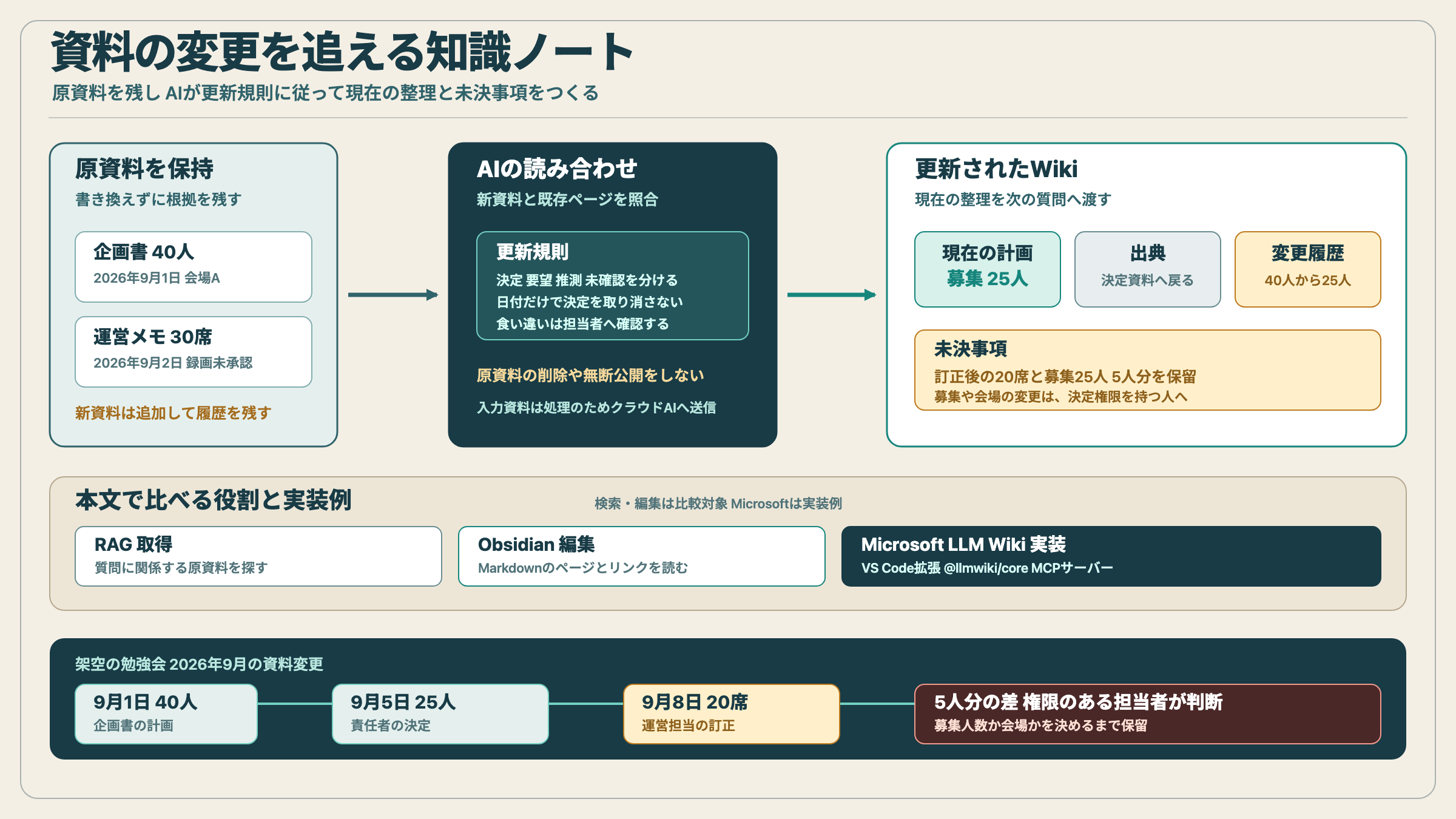
LLM Wikiは、原資料を残し、新しい資料を渡すたびにAIへ知識ノートとリンクの更新を頼む運用です。資料を検索して回答に使う仕組みRAG、ノートを編集してリンクするアプリObsidianとの役割の違い、Microsoftの実装例、最初に決める更新規則を説明します。企画書と運営メモへ募集定員の変更通知、会場席数の訂正を加えた試行では、現在の計画、根拠、未解決の食い違いを分けて残せました。
資料を集めた後に残る読み合わせ
架空の社内勉強会を、2026年9月に準備しているとします。開催日は10月15日です。最初の企画書には開催日と募集定員があり、運営担当のメモには会場の条件があり、その後の打ち合わせで募集定員が変わりました。「いま何人まで募集できるのか」を知るには、資料を見つけたうえで、どの記述が現在も有効なのかを読み合わせる必要があります。
AIへ一度質問して答えが得られても、次の会議までに資料が増えれば、前回の結論から何が変わったかを確かめる仕事がまた発生します。議事録ごとの要約がそろっていることと、現在の計画と判断理由が一つのノートにまとまっていることには差があります。
LLM Wikiは、原資料・知識ページ・更新規則を組み合わせ、AIに読み合わせと更新を任せる運用の呼び方です。LLMは大規模言語モデルの略です。AI研究者Andrej Karpathyが提案した原案では、保存した資料を読み合わせ、テーマごとのページとリンクを作り、新しい資料を加えたときにもそのページを更新します。Microsoftの同名ツールは、この運用を支える実装例として後半で紹介します。17
ここでのWikiは、公開百科事典に限りません。自分のPCにある「勉強会の計画」「会場の条件」「確認が必要なこと」が、出典とリンクでつながっていれば、小さなWikiとして使えます。覚えたい知識を頭の外へ残す「第二の脳」の考え方に、更新の仕事を加えるものです。
後の試行では、ファイルを読み書きするAIエージェントCodexへ、企画書と運営メモ、責任者の募集定員の変更通知、会場席数の訂正文を順に渡しました。AIには、原資料を残して知識ノートを更新し、決定と要望を分け、食い違いを未決事項として保つよう依頼しています。
ただし、AIが古い決定を勝手に取り消したり、要望を決定へ変えたりすれば、読みやすいノートでも判断を誤ります。以下では、原資料と更新するページの分け方を説明し、その試行から人が確認する場所を見ます。その後で、自分のフォルダや公式実装で始める手順へ進みます。
LLM Wikiは原資料・知識ページ・更新規則を分ける
原案で分けるのは、受け取った資料、AIが整理するWiki、整理の規則の三つです。原資料は後から説明を疑ったときに戻る場所です。Wikiは、同じテーマの資料を読み合わせて、現在の理解と関連するページへのリンクを残す場所になります。1
表は横にスクロールできます
| 保存するもの | 役割 | 勉強会の例 |
|---|---|---|
| 原資料 | 書き換えずに根拠を残す | 企画書、運営メモ、責任者の決定、訂正通知 |
| Wikiのページ | 複数の資料を照合した現在の整理 | 開催計画、会場条件、未決事項、変更履歴 |
| 更新規則 | AIが何を直し、何を保留するかを指定 | 決定と要望を分ける、権限のない訂正で募集人数を変えない |
AIは新資料の取り込み時に、関係するページを探して更新します。次の質問では、目次やページを読み、必要なら原資料へ戻って回答します。定期的な点検では、リンク切れ、出典のない断定、未解決の食い違いを探します。保存しただけで毎日の処理が動くわけではなく、取り込みと点検を依頼または実行する仕組みが必要です。
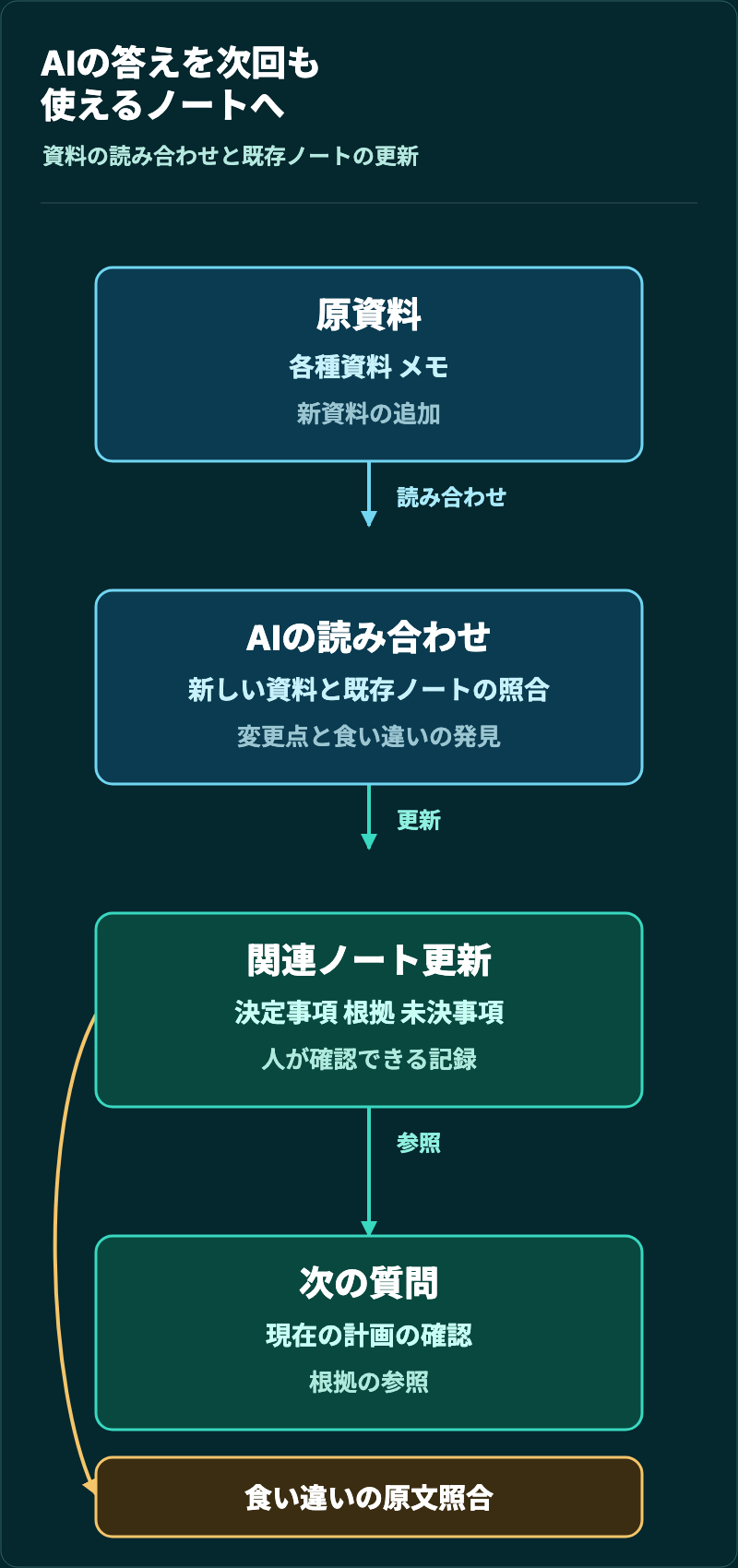
ファイルへ整理を残すことと、AIモデル自体を学習させることも別です。次の会話で役立つのは、前に作ったページをAIが読み直せるためです。「このWikiを参照して」と依頼するか、使う道具がWikiを読むよう設定しておく必要があります。
RAG・Obsidianとは担当する工程が違う
LLM Wikiを始めるとき、既存の資料検索やメモアプリを置き換えるべきか迷うかもしれません。選ぶためには、資料を保存する工程、回答の根拠を探す工程、資料の変更をノートへ反映する工程を分けると分かりやすくなります。
RAGは検索拡張生成の略で、質問に関係する外部情報を取得し、AIへ渡して回答に使う方式です。たとえば「会場Aの定員は」という質問から、運営メモの該当箇所を探します。LLM Wikiで加えるのは、新資料が届いた段階で、既存の計画との関係を整理して保存する仕事です。2
Obsidianは、Markdownというテキスト形式のノートを、Vaultと呼ぶフォルダで編集・閲覧するアプリです。LLM Wikiのページをそのフォルダへ保存して読むことはできます。一方、どの資料でどの決定を変更するかという規則は、別にAIへ与える必要があります。3
表は横にスクロールできます
| 方法・道具 | 主な役割 | 次の仕事に残すもの |
|---|---|---|
| 会話で相談するAI | 渡した資料からその場の案や回答を作る | 会話や、別途保存した成果物 |
| RAG | 質問に関係する外部情報を取得する | 元資料と検索の仕組み |
| Obsidianなどのノートアプリ | ノートを保存、編集、閲覧する | Markdownのページとリンク |
| LLM Wikiの運用 | 新資料を既存のページへ反映し、点検する | 現在の整理、出典、履歴、未決事項 |
RAGにも取り込み時に関係や要約を作る設計があります。MicrosoftのGraphRAGやAnthropicのContextual Retrievalがその例です。Wikiと検索を組み合わせ、人が読む整理はWikiへ、根拠の細部は原資料の検索へ分担することもできます。45
企画書と運営メモを読み合わせてみる
資料が増えた後に、以前のノートも正しく直せるかを試しました。ファイルを読み書きできるAIエージェントCodexが、架空の社内勉強会の資料からWikiを作成・更新する試行です。資料の変更がノートへ反映され、食い違いを未決事項として残せるかを見ました。
最初に渡した資料は二つです。食い違いがあるときに、AIが一方を勝手に正解へ変えてしまわないかを見ました。
表は横にスクロールできます
| 資料 | 書かれていること |
|---|---|
| 2026年9月1日の企画書 | 2026年10月15日開催、定員40人、会場A、予算8万円、オンライン配信なし |
| 2026年9月2日の運営メモ | 会場Aは着席30人、録画は未承認、参加者から配信の希望あり |
AIには、出典を付けて「勉強会の計画」「会場」「未決事項」を作り、決定と要望を分け、食い違いを解決せずに残すよう頼みました。
生成されたノートでは、定員40人と着席30人が、未解決の食い違いとして記録されました。配信希望は要望欄に置かれ、決定欄の「オンライン配信なし」は保たれています。二つの資料を同時に読むと分かる問題が、次回に参照できる形で残りました。
続いて、2026年9月5日付の責任者の決定を加えました。「会場Aのまま募集定員を25人へ変更する。日付と予算は変更しない。配信なし、録画は未承認」という内容です。
更新後の計画では募集定員が25人となり、変更の根拠に新しい決定資料が付きました。未決事項でも、40人の計画と30席の会場の食い違いが解消済みになりました。質問への回答にも、現在の募集定員25人と、録画の実施・提供は案内できないことが反映されています。
表は横にスクロールできます
| 確認した点 | 新しい決定を加えた後の記録 |
|---|---|
| 現在の募集定員 | 25人へ更新し、責任者の決定を出典として記載 |
| 以前の人数 | 40人だったことと、25人へ変更した責任者の決定を履歴として保持 |
| 配信の希望 | 要望のまま残し、実施決定へ変えない |
| 録画 | 未承認を維持し、参加者へ実施・提供を約束しない |
今回は、新しい資料が古い決定を変更すると明示していたため、現在の計画を更新できました。新しいメモに別の数字が書かれただけなら、訂正なのか、別条件の見積もりなのかを確かめる必要があります。
訂正した資料から過去の回答までたどる
さらに、2026年9月8日付で「会場Aの30席は誤記で、正しくは20席」という訂正を加えました。ただし、運営担当による訂正であり、責任者が決めた募集定員25人を変更する権限はない、と明記しています。
AIは会場のページを20席へ直し、計画の募集定員は25人のまま残しました。5人分の差を未決事項へ戻し、「このまま25人の募集を進めてよいとは判断できない」と回答しています。募集人数を減らすか会場を変えるかは、決定権限を持つ担当者へ確認する未決事項として分けられました。
表は横にスクロールできます
| 追加した資料 | 現在の計画 | 会場 | 未決事項 |
|---|---|---|---|
| 最初の企画書と運営メモ | 定員40人 | 30席 | 10人分の差 |
| 責任者の決定 | 定員25人 | 30席 | 人数の差は解消 |
| 運営担当の訂正 | 定員25人を保持 | 20席へ訂正 | 5人分の差を再び保留 |
過去の回答も点検させると、後発の訂正を含まないため、現在の募集可否を判断する材料として不十分だと変更履歴へ記録されました。前の回答自体は履歴として残しています。「責任者の決定は25人」という記述は変わっていませんが、20席しかないと分かった後にその回答だけを読むと、募集を進めてよいと誤解するおそれがあります。
Wikiだけを直しても、別に保存した募集文や報告書が古いままなら、次の仕事には誤った前提が残ります。訂正時には、その資料を使って作ったページと成果物を挙げさせ、現在も使えるかを人が確認する運用を勧めます。
今回確かめた範囲
今回扱ったのは、決定と訂正の関係が明記された短い文章です。大量のPDF、曖昧な発言、複数人の同時編集で同じように扱えるかは確かめていません。過去の回答の点検も、人が明示的に依頼しました。AIが自力ですべての影響先を発見した結果ではありません。
表は横にスクロールできます
| 実行条件 | 今回の内容 |
|---|---|
| AIへ任せた操作 | Codexで原資料とWikiのMarkdownファイルを読み書き |
| 処理 | 初回作成、決定の追加、訂正の追加を順に依頼 |
| 明示した規則 | 出典を付ける、決定と要望を分ける、権限のない変更をしない |
| AIが処理した資料 | 筆者が入力した架空の原資料と生成ノート。処理のためクラウドAIへ送信 |
入力した資料自体の誤りは、訂正を渡すまでWikiにも引き継がれていました。
自分のフォルダで始める手順
最初の題材には、継続して読み返す一つのテーマが向いています。進行中の企画、比較しているサービス、勉強中の分野などです。まだ読み返す目的がない資料を大量に集めるより、一件を取り込んで何が残るかを見る方が、更新規則を調整しやすくなります。
原資料と更新先を分ける
PCに作業用フォルダを作り、原資料とAIが更新するページを分けます。募集文や報告書など、Wikiから作った成果物も別にしておくと、訂正時に影響を確認しやすくなります。
my-wiki/
  raw/        元の資料
  wiki/       AIが整理して更新するページ
  output/     募集文や報告書などの成果物
  RULES.md    AIに読ませる更新規則
Markdownは、見出しや箇条書きを簡単な記号で書くテキスト形式です。この構成なら、特別なデータベースを作らずに始められます。原資料は変更せず、訂正が届いたら新しい資料として追加します。後から整理を疑ったときに、元の記述へ戻れるようにするためです。
ファイルがPCに保存されていても、クラウドAIへ読ませれば処理のために内容が送られます。所属先が利用を認めた資料と道具を使い、共有するWikiの閲覧範囲も原資料に合わせます。機密資料から作った要約も、共有範囲を決める対象です。
最初に更新規則を読ませる
ファイルを読み書きできるAIへ、何を更新し、何を保留するかを明示します。CodexやClaude Codeなどの作業環境を使う場合も、作業前に規則を参照するよう依頼します。特定のファイル名がすべてのAIに自動で読まれるとは限りません。6
このWikiは勉強会の計画と判断理由を引き継ぐために使います。

・rawの原資料は変更しない。
・作業前にwikiの目次と関係するページを読む。
・決定事項、要望、推測、未確認事項を分ける。
・重要な記述に出典ファイル名と見出しを付ける。
・日付が新しいだけで既存の決定を取り消さない。
・食い違いは両方の根拠を残し、人へ確認する。
・更新後は目次と変更履歴も直す。
・依頼にない公開、送信、原資料の削除は行わない。
運用規則を保存したら最初の資料をrawへ入れ、Wikiの土台を作ります。
作業前にRULES.mdを読んでください。
rawの資料から、勉強会の計画、会場の条件、未決事項をまとめてください。
各ページに出典、関連ページへのリンク、目次、変更履歴を付けてください。
食い違いは解決せず、根拠を並べて人へ確認してください。
新資料の変更案を見てから更新する
決定や訂正が届いたら、まず変更対象を挙げさせます。
RULES.mdを読んでください。
rawへ追加した03-decision.mdを既存のWikiと照合してください。
変更するページ、変更理由、影響を受ける成果物を示してください。
まだファイルを書き換えず、食い違いと確認事項を返してください。
案を確認してから更新を依頼し、人数や金額などの判断に使う記述、出典、未決事項を開いて確かめます。更新前のコピーか変更履歴も残してください。次の質問では「Wikiの目次から関係するページを読み、根拠付きで現在の募集人数を答えて」と頼み、正確さが必要な箇所は原資料と照合させます。
MicrosoftのLLM WikiはVS Codeで使う実装例
運用を自分で組む方法に加え、Microsoftは同じ考え方をVS Code拡張と@llmwiki/coreというライブラリで公開しています。2026年10月8日時点のREADMEでは、原資料、Wiki、規則を扱うビューと、取り込み、質問、検索、点検の操作を案内しています。以下は公式READMEに記載された仕様の紹介で、実環境での導入結果ではありません。7
表は横にスクロールできます
| 公式実装の構成 | 使う場面 |
|---|---|
| VS Code拡張 | サイドバーで原資料やページを開き、取り込みや質問を進める |
@llmwiki/core | ページの読み書き、索引、履歴、点検などを他の仕組みから使う |
| MCPサーバー | Model Context Protocolという接続規格で、対応する別のAIクライアントからWikiの操作を呼び出せるようにする |
VS Code版で取り込みを行う前提として、READMEはNode.js 20以上、VS Code 1.101以上、GitHub Copilotの契約を挙げています。ローカルにWikiを置くことと、モデル利用料が不要になることは別です。利用するAIの契約、処理対象の資料、送信先を確認してから選びます。7
公式READMEに沿う始め方は、リポジトリのソースを取得し、依存関係と拡張をビルドし、作成したVSIX形式の拡張機能パッケージをVS Codeへインストールする手順です。Wiki用のワークスペースを開くと、.wiki/の下で原資料、ページ、規則を扱います。版や配布方法が変わり得るため、実際の導入時には公式のセットアップ手順を確認してください。
別のAIクライアントから使うMCPサーバーも、ノートを読むだけの接続とは限りません。コアの実装には、ページの作成・更新、原資料の取り込みなどの書き込み操作があります。接続する道具と権限を確認し、最初は複製したWikiで、何が変わるかを見る方法を勧めます。8
原資料の削除にも注意が必要です。READMEでは、ソースを削除すると、その資料と派生したページも削除する操作を説明しています。不要ファイルの整理と、判断の根拠を失う削除は同じではありません。残す必要のある出典と変更履歴を先に決め、削除後にどのページが消えるかを確認します。7
更新と点検では意味の正しさを人が確かめる
LLM Wikiの点検は、質問への回答を読む時間とは別に設けます。出典のない断定、ページ間の食い違い、未反映の決定、訂正・撤回された根拠を探す依頼が役立ちます。
RULES.mdを読んでWikiを点検してください。
出典のない断定、未反映の決定、ページ間の食い違い、
根拠資料が訂正・撤回された記述を、原資料と対にして示してください。
期限を過ぎた確認事項も挙げてください。
原資料やページは削除せず、修正案を返してください。
Microsoftの実装にも、リンクや索引などを点検するLintと修正の操作があります。しかし、形式の点検を通ることと、責任者の決定を正しく解釈できたことは別です。会場20席と募集25人のような問題では、出典がありリンクも正しくても、業務上の判断は保留する必要があります。8
更新日は点検の手掛かりですが、期間だけでページの正しさを決められません。会場の住所と来週の募集人数では、確認すべき頻度が違います。資料の対象期間、決定者、訂正の理由を照合します。
手動で一件を取り込み、質問し、訂正の影響をたどれるようになってから、自動実行を検討します。動かす時刻、対象フォルダ、報告の保存先、失敗したときに読む履歴を決めます。PCのフォルダを扱う仕組みなら、PCやアプリが利用できる条件も確認してください。
繰り返し使うテーマで最初の価値を確かめる
Wikiの取り込みでは、資料を読み、関係するページを探し、文章を書き直す処理が走ります。質問時にもページを読み、回答を組み立てます。維持にかかる処理と費用は、新資料の頻度、触るページ数、選ぶAIで変わります。
一度しか読まない資料なら、必要な箇所を検索してもらう方が簡単でしょう。同じ企画を何度も検討し、判断の経緯まで引き継ぎたいときには、整理を保存する意味が大きくなります。これは使いどころについての筆者の見立てであり、今回の試行で長期的な費用対効果を測った結果ではありません。
最初は一つのテーマで、次の打ち合わせに前回の整理を使えるか、新しい資料を加えた後も変更理由へ戻れるかを確かめます。その二つができれば、さらに資料を増やすか、検索と組み合わせるか、人が点検する範囲をどう絞るかを具体的に決められます。