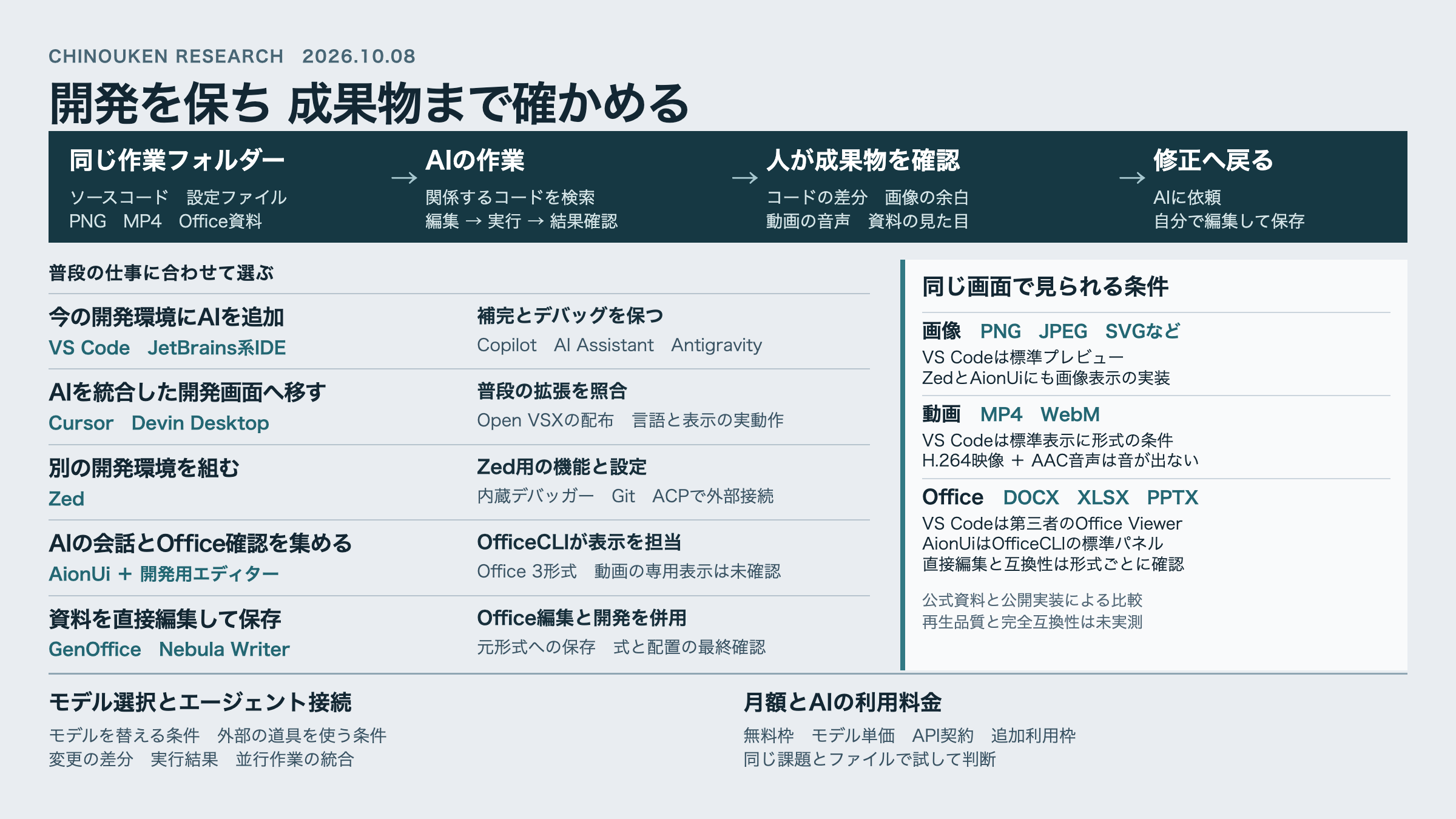
AIへコードの変更を任せ、画像・動画・Office資料まで同じ画面で確認したい。エディター選びでは、AIが編集・実行・確認まで進められるかに加え、普段の補完・デバッグ・拡張機能を保てるかが判断を変えます。VS Code、Cursor、Devin Desktop、Zed、JetBrains系IDEとAntigravity、AionUiを比較し、モデル・料金と成果物の表示条件を整理します。Officeの直接編集にはGenOfficeとNebula Writerも取り上げます。速度やメモリ消費、表示の完全互換性は実測していません。
コードと画像・動画・資料を同じフォルダーで扱う
プログラムを作るときは、ソースコードと設定ファイルをエディターで開き、変更を保存します。入力候補を選び、関数の定義へ移動し、エラーが起きた行で処理を止めて値を見る。変更したファイルをGitで比べ、必要なものを記録するまでが、開発の一つの流れです。ファイルを表示して文字を直せることに加え、こうした機能を普段の言語やプロジェクトで使えるかが、開発環境を選ぶ条件になります。
AIエージェントは、人の依頼をもとにファイルを読み書きし、コマンドなどの道具を使って作業を進めるプログラムです。任せる仕事が広がると、同じ作業フォルダーにコードと画像、動画、資料が並びます。たとえばWebサイトの制作では、ページのコード、ロゴのPNG画像、紹介用のMP4動画、商品のExcel表、説明用のWordやPowerPointを一緒に扱う場面があります。
人はAIの完了報告を読み、実際のファイルを開いて確認します。画像の余白、動画の動きと音声、Excelの計算結果、スライドの文字の収まりは、ファイルの名前や内容の要約だけでは判断できません。エディターの隣で成果物を開ければ、その画面で見つけた修正点をAIへ伝えやすくなります。
一つの画面にまとめる方法には、標準機能を使う方法と、拡張機能を追加する方法があります。拡張機能は、エディターへ言語の補完やデバッグ、ファイルの表示などを足すプログラムです。今使っている拡張を引き継ぐのか、別の仕組みで同じ仕事をできるようにするのかも、乗り換えの手間を変えます。
画像を開けること、動画を音声付きで再生できること、Office資料を表示して元形式へ保存できることには、それぞれ条件があります。AIにも、入力を補う機能、複数のファイルを変更する機能、コマンドを実行して結果を確かめる機能があります。開発の中心を移す候補と、AIの成果物を確認する画面として足す候補を、開発機能、AIの作業範囲と費用、画像・動画、拡張機能、Officeの順に比べます。以下は2026年10月8日に確認した公式資料と公開実装による比較です。
開発の中心を移すなら普段の機能から比べる
MicrosoftのVS Codeは、言語ごとの補完や定義への移動、デバッガー、Gitの操作画面、内蔵ターミナルを組み合わせるコードエディターです。デバッガーはプログラムを途中で止めて変数などを調べる機能で、ターミナルはコマンドを入力して実行する画面です。JavaScriptやTypeScriptのように標準で手厚く扱える言語と、言語用の拡張を加えるものがあり、使う言語に応じて機能が変わります。
AnysphereのCursorと、CognitionのDevin Desktopは、VS Code系の開発画面へAIとの作業を組み込むエディターです。Devin Desktopは旧Windsurfのエディターを引き継いでいます。Zed IndustriesのZedはRustで作られたコードエディターで、補完や定義への移動、内蔵デバッガー、Git、ターミナルを持ちます。iOfficeAIのAionUiは、AIエージェントとの会話と成果物の確認をまとめるアプリで、コードを直接編集・保存する画面もあります。
表は横にスクロールできます
| 候補 | 開発機能の確認範囲 | 機能を増やす仕組み | 乗り換え前に確かめること |
|---|---|---|---|
| VS Code | 言語別の補完・定義移動・デバッグ、Git、内蔵ターミナル | Visual Studio Marketplaceの拡張 | 普段の言語、テスト、デバッグ設定を同じプロジェクトで使えるか |
| Cursor | VS Code系のコード画面と、AIによる編集・作業支援 | Open VSXの拡張と提供元の代替拡張 | 必須の拡張が同じ提供元・機能で揃うか |
| Devin Desktop | VS Code系のコード画面と、エージェントへの作業依頼 | Open VSXの拡張 | 言語用拡張、デバッグ、既存の設定が動くか |
| Zed | 言語別の補完・定義移動、内蔵デバッガー、Git、ターミナル | Zed用の言語・デバッガーなどの拡張 | 必須機能のZedでの実現方法と設定を確認できるか |
| JetBrains系IDE | IntelliJ IDEA、PyCharm、WebStormなど、言語・用途に合わせた開発環境 | JetBrains MarketplaceのプラグインとAI Assistant | 今のIDEへAIを加えた場合に、必要な作業を任せられるか |
| AionUi | 構文の色分け、行番号、検索、折り畳み、元ファイルへの保存 | エージェントやスキルなどの独自拡張 | 補完・デバッグ・Gitなど開発機能一式の代替は未確認 |
Zedのデバッガーは、JavaScript、TypeScript、Python、Rustなどの接続を標準で持ち、言語によって拡張を追加します。VS Codeのデバッグ設定を読み込む機能もありますが、それだけで全拡張や全設定をそのまま移せるという意味ではありません。言語に応じて補完や定義への移動を提供するプログラムと、デバッガーへ接続するプログラムを、使う言語ごとに確かめます。
開発用としての選定で見るのは、AIへ任せられる作業の範囲と、自分が日々使う機能を保てるかです。VS Codeで既存の拡張とデバッグ設定を使い続ける案も、比較の基準になります。以下の違いをもとに、AIの画面を替える利点が、移行する機能と設定の手間に見合うかを判断できます。
リモート環境を使う開発では、コードを置く場所とコマンドを実行する場所も比べます。VS CodeにはSSH先、コンテナー、Windows上のLinux環境WSLなどで開発するための拡張があります。ZedもSSHで接続し、言語機能やターミナルをリモート側で動かす構成です。AIとの会話ができることに加え、普段のビルド・テスト・デバッグを同じ環境で続けられるかが、乗り換えの条件になります。
AIに編集・実行・確認まで任せられるか
コードの入力候補を出す機能と、プロジェクトを調べて変更するエージェントは、助ける工程が違います。たとえば「問い合わせフォームのエラーを直して」と頼むと、エージェントは関係するファイルを探し、複数のファイルを直し、テストを実行します。ブラウザーを操作する機能があれば、実際のフォームを開いて動きや表示を確かめるところまで進められます。どこまでを道具として持つかで、人が引き取る作業が変わります。
VS Codeの現在の公式案内は、エージェントによるファイル検索、変更、チェックの実行を説明しています。CopilotだけでなくClaudeやCodexなどの実行方式を選び、会話と変更の確認を同じ開発環境で扱う構成です。エディターを替えずにAIへ仕事を任せる案も、十分に比較対象になります。
CursorのAgentは、コード検索、ファイル編集、ターミナル実行を組み合わせます。公式案内では画像ファイルをAIの入力として読み、内蔵ブラウザーで画面を操作し、スクリーンショットや実行時の情報を確認する機能もあります。画像をAIに読ませることと、人が画像ファイルをエディター内で表示することは別の機能です。
Devin DesktopにはCascadeとDevin Localの二つの内蔵エージェントがあります。Cascadeは質問中心のモードとコード変更のモードを持ち、検索やターミナルを使います。Devin Localはファイルの読み書き、コマンド実行、外部ツールへの接続を、許可のルールで制御します。外部エージェントを接続するACPへの対応はプレビュー段階です。公式案内では、接続するエージェントを手元へ別途インストールする条件も示されています。
表は横にスクロールできます
| 選択肢 | AIとの作業で確認できた構成 | 選ぶときに見る点 |
|---|---|---|
| VS Code | Copilotなどのエージェントで検索・編集・実行。Claude・Codexなどの実行方式も選択 | 使うエージェントの道具、実行場所、変更の確認方法 |
| Cursor | Agentの検索・編集・実行、ブラウザー操作と画像の読み取り | 自分の開発でブラウザー確認まで使えるか、必要な拡張が動くか |
| Devin Desktop | Cascade、Devin Local。ACPによる外部エージェント接続はプレビュー | 選ぶエージェントで使える道具と許可設定、接続の導入条件 |
| Zed | Zed Agentと、ACPによる外部エージェント接続 | 内蔵モデルを選ぶのか、既存のエージェントを接続するのか |
| JetBrains系IDE | AI AssistantとJunieなどのコーディングエージェント | 今のIDEに合うエージェント、モデル、言語とプラグイン |
| Antigravity | 専用アプリに加え、VS Code・JetBrains・ZedなどへのIDE拡張 | エディターを保って使えるか、アカウントのモデルと利用枠 |
| AionUi | 内蔵エージェント、外部エージェントとの会話と成果物パネル | Officeなどの成果物確認を集めるか、コード開発は別に残すか |
JetBrainsのAI Assistantは、IntelliJ IDEA、PyCharm、WebStormなどのIDEへAIを追加するプラグインです。Junieなど、複数工程を進めるコーディングエージェントも使います。既存のIDEの言語機能やデバッグを重視する人は、AIだけを追加する方法から比べられます。
GoogleのAntigravityも、専用アプリだけが選択肢ではありません。公式のIDE拡張はVS Code、Visual Studio、JetBrains、Zed、Xcodeに対応し、会話、作業計画、変更の差分を今の開発環境で扱います。Antigravityの専用画面へ仕事を集める案と、普段のエディターに追加する案を分けて選べます。企業向けのJetBrains・Zed連携にはプレビューの条件があるため、個人向けの提供と同じ範囲と考えないことも必要です。
複数のエージェントを同時に使う場合は、変更の確認画面と作業フォルダーの分離も見ます。Devin Desktopの公式案内は、同じファイルを同時に編集すると変更が競合し得ると説明し、Gitの作業フォルダーを分けるworktreeの利用を挙げています。エージェントの数を増やすだけで、変更を統合する工程まで省けるわけではありません。
実行の許可も、日々の操作を変える機能です。Cursorのブラウザー操作には承認の設定があり、Devin DesktopでもCascadeのコマンド自動実行とDevin Localの許可ルールは別に設定します。変更の差分を確認できるか、コマンドの結果を追えるか、実行してよい範囲を仕事に合わせて決められるかまで見ると、任せる工程と自分で確認する工程を分けられます。
モデル選択と利用料金を分けて比べる
AIモデルは、依頼を理解して文章やコード、次の操作を考える部分です。エージェントは、そのモデルとファイル編集や実行の道具を組み合わせて仕事を進めます。モデルを切り替えること、別のエージェントを接続すること、費用を自分のAPI契約で払うことは、別々の条件です。
APIキーは、モデルを提供するサービスを自分の契約で使うための認証情報です。自分のキーを使う方式はBYOKと呼ばれ、アプリの月額料金とは別に接続先の利用料金がかかります。手元のモデルを使う場合にも、機器の容量や処理時間を考えます。「アプリが無料」と「AIの作業が無料」を分けて比べると、費用を見積もりやすくなります。
表は横にスクロールできます
| 選択肢 | モデル・接続方法 | 料金と制限の確認点 |
|---|---|---|
| VS Code | 複数モデル、個人APIキー、ローカルモデル、外部エージェントの実行方式 | BYOKのチャットはCopilot契約なしでも利用可能。補完や意味検索など別条件の機能あり |
| Cursor | サービス内のモデル選択、対応する個人APIキー | Hobbyは無料で利用制限あり。個人Proは月20米ドル。APIキーはチャットモデル用でTab補完は別 |
| Devin Desktop | Cascadeなどでモデル選択。外部接続はACPプレビュー | 無料・有料プラン、利用枠、モデル単価を確認。旧Windsurf時代の料金表を流用しない |
| Zed | Zed経由のモデル、個人APIキー、ローカルモデル、外部エージェント | エディターの無料範囲と、Zed経由・接続先のAI料金を分ける |
| JetBrains系IDE | JetBrains AI契約、対応する個人APIキー、Ollama・LM Studioなど | IDEの利用料とAIの利用料を分ける。接続先によって使えないAI機能あり |
| Antigravity | Googleアカウントのプランに応じたモデルと利用枠 | 無料枠とGoogle AI Pro・Ultraで上限が異なる。追加利用枠用のBYOKは現時点で非対応 |
| AionUi | APIキーを設定する内蔵エージェント、ローカルモデル、外部エージェント | アプリは無料。モデルや外部エージェントの利用料は接続先に応じる |
VS CodeのBYOKは、チャットを自分のAPIキーやローカルモデルで使う方法です。エージェントで使うモデルには道具を呼び出す能力が必要で、補完や意味に基づくコード検索などには別の条件があります。Agent Hostという実行方式でのBYOKは実験段階です。JetBrainsも外部・ローカルモデルに対応しますが、ローカルモデルからのMCPツール呼び出しは未対応と案内しています。接続できるというだけで、全機能が同じになるとは判断できません。
Cursorの個人APIキーはチャットモデル用で、Tabの補完はCursor内蔵モデルを使います。個人プランとチーム向けプランではAPI利用時の課金条件も異なります。Antigravityでは、Google AIのプランでモデルと利用枠が変わり、有料プランには上限を超えたときの追加クレジット設定があります。Devin Desktopも、選ぶモデルや契約によって利用の数え方が変わるため、契約画面とモデル選択画面を合わせて見ます。
費用を比べるなら、一回の依頼数だけでなく、長いコードを読む量、試し直す回数、使うモデル、同時に任せる仕事も揃えます。今回、同じ課題での完了率や実際のAI利用額は測定していません。月額の安さやモデル名の多さだけで、開発一件あたりの費用や品質の順位は付けられません。
画像・動画の標準表示と再生条件
VS Codeには、画像・音声・動画を表示するMedia Previewが標準で同梱されています。PNG、JPEG、GIF、WebPなどの画像を確認するために、別の拡張を追加する必要はありません。公開実装ではSVGも画像表示の対象に入っています。動画はMP4とWebMを開く表示機能がありますが、中の映像と音声の形式に条件があります。
MP4は映像と音声を一つのファイルへ入れる形式です。映像に使う圧縮方式と、音声に使う圧縮方式は別々です。Microsoftの案内では、H.264の映像を使うMP4でも、音声がAACならVS Codeでは音が出ません。WebMも同梱機能の案内ではVP8の映像に限定されます。拡張子が同じ動画でも、普段のファイルを音声まで確認できるかが選定条件になります。
表は横にスクロールできます
| 候補 | 画像の確認 | 動画の確認 |
|---|---|---|
| VS Code | 標準のMedia Preview。PNG・JPEG・GIF・WebPなど。SVGも実装にあり | MP4・WebMの標準表示。映像と音声の形式に条件あり |
| Cursor | VS Code系のエディター。AIの画像読取は公式案内にあり。人向けの画像表示は配布アプリで未検証 | 配布アプリの再生と音声対応は未検証 |
| Devin Desktop | VS Code系のエディター。今回、配布アプリでの画像表示は未検証 | 配布アプリの再生と音声対応は未検証 |
| Zed | PNG・JPEG・WebP・GIF・BMP・TIFFなどの画像を表示する実装あり | 標準の動画再生機能は今回の公式資料・実装で未確認 |
| JetBrains系IDE | IntelliJ Platformに画像ビューアーの実装あり。拡大や透明部分の表示を備える | 製品ごとの動画再生と音声対応は未検証 |
| AionUi | 標準の画像パネル。PNG・JPEG・GIF・SVG・WebPなど | 標準の動画再生機能は今回の確認範囲で未確認 |
JetBrains系IDEでは、共通の開発基盤であるIntelliJ Platformに画像ビューアーの実装があります。ただし、各製品の配布版で開ける形式や動画再生は未検証です。AntigravityをIDE拡張として加える場合も、AI機能と、そのIDEが持つファイル表示を分けて見ます。
筆者がAionUiの公開実装にあるファイルの振り分けを手元で動かすと、PNGとSVGは画像、DOCX・XLSX・PPTXは各Office表示へ向かいました。MP4とWebMは動画専用の表示先へ振り分けられず、既定のコード表示へ向かいます。これは表示先を決める処理の確認で、デスクトップアプリでの再生や音声を試した結果ではありません。AionUiで動画も確認したい場合は、実際に使う形式をアプリで開いてから判断します。
CursorやDevin Desktopも、VS Code系という理由だけで、同じ動画が同じ音声付きで再生できると断定はできません。対応範囲は配布版のアプリや内蔵機能に依存します。再生機能を追加する拡張が見つかっても、必要な形式、音声、ローカルファイルの扱いを、その拡張の説明と手元の動画で確認します。
拡張機能を保つ案とOffice表示を足す案
VS Codeの拡張は、Visual Studio Marketplaceで配布されています。CursorとDevin Desktopは、VS Code互換の拡張を配布するOpen VSXという別のサービスを使います。Cursorの公式案内も、Microsoft側だけにある拡張はすべて揃わず、一部はAnysphereが提供する代替拡張を使うと説明しています。同じ名前や識別子でも提供元が異なる場合があるため、普段使う拡張の名前だけで移行できるかを決めません。
Officeを確認するために、エディター全体を移す以外の方法もあります。開発者cweijanが公開するVS Code用の第三者拡張Office Viewerは、作者の案内でExcel、Word、PowerPointの表示を挙げています。公開実装でもDOCX・XLSX・PPTXを専用の表示画面へ振り分け、Wordの編集部品、Excelの保存処理、PowerPointのスライド描画を持つ構成です。VS Codeの開発機能を保ち、資料の確認を拡張で足す候補になります。
Office ViewerはMicrosoftが提供する標準機能とは別の拡張です。Marketplaceの配布ページにも3形式の対応が掲載されていますが、インストールする版で必要なファイルを開けるかは確認が残ります。Wordの校閲、Excelの数式、PowerPointのアニメーションやフォントなど、Office本体との互換性と編集の範囲は実測していません。また、標準のMarkdown画面を置き換える機能もあるため、資料表示を足したときに普段の操作が変わる部分も比べます。
表は横にスクロールできます
| エディター | 拡張で確認する点 | Officeを同じ画面で扱う選択肢 |
|---|---|---|
| VS Code | Marketplaceの提供元・対応版・追加される機能 | Office Viewerなどの第三者拡張。形式と編集・保存の範囲を確認 |
| Cursor・Devin Desktop | Open VSXにあるか、代替拡張か、必要な機能が動くか | 必要なOffice拡張の配布と動作を個別に確認 |
| Zed | Zed用の言語、デバッガー、テーマなどの拡張 | Office全3形式をレイアウト付きで表示する標準機能は未確認 |
| AionUi | エージェント接続、作業用の手順、外部ツールなどの独自拡張 | OfficeCLIを使う標準パネル。表示と直接編集の違いは後述 |
Zedの拡張は、言語機能やデバッガー、テーマ、エージェント接続などを増やす独自の仕組みです。VS Codeの拡張をそのまま入れる方式とは異なり、必要な機能のZed用実装を探します。AionUiにも、外部エージェントの接続、作業手順となるスキル、外部の道具をAIへ接続する仕組みMCPなどを追加する独自の拡張があります。どちらも、VS Codeの開発用拡張をそのまま引き継げることは確認していません。
AIの読み取りと人間向けの表示を分ける
「Office対応」と書かれた製品でも、どこまで見えるかには差があります。文書から文字を取り出せれば、AIは要約や検索に使えます。しかし、文字の抽出だけでは、ページの余白や図の配置を人が確認する画面は得られません。
資料を扱うエージェントアプリのCraft Agentsは、この違いが分かる例です。公開実装では、Officeの添付をMarkdownというテキスト形式へ変換してAIに渡します。人が元のWord、Excel、PowerPointの見た目を確認するときは、Craft Agentsから外部アプリへファイルを渡して開きます。AIに資料を読ませる機能と、原本の見た目をアプリ内で見る機能が分かれています。
Excelでも、表の値だけを表示する場合と、元のブック全体を表示する場合には差があります。OpenWorkにはExcelの表を表示する実装がありますが、確認した処理は最初のシートの値をグリッドへ取り出すものです。値を確認できても、複数シートや元の書式、グラフまで見えるとは限りません。
AIへ内容を渡す処理、ページやシートを描く処理、人が修正して保存する処理は、それぞれの目的を持ちます。Office対応の範囲を比べるときは、必要な機能がどの経路にあるかを見ると整理できます。
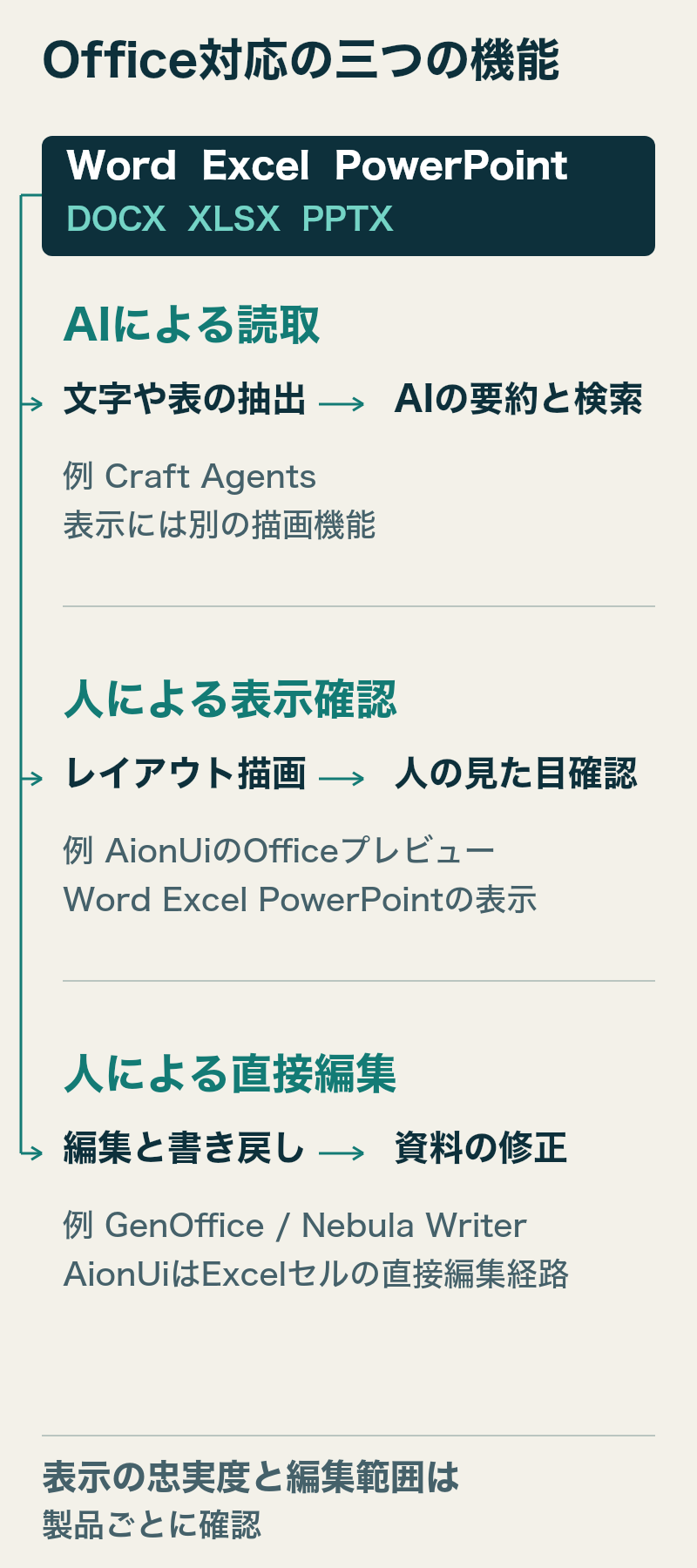
表は横にスクロールできます
| 確認したいこと | 選ぶ際に見る機能 |
|---|---|
| AIに文書を要約させる | 文字や表の抽出、対応する読取ツール |
| 自分で資料の見た目を確かめる | Wordのページ、Excelのシート、PowerPointのスライドの表示 |
| その場で資料を直す | 人間向けの編集操作、AIの変更確認、元形式への保存 |
Officeの実装方式は、どのプログラムが画面を描き、表示に何が必要かを説明する情報です。起動時間、メモリ使用量、実ファイルの表示精度は測定していません。
コード編集とOffice確認を一画面に集めるAionUi
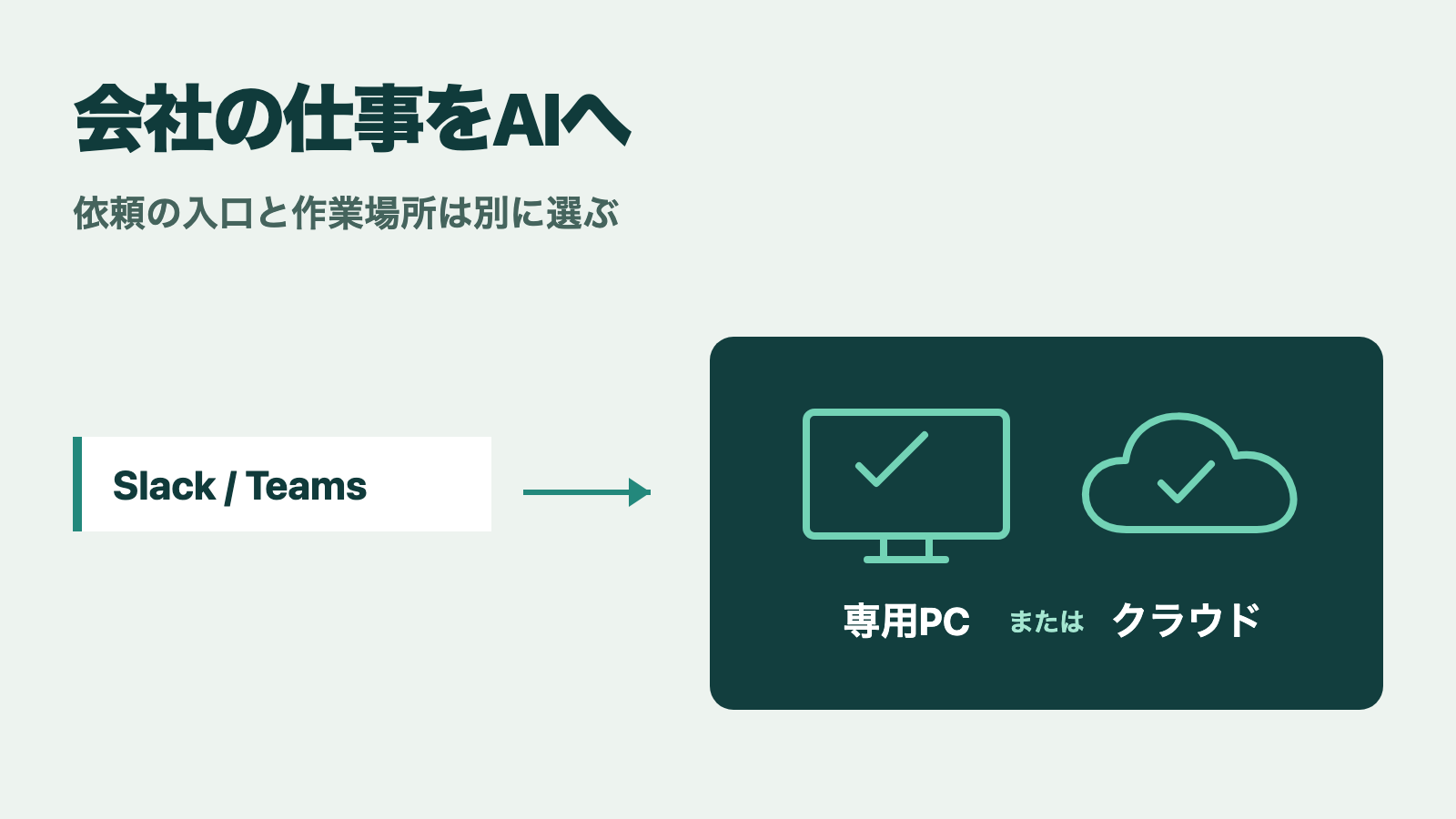
iOfficeAIが公開するAionUiは、エージェントにファイルの読み書きや作業を任せるためのアプリです。内蔵エージェントに使うモデルを設定する方法と、Codex、Claude Code、OpenCodeなど、端末で動く外部エージェントを接続する方法があります。会話の隣で成果物を確認し、必要な箇所を自分で直す構成を持ちます。
コードファイルは、Office資料と同じプレビューパネルにタブで開きます。コード用の編集部品CodeMirrorを使い、構文の色分け、行番号、検索、折り畳みに対応します。人が修正した内容を元のファイルへ保存する処理もあります。AIに作業を頼み、必要な箇所は自分でコードを直し、会話の隣で成果物を確認する流れを、一つのアプリに集められます。
Word、Excel、PowerPoint用の標準表示パネルがあり、公開実装でも3形式の表示経路を確認できます。OfficeCLIは、Officeファイルの作成・修正をコマンドで受け付け、内容をHTMLで表示する機能も持つプログラムです。AionUiのエージェントはOfficeCLIの操作コマンドを呼び、Officeファイルを作成・修正します。
ファイルを確認するときは、OfficeCLIの表示用プロセスが内容をHTMLへ描画し、手元の表示用サーバーで提供します。AionUiはその画面をパネルへ組み込み、人がファイルの内容を確認します。OfficeCLIが未導入の場合は、AionUi側がOfficeCLIを自動導入する処理を呼びます。
この表示はOfficeCLIの独自描画によるプレビューです。Microsoft Office本体と同じ改ページや文字配置になるかは未検証なので、厳密な見た目を確認する仕事では元のOfficeアプリとの照合が残ります。
作成した資料を確認した後は、文章で修正を頼むか、Excelのセルを自分で直すかを選べます。二つの操作は、変更を伝える相手が違います。
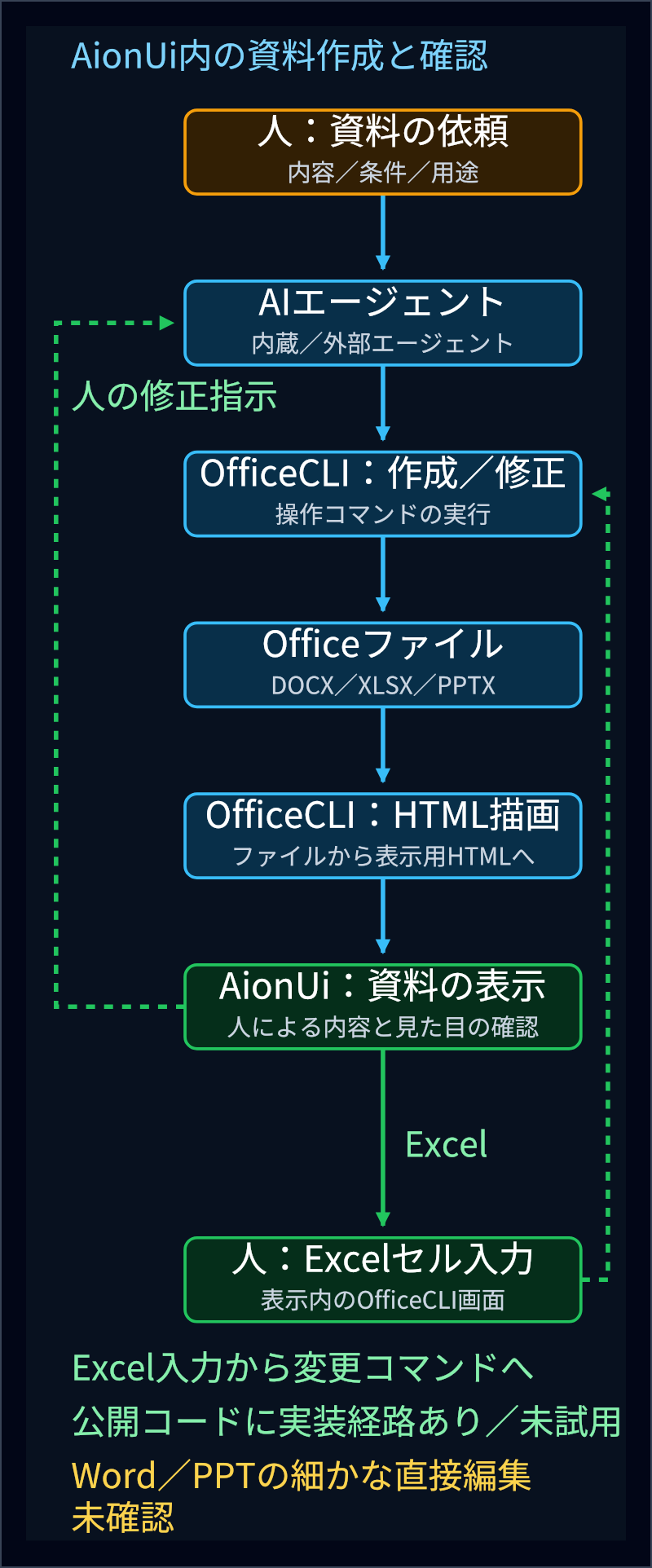
AionUiで人とエージェントが使う機能を、操作ごとに整理すると次のようになります。
AionUiの操作と担当
表は横にスクロールできます
| やりたい操作 | 操作を担うもの | 確認できた範囲と条件 |
|---|---|---|
| 自分でコードを直して保存する | AionUiのコード編集画面 | 構文の色分け、行番号、検索、折り畳み。元ファイルへ保存 |
| AIにOffice資料を作成・修正させる | エージェントが呼ぶOfficeCLIの操作コマンド | Word・Excel・PowerPointのファイルを操作 |
| Office資料の見た目を確認する | OfficeCLIのHTML描画とAionUiの表示パネル | 3形式を表示。Office本体との見た目の一致は未検証 |
| Excelセルの内容を直接直す | 表示パネル内のOfficeCLI画面と変更コマンド | セル値や数式を入力する実装経路あり。実動作は未試用 |
| WordやPowerPointを細かく手で整える | 必要な編集操作をアプリごとに比較 | AionUiの確認した表示用実装では、細かな直接編集の範囲は未確認 |
VS Codeの代わりにする条件
AionUiのコード編集とOfficeプレビューは、AIの成果物を同じ画面で確認し、コードの小さな修正を保存する場面に合います。VS Codeで補完、デバッグ、Gitのブランチ操作などを使う開発の中心を移す場合は、それらも保てるかが条件です。確認した公式ガイドとコード編集の実装だけでは、開発機能一式を置き換えられるとは判断できません。VS CodeへOffice拡張を足す案と、AionUiを成果物確認に使う案を比べると、移す範囲を決めやすくなります。
Officeの編集操作と実装方式
人が画面で直接直せる機能も、一部にあります。確認した公開実装では、AionUiのExcelパネルに組み込まれたOfficeCLIの画面で、セルをダブルクリックして内容を入力すると、その入力をOfficeCLIの変更コマンドへ渡します。セルの値や数式を直す経路をアプリ内に持つ構成です。Wordの段落組版やPowerPointの細かな配置を、同じ画面で手作業調整する機能は、確認した表示用実装からは判断できません。資料を直接編集する仕事では、Excelのセル編集と、Word・PowerPointの細かな編集を分けて比べます。
AionUiのデスクトップはElectronを使い、バックエンドの一部にはRustを使います。Electronの画面がOfficeCLIのHTMLを表示し、Rust側の処理がOfficeCLIを起動・管理する構成です。画面と追加プログラムの役割を示す情報であり、起動速度やメモリ消費の優劣は示しません。アプリは無料で、使用するモデルや外部エージェントの費用は接続先に応じます。OfficeCLIによるHTML表示は手元で行います。クラウドのモデルを使う場合は、エージェントがモデルに渡した依頼文や資料の内容が接続先へ送られます。AIに渡す資料の範囲と、接続先の保存方針は、Office表示の方式と分けて確認します。
Zedでエージェント接続と資料表示を比べる
Zed Industriesが開発するZedは、軽快なコード編集とAIとの作業を目指したエディターです。Rustで一から実装し、独自の画面描画にGPUを使います。Webの画面技術をデスクトップで動かすElectronを使うエディターとは、構成が異なります。macOS、Windows、Linuxで提供されています。
使うエージェントも選べます。内蔵エージェントのZed Agentは対応するモデルを選択でき、Zedが提供するモデル、API経由のモデル、手元で動かすモデルなどに接続します。外部エージェントを接続する共通の仕組みであるACP(Agent Client Protocol)を使い、CodexやClaude Codeなども動かせます。外部エージェントとの会話をZedで管理しながら、モデル、認証、利用料は接続先の仕組みを使う構成です。既存のエージェントを続けたい人には、乗り換えを検討する理由になります。
表プレビューとOffice表示の違い
注意したいのは表のプレビューです。ZedはCSVなど、区切り文字で値を並べたテキストを表として表示します。公開ソースが列挙する形式にExcelの.xlsxは含まれていません。CSVへ書き出せば売上の値は見られても、複数シート、数式、セル書式、グラフをまとめた元のブックを表示したことにはなりません。
Zedの公式資料と公開実装では、Word、Excel、PowerPointの全3形式をレイアウト付きで表示する標準機能は確認できません。Office表示が必須なら、Zedと資料用アプリを組み合わせる選び方になります。Zed本体には無料の個人向けプランがあり、接続するモデルや外部エージェントの利用料、Zed経由の有料モデルは別に考えます。
Zedの表表示とOffice資料の確認範囲
表は横にスクロールできます
| ファイル形式 | Zed内の標準表示で確認できた範囲 | 資料として確認したいもの |
|---|---|---|
| CSVなどの区切り文字付きテキスト | 値を表に並べるプレビュー | 列と行に並んだ値 |
| ExcelのXLSX | 元のブックの標準表示は未確認 | 複数シート、数式、セル書式、グラフ |
| WordのDOCX | ページの標準表示は未確認 | 改ページ、表、余白と配置 |
| PowerPointのPPTX | スライドの標準表示は未確認 | 文字の収まり、図の配置、フォント |
VS CodeにもAIエージェントを使う機能があります。既存の開発機能を維持しながら、AIへの依頼と資料用の拡張を足す案も成立します。ZedやVS Code系のエディターを選ぶときは、Officeの標準表示と、追加する拡張の対応を分けて比較します。
Officeの表示と直接編集を担うGenOffice
Gensparkが提供するGenOfficeは、Word、Excel、PowerPointに対応するOfficeスイートです。PDF、Markdown、HTMLの編集画面も持ちます。コード編集の機能を中心に選ぶ場合と比べ、資料を開いて人が直す仕事に重心があります。
Wordのページ、Excelのシートと数式やグラフ、PowerPointのスライドを表示し、元のOffice形式へ保存する構成です。内蔵エージェントによる変更を差分や履歴で確かめる機能も用意されています。資料の作成をエージェントへ頼んだ後、同じアプリで確認と修正を続けたい人の候補になります。
外部エージェントから文書を操作する
GenOfficeには、外部エージェントがコマンドでOfficeファイルを操作するための窓口(CLI)があります。エージェント向けの手順であるスキルをCodexやCursorへ追加すると、エージェントがそのCLIを呼び、ファイルの作成、読み取り、修正、描画を行います。外部の道具をエージェントへ接続する共通仕様MCPにも対応しており、GenOfficeの文書エンジンを道具として利用できます。完成したファイルは、人がGenOfficeで開いて確認します。
互換性は確認が残る部分です。GenOfficeは編集していない部品を維持する方針を採りますが、部品が保存されることと画面で同じ見た目になることは別です。公式FAQも、複雑な書式では表示が変わり得ると案内しています。全体はElectron製で、ExcelにRustの処理を使います。Office機能は無料です。内蔵エージェントでは、Gensparkの利用枠を使うか、APIキーで別のサービスのモデルを接続します。後者は接続したサービスの利用料金がかかります。
フォルダーごと資料を扱うNebula Writer
Nebula AIが提供するNebula Writerは、プロジェクトフォルダーを開き、資料をタブで表示・編集する文書アプリです。Word、Excel、PowerPointに加え、MarkdownやPDFなどを扱います。資料の置き場所とAIへの依頼を同じアプリにまとめたい人には、Nebula Writerが候補になります。
公式文書では、Wordのページ、Excelのシートタブと数式バー、PowerPointのスライド一覧と編集用キャンバスを説明しています。たとえば、Excelを根拠としてWordの報告書を作るときは、参照するシートや出力先を指定し、AIが示した変更を確認して受け入れるか破棄する流れです。元のデータと生成した報告書を同じプロジェクトで扱えます。
モデルと外部エージェントの接続
GenOfficeとの選定上の差は、モデルと外部エージェントの接続です。Nebula Writerの内蔵エージェントは、提供側が管理するモデルを使います。現在は個人のAPIキーを設定する機能を公開していません。公式文書では、手元のCodexやClaude Codeを切り替えて使う機能も確認できません。無料プランはローカル編集と月40件のエージェント依頼を含み、Proは月15米ドルで利用枠やモデル選択を広げます。
表示と保存の限界も具体的です。Wordのコメントや変更履歴は、Microsoft Wordの校閲画面を完全に置き換えるものではありません。Excelは保存済みの計算結果が見えても、未対応の式を正しく再計算したとは限らないと案内しています。PowerPointは元形式で保存できる一方、PDF書き出しは内蔵せず、最終配布時のフォント、アニメーション、配置はPowerPointなどで確認する説明です。これらを使う仕事なら、Office本家を残す理由になります。
資料を手で整える人は、表示される内容に加えて、必要な編集と保存後の利用を比べます。確認する場面を分けると、Office本体を残す理由も具体的になります。
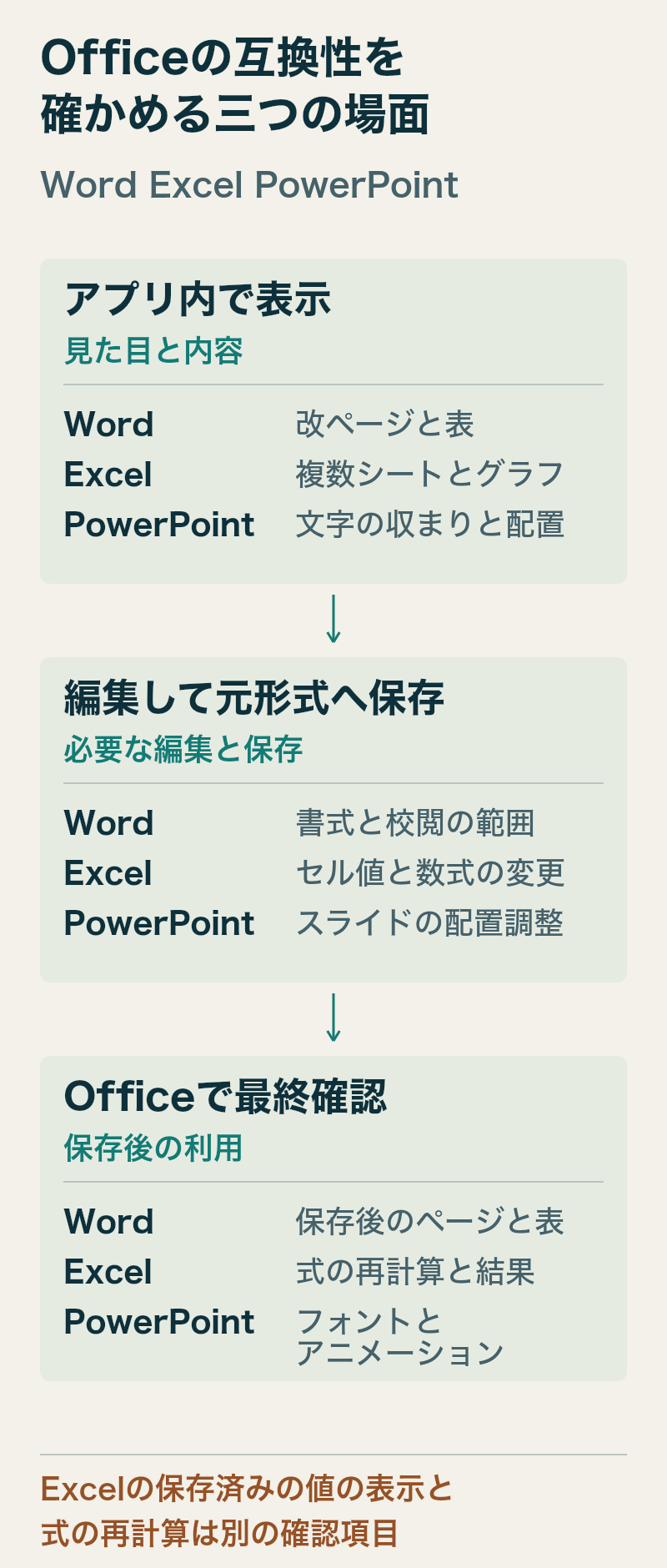
GenOfficeとNebula Writerの選び分け
表は横にスクロールできます
| 比較する点 | GenOffice | Nebula Writer |
|---|---|---|
| Officeの表示 | Word・Excel・PowerPointを内蔵画面で表示 | 3形式をプロジェクトフォルダーからタブで表示 |
| 人の直接編集 | 文書の書式、セル、スライドを画面で修正 | 文書の書式、セル・数式、スライドの配置を画面で修正 |
| 保存 | DOCX・XLSX・PPTXへ保存 | DOCX・XLSX・PPTXへ保存 |
| 内蔵エージェントのモデル | Gensparkの利用枠、またはAPIキーで接続したモデル | 提供側が管理。個人APIキーの設定は公開されていない |
| 外部のCodex・Claude Code | CLI・MCP経由でOfficeファイルを操作。スキルも提供 | 公式文書では接続機能を確認できない |
| 無料範囲と費用 | Office機能は無料。AIはGensparkの利用枠かAPI接続先の料金 | ローカル編集と月40件のAI依頼が無料。Proは月15米ドル |
| 互換性の確認条件 | 編集しない部品を保持する方針。複雑な書式で表示が変わり得る | Wordの校閲、Excelの未対応式、スライドの最終表示を確認 |
開発環境を移す範囲を普段の仕事から選ぶ
コードを書く時間が長く、既存の補完・デバッグ・Gitと拡張を使い続けたい場合は、VS Codeや今のJetBrains系IDEを基準にします。AI AssistantやAntigravityの拡張を足す方法と、エディターを替える方法を比べます。VS Codeでは画像・動画の標準表示を使い、Office用の第三者拡張を必要な形式で試すと、アプリ全体を替える前に一画面へ集められる範囲が分かります。JetBrains系IDEでも、必要なAI機能を今の言語・デバッグ環境へ加える方法から比べられます。AIとの作業をCursorやDevin Desktopへ移したい場合は、普段の拡張が揃うかと、同じプロジェクトで開発できるかを先に確かめます。
表は横にスクロールできます
| 普段の仕事と優先する条件 | 比較する構成 | 選ぶ前に確認するもの |
|---|---|---|
| コード開発と既存の拡張を保つ | VS Codeに必要な表示機能を足す | Office拡張の対応版、表示・編集・保存、動画の映像と音声 |
| 今のIDEの言語機能とデバッグを保ちAIを加える | JetBrains AI AssistantやAntigravityのIDE拡張 | 対応IDE、エージェントの道具、使えるモデル、契約と利用枠 |
| VS Code系の画面でAIとの作業を増やす | Cursor・Devin Desktop | Open VSXの拡張と代替機能、デバッグ設定、使う資料の表示 |
| 独自のコード環境とAI連携を使う | Zedと、必要に応じて資料用アプリ | 言語機能・デバッガー・Zed用拡張、Officeや動画を開く場所 |
| AIへの依頼とOffice成果物をまとめる | AionUiと、必要に応じて開発用エディター | OfficeCLIの表示、Excelセル編集、コード開発に残す機能 |
| Office資料を人が細かく直して保存する | GenOffice・Nebula Writerと開発用エディター | 校閲・数式・配置・保存の互換性、AIモデルと外部エージェントの接続 |
画像や動画を開けることと、コード開発やOffice編集をどこまで任せられるかは、選定上の別の条件です。AionUiへ全部を移す判断は、Officeを表示できるという理由だけでは決まりません。資料の作成・確認を中心にAIへ頼むのか、自分でコードを書いてデバッグするのかで、開発環境を残す範囲が変わります。速度やメモリ消費の順位は今回測定していないため、動作の軽さは手元のプロジェクトで比べる条件として残します。
普段のファイルと操作で比べる項目
表は横にスクロールできます
| 対象 | アプリ内で確かめたい内容 | 保存後や次の作業で確かめたい内容 |
|---|---|---|
| AIへの作業依頼 | コード検索、複数ファイルの編集、実行、ブラウザー確認、差分と許可設定 | 同じ課題を完了できるか、利用量と料金、並行作業の統合 |
| ソースコード | 補完、定義への移動、エラー表示、デバッグ、Git、ターミナル | 普段のテスト・実行手順と、必須の拡張が使えるか |
| PNG・JPEG・SVGなど | 画像の表示、拡大、透明部分や寸法 | 表示する形式を変えても必要な内容が確認できるか |
| MP4・WebMなど | 再生、シーク、音声、必要な圧縮方式 | 普段の書き出し設定の動画を音声まで確認できるか |
| Word | 改ページ、表、必要な書式・校閲操作 | ページと表の配置、校閲情報の扱い |
| Excel | 複数シート、セル値・数式、グラフ | 必要な式の再計算と結果、書式・グラフ |
| PowerPoint | 文字の収まり、図の配置、フォント | フォント、配置、アニメーション、配布形式 |
実際に比べるときは、普段のプロジェクトを別の作業フォルダーへコピーし、同じ小さな修正を各候補へ頼みます。たとえば、問い合わせフォームの入力チェックを直し、テストを実行してブラウザーで結果を確認する課題です。AIがどこまで完了し、人が何を引き取ったかを記録します。その後、普段使う画像、音声付き動画、Office資料を開けば、AIの作業と人の成果物確認の両方で、乗り換える利点を判断できます。
参照リンク66件
- Zed IndustriesZedの設計と対応OS
- Zed IndustriesZedの内蔵・外部エージェント
- Zed Industries内蔵エージェントのモデルと接続方法
- Zed Industries外部エージェントの接続と利用料
- Zed Industries表プレビューが扱うファイル形式
- Zed IndustriesZedの料金
- MicrosoftVS Codeのエージェント機能
- CursorCursorのエージェント機能
- CognitionWindsurfからDevin Desktopへの変更
- Craft AgentsOfficeファイルの外部アプリへの引き渡し
- Craft AgentsOffice添付をAIへ渡す処理
- OpenWork LabsExcelを値グリッドへ取り出す処理
- iOfficeAIAionUiのエージェントと利用条件
- iOfficeAIOffice表示パネルの実装
- iOfficeAIOfficeCLIの起動と導入処理
- iOfficeAIOfficeCLIのOffice操作とHTML表示
- iOfficeAIAionUiデスクトップの構成
- GensparkGenOfficeのOffice編集と互換性の案内
- GensparkGenOfficeのCLI・MCPと実装
- Nebula AI, LLCNebula Writerのフォルダーと資料の扱い
- Nebula AI, LLCWordの表示・編集と校閲の範囲
- Nebula AI, LLCExcelの表示・編集と計算の注意
- Nebula AI, LLCPowerPointの表示・編集と最終確認
- Nebula AI, LLCAIモデル設定とOfficeの制限
- Nebula AI, LLCNebula Writerの料金
- iOfficeAIコードの直接編集・保存とプレビューパネル
- iOfficeAIコード編集画面の実装
- iOfficeAI編集した内容を元ファイルへ保存する処理
- iOfficeAIコードとOfficeを同じパネルに表示する処理
- iOfficeAIOfficeの画面をアプリ内へ組み込む処理
- iOfficeAIExcel画面のセル入力と変更要求
- iOfficeAI画面の入力をOfficeCLIの変更コマンドへ渡す処理
- iOfficeAIExcelの値と数式を変更する処理
- MicrosoftVS Codeの言語別開発機能
- MicrosoftVS Codeのモデルと個人APIキーの条件
- Microsoft標準の画像・音声・動画プレビュー
- Microsoftメディアプレビューの対応形式と制限
- Microsoft動画の映像・音声形式の条件
- AnysphereCursorの拡張配布と互換性
- AnysphereAgentのブラウザー操作と承認設定
- AnysphereCursorで個人APIキーを使う範囲と課金
- AnysphereCursorのプランと料金
- CognitionDevin Desktopの言語・開発用拡張
- CognitionCascadeの作業モード・道具・並行作業
- CognitionDevin Localの作業と許可ルール
- Cognition外部エージェント接続の提供段階と導入条件
- Cognitionターミナル実行とエージェント別の許可設定
- CognitionDevin Desktopのモデルと利用単価
- CognitionDevin Desktopの利用枠と追加料金
- Zed IndustriesZedの内蔵デバッガーと言語別の対応
- Zed IndustriesZed用拡張の機能と開発方式
- Zed IndustriesZedの画像ファイル表示の実装
- iOfficeAI画像・動画・Officeファイルの表示先の実装
- iOfficeAIエージェント・スキルなどの独自拡張
- cweijanOffice Viewerの配布と対応形式
- cweijanOffice Viewerの表示・編集・保存の案内
- cweijanOffice Viewerの形式別の表示先
- cweijanWordの表示・編集部品
- cweijanPowerPointのスライド表示
- JetBrains既存IDEへAI Assistantとエージェントを追加
- JetBrains外部・ローカルモデルと機能の制限
- GoogleAntigravityのIDE拡張と対応環境
- GoogleAntigravityのモデル利用枠と追加利用の条件
- MicrosoftVS Codeのリモート開発と実行場所
- Zed IndustriesZedのSSH開発とリモート側の処理
- JetBrainsIntelliJ Platformの画像表示・拡大・透明部分の表示
2026年10月8日時点の公式資料を確認しています。仕様は更新される可能性があります。