
動画の処理時間に応じてクレジットを消費します。月間契約のクレジットは1か月有効、年間契約分は12か月有効と案内されています。 確認
台本から音声や説明動画を作る工程と、収録済みの素材を編集する工程を分けると候補を選びやすくなります。日本語の読みや字幕、素材の権利、商用利用できるプランを自分の素材で確かめてください。
- 台本から作るのか、既存の収録を加工するのか
- 日本語の読み・字幕・固有名詞を直せるか
- 公開先に合う画質・透かし・利用条件か
サービスを探す
関連記事へ気になるサービスを「比較に追加」で選ぶと、料金・使いどころ・注意点を並べて読めます。

価格ページを確認できず、ファイル数・合計時間等の利用上限や課金単位は不明です。過去の検索結果は現行料金根拠に使っていません。 確認

確認した公式ページに有料の課金単位・購入条件は掲載されていません。 確認

Webの月間共通クレジットと機能別の処理上限。TTS・音声エージェント・音声加工で消費量が異なる。デスクトップのリアルタイム変換の料金・適用枠は未確認。 確認

モバイル版PROは月払い・年払い・買い切りから選べます。PC・Mac版の支払周期、金額、ライセンス単位、地域差は参照した資料から確認できず不明です。追加ボイスパックは別売です。 確認

プラン料金は月単位の表示で、creditsも毎月の付与量として表示されています。消費creditsは台本の長さと使うAI機能で変わり、画像20枚250 credits、字幕生成1動画20 credits、動画描画1分10 creditsなどです。追加creditsは各プラン別に表示$1あたり275、330、412 creditsです。通貨コードは未記載です。 確認

1ユーザーごとの月払いまたは年払い契約。AIクレジットはユーザーごとに毎月付与され、翻訳は分、読み上げやアバターは文字数、動画生成は動画・秒を単位に消費します。 確認

生成時間、書き出し時間、分数、素材量、解像度、再生数、ユーザー、またはGPU時間 確認

基本料金は選択したプランごとです。Businessの埋め込み動画本数、月間転送量、保存容量には別の従量料金があります。 確認

ユーザー席の月額・年額と音声生成枠 確認
課金単位は公式資料で確認できていません。席数・利用量・保存量などを契約前に照合してください。 確認

月契約または年一括契約です。追加チームメンバーは1人ごとの年額料金がかかります。 確認

Wisecut Credits、Editor時間、Autopilot時間。 確認
動画基盤の購読+席・保存量・帯域とAIクレジット、Signalsやローカライズの追加契約。録画・クリップ・作成動画は保存量へ算入され、保存超過は従量です。 確認

ユーザーの月額・年額と生成音声分数 確認

PC向け年額プラン。動画生成枠はEssential 45分/年、Pro 300分/年。Web版Virbo AIの課金単位とは別に確認が必要です。 確認
サブスクリプション形式です。契約期間・利用者単位・追加利用料を公式料金ページで確認してください。 確認

有料プランは月間動画クレジット制です。契約期間は1・6・12か月から選べ、FAQは契約が続く間の未使用クレジット繰越を案内しています。 確認

Premiumは月額または年額契約、または買い切りです。席単位の表示は確認できません。 確認

固定料金や従量料金は確認できません。個人利用・研究利用の条件と、会社向けモデルライセンスの条件が分かれています。 確認
一枚の画像から動画を作りたい
生成する秒数と試作回数で必要な枠を考える。
3サービスの違いを見る選び方と実践を読む
公式情報の比較と、仕事の進め方を解説する記事をまとめました。
エージェント・ソフトウェア
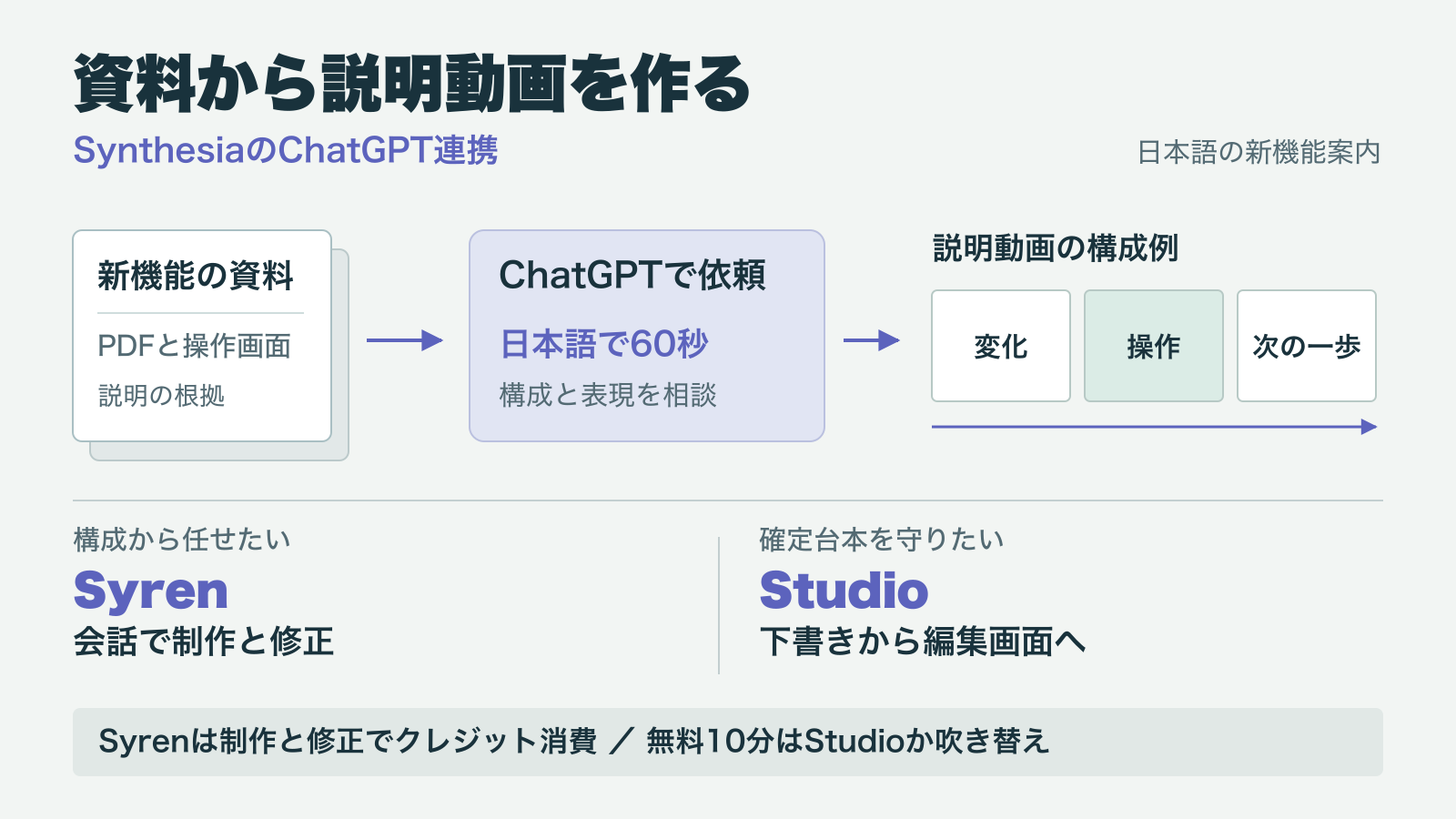
資料を説明動画にする SynthesiaのChatGPT連携の使い方と無料枠
資料から日本語の説明動画を作るSynthesiaのChatGPT連携には、構成と修正を会話で任せるSyrenと、確定台本を守るStudioがあります。無料の月10分はStudio動画制作か吹き替えの枠です。Syrenで最初の一本を試すときは、日本語の読みや操作画面を修正した後のクレジット消費から、継続できるか判断します。
エージェント・ソフトウェア
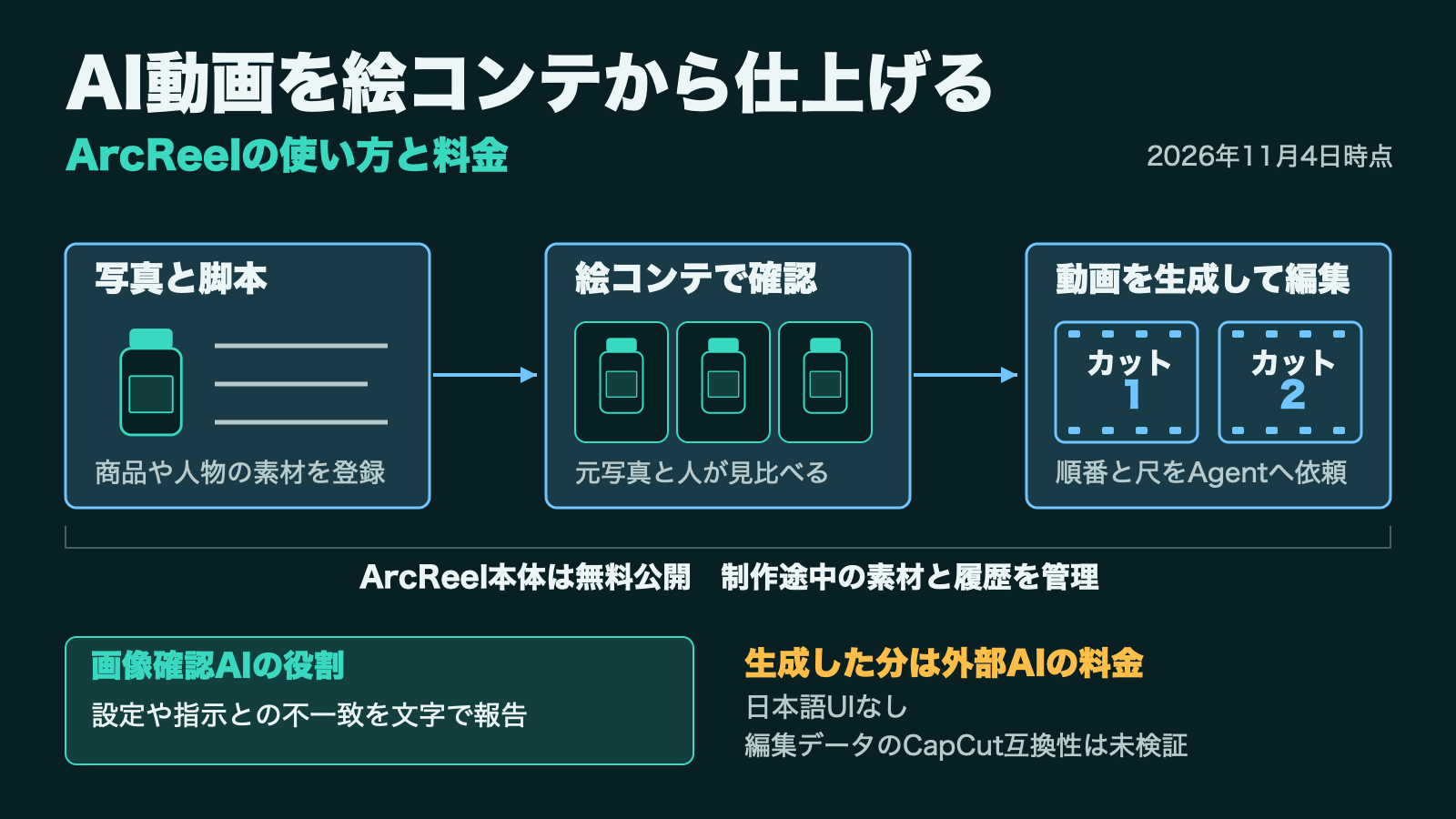
AI動画を絵コンテから仕上げる ArcReelの使い方と料金
商品写真から20秒のAI動画を作る例で、ArcReelの使い方・料金を解説します。本体は無料ですが生成費は別で、料金未設定の呼び出しは画面の合計に入りません。日本語UIはなく、編集データのCapCut互換性は未検証です。接続設定と費用確認を担える人がいて、同じ商品の複数カットを繰り返し作るチーム向けに、写真の照合から編集・出力までを示します。
エージェント・ソフトウェア
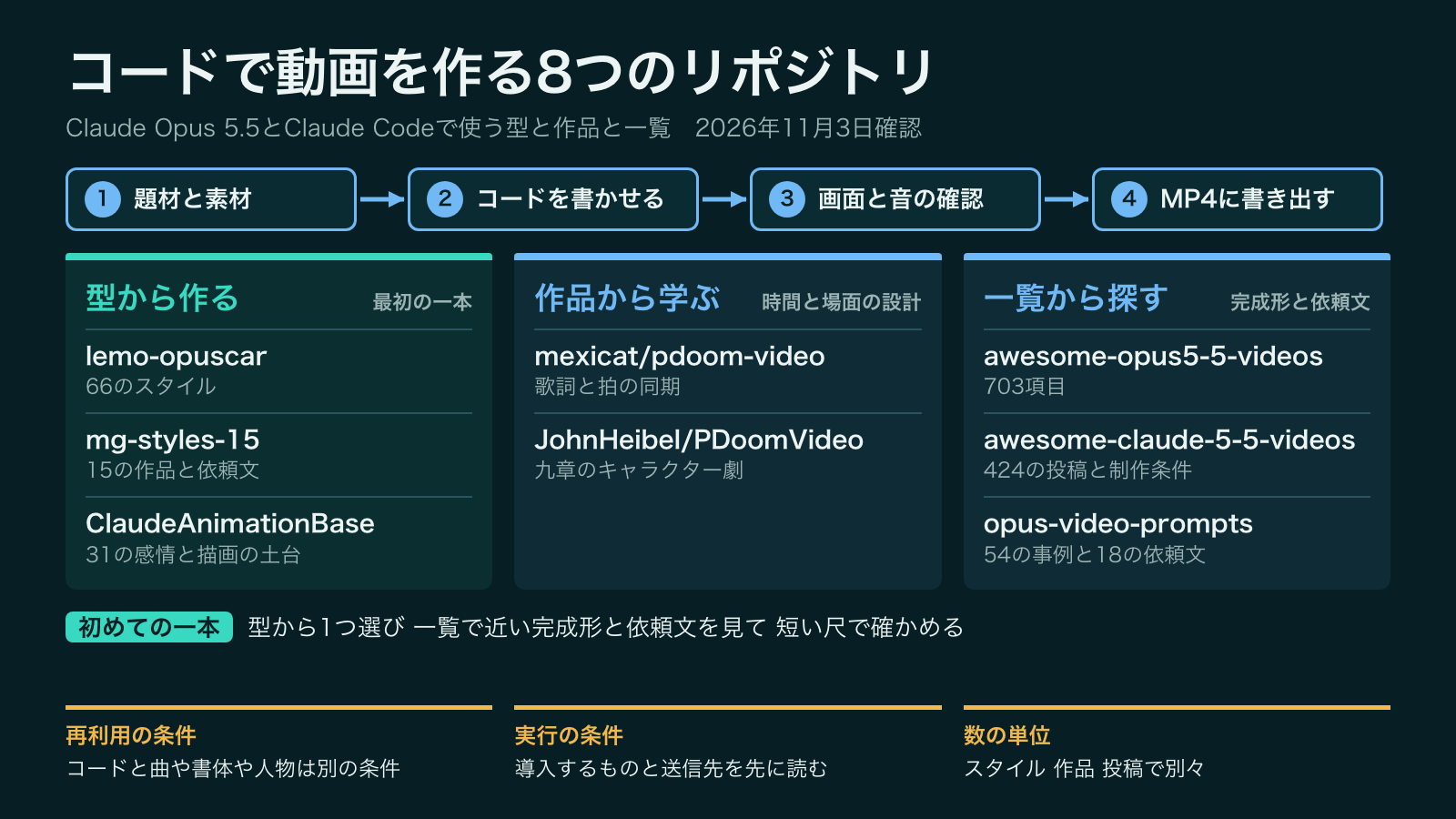
コードで動画を作る最初の型選び Claude Opus 5.5で話題の8リポジトリ
Claude Codeに短い動画を頼んでも、文字や図形が動くだけで、見せたいことが伝わらない。そんなときに借りられるのが、配色や動きの型、作品の制作コード、具体的な依頼文です。Opus 5.5で動画を作る参考としてXで紹介された8つのGitHubリポジトリを、この役割の違いから読み解きます。スタイルを選ぶならlemo-opuscarかmg-styles-15、キャラクターを動かすならClaudeAnimationBaseが入口です。必要な環境と素材の利用条件を押さえ、最初の一本をどう頼み、直すかまで整理します。
AI・モデル
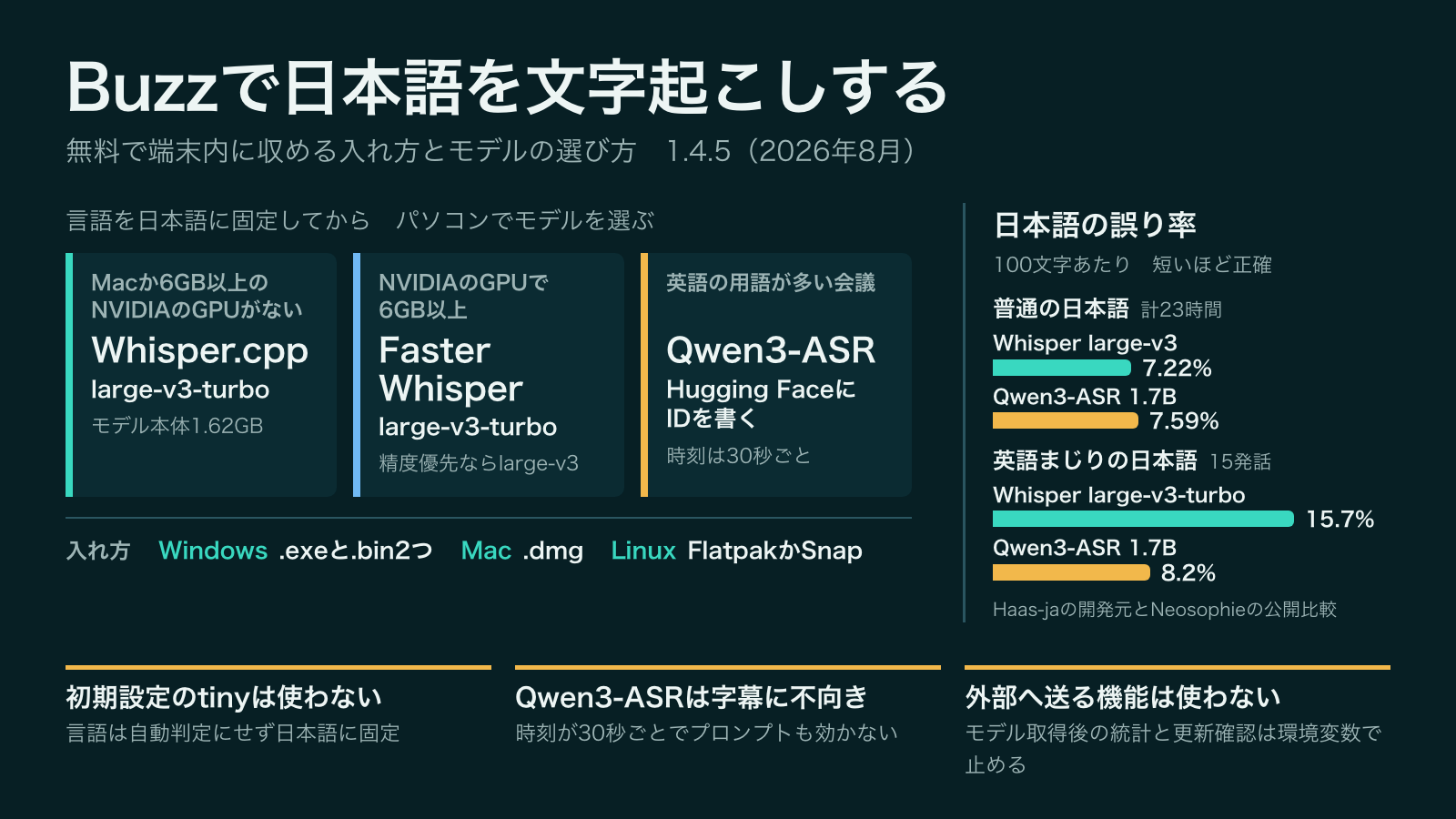
Buzzで日本語を文字起こしする 無料で端末内に収める入れ方とモデルの選び方
Buzzは、会議や取材の録音を自分のパソコンの中で文字にする無料のアプリです。音声を外部のサーバーへ送らずに済む一方、初期設定は最も小さく誤りの多いモデルと言語の自動判定で、日本語の録音には向きません。2026年8月公開の1.4.5を前提に、Windows・Mac・Linuxでの入れ方、画面を日本語にして言語を固定する設定、パソコンに合うモデルの選び方、字幕と話者の書き出し、外へ出る通信の止め方を、公式資料とソースコードで確かめて整理しました。英語の用語が多い会議に強いQwen3-ASRも選べますが、時刻が30秒ごとになるため字幕には向きません。
AI・モデル
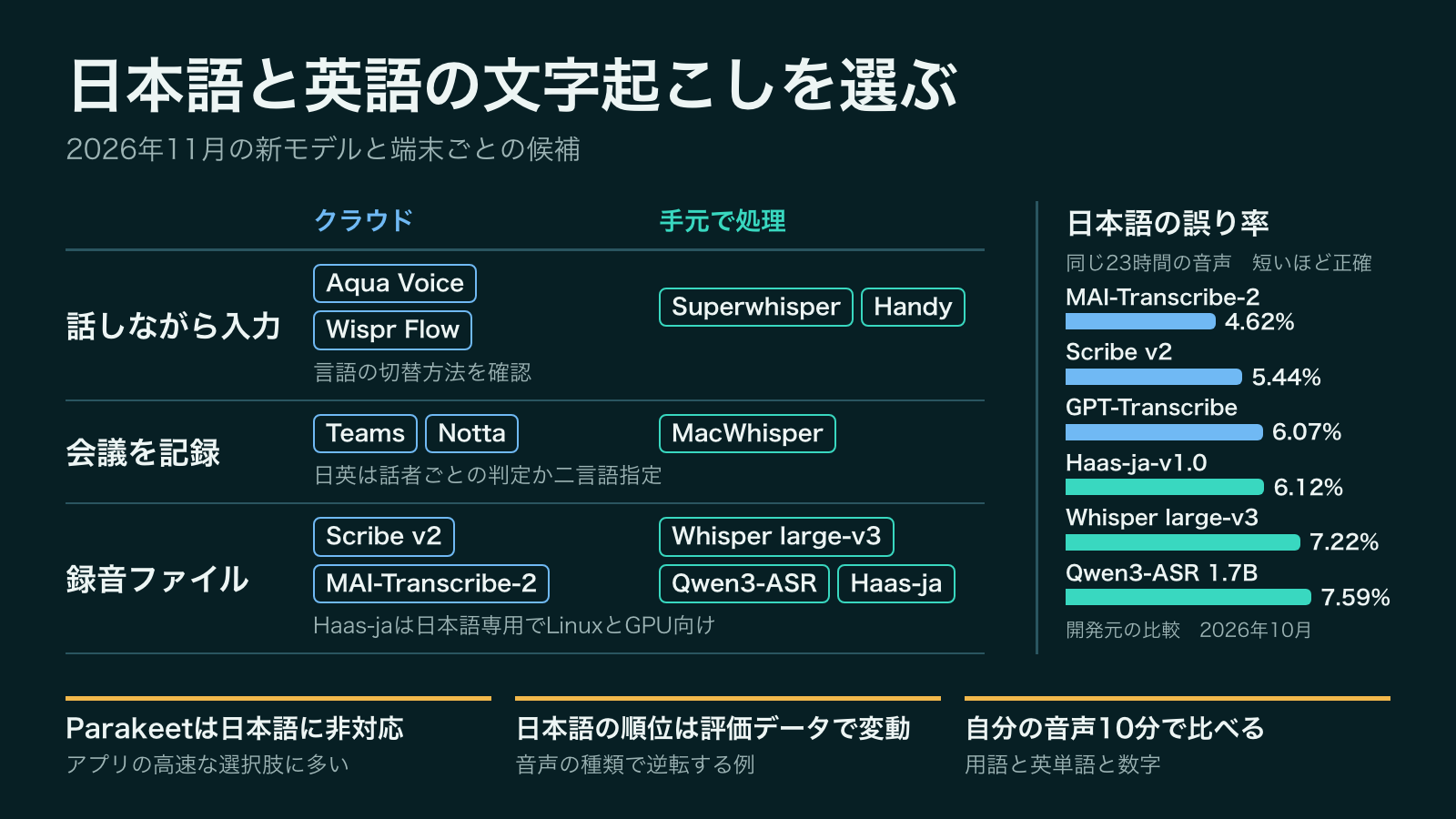
日本語と英語の文字起こしを選ぶ 2026年秋の新モデルとMac・Windows・Linuxの候補
会議の記録や音声入力に使う文字起こしは、2026年夏から秋にOpenAI、Google、Microsoft、NVIDIAなどの新しいモデルが相次ぎました。日本語の比較ではMAI-Transcribe-2とScribe v2が英語と日本語の両方で上位に入り、手元で動かすならWhisperとQwen3-ASRが日英両方の候補です。一方、アプリが速いと勧めるParakeetは日本語に対応せず、日本語の順位は評価に使う音声で入れ替わります。用途と端末で候補を絞り、自分の音声10分で比べて決める手順をまとめます。
エージェント・ソフトウェア
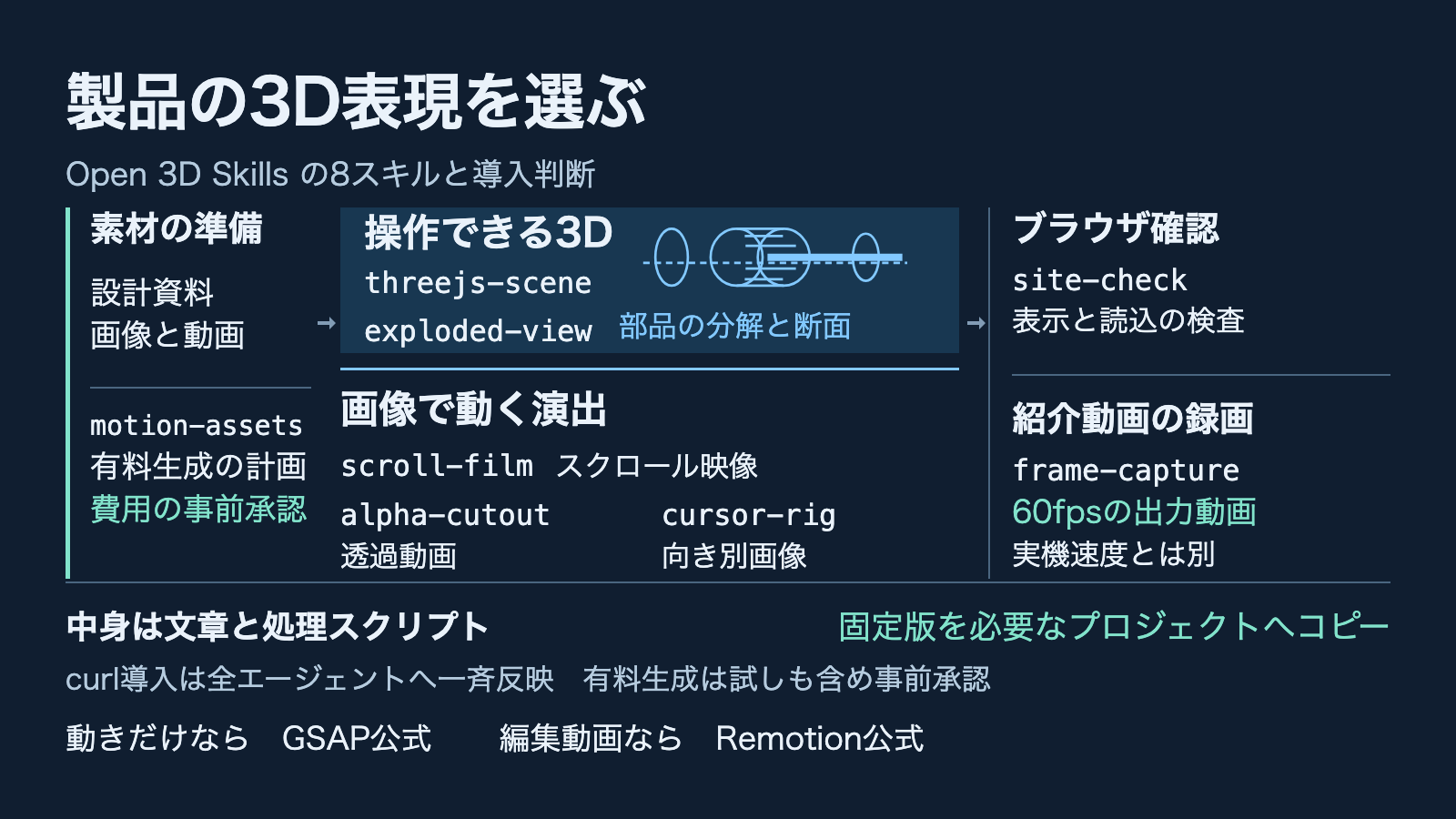
AIで製品の3Dページを作る スキルの選び方とOpen 3D Skillsの安全な導入
Open 3D Skillsは、製品の分解図やスクロール映像を作り、ブラウザ確認と録画まで進める8つのスキルです。既存ページの動きにはGSAP、編集動画にはRemotion、画面上で編集を引き継ぐならSplineを選びます。中身に悪意ある処理は見当たりませんが、10月31日の公開から日が浅く、実績は限られます。固定した版の必要なスキルをプロジェクトへコピーし、60fpsの録画と実機の滑らかさを分けて確かめます。