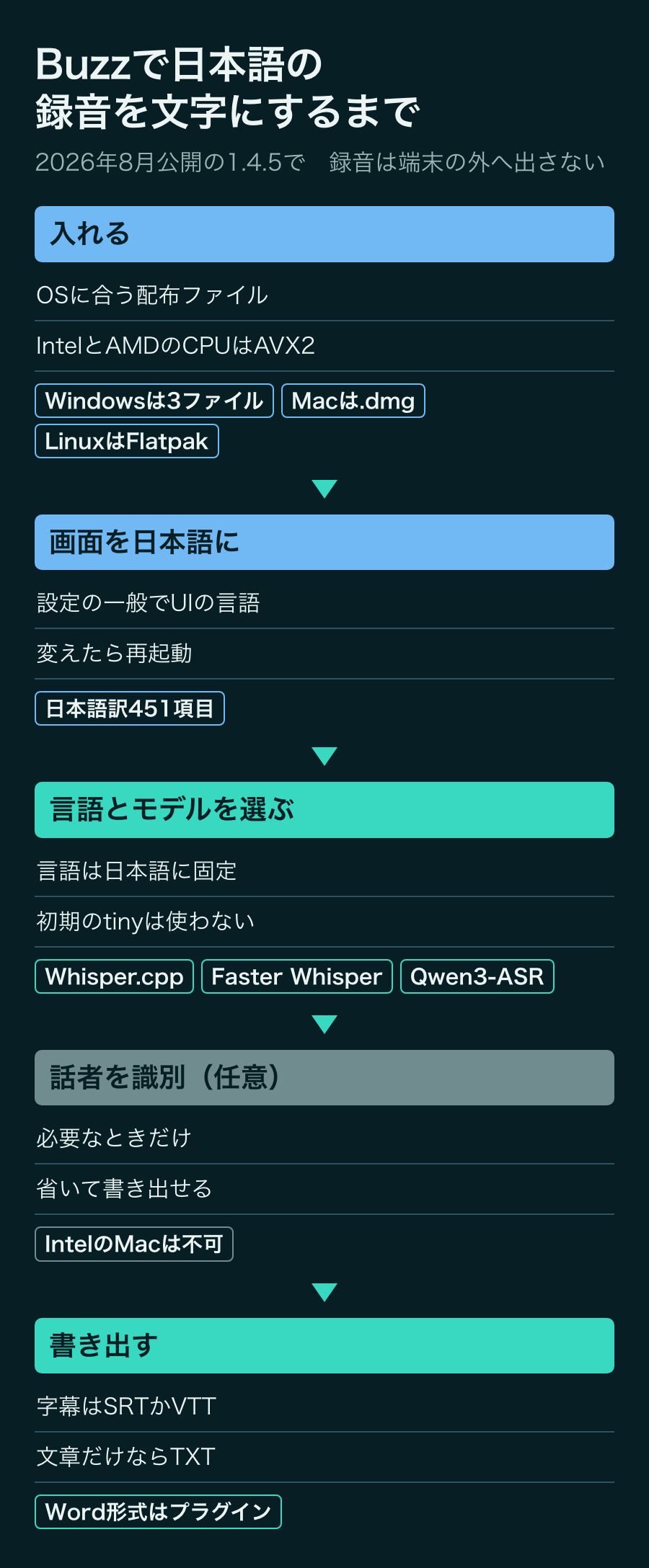
Buzzは、会議や取材の録音を自分のパソコンの中で文字にする無料のアプリです。音声を外部のサーバーへ送らずに済む一方、初期設定は最も小さく誤りの多いモデルと言語の自動判定で、日本語の録音には向きません。2026年8月公開の1.4.5を前提に、Windows・Mac・Linuxでの入れ方、画面を日本語にして言語を固定する設定、パソコンに合うモデルの選び方、字幕と話者の書き出し、外へ出る通信の止め方を、公式資料とソースコードで確かめて整理しました。英語の用語が多い会議に強いQwen3-ASRも選べますが、時刻が30秒ごとになるため字幕には向きません。
録音を手元のパソコンで文字にする無料アプリ
会議の録音から議事録を作る、取材の音声から発言を拾う、講義や解説動画に字幕を付ける。どれも、音声を文字に変える文字起こしの仕事です。便利な文字起こしサービスの多くは、録音をインターネットの向こうのサーバーへ送って処理します。社外秘の会議や、取材相手との約束がある録音では、その送信が使えない理由になります。
Buzzは、その録音を自分のパソコンの中で文字にする無料のアプリです。開発者のChidi WilliamsがGitHubで公開していて、MITライセンスのため費用はかからず、Windows、Mac、Linuxで動きます。中で音声を文字に変えているのは、OpenAIが2022年に公開した音声認識のAIモデル「Whisper」と、その仲間のモデルです。モデルのファイルを一度ダウンロードすれば、録音を外へ送らずに文字起こしが終わります。2026年11月2日の時点で、GitHubで2万2,000を超える星(利用者のお気に入り登録)を集めています。
ただ、入れてすぐ日本語の録音を読み込ませると、思ったほど正確に文字になりません。初期設定のモデルは、選べる中で最も小さく誤りの多い「tiny」(約73MB)で、言語も自動判定になっているためです。モデルの種類は5つあり、パソコンにNVIDIAのGPU(画像処理用の半導体)があるか、Macかによって、速く正確に動く組み合わせが変わります。2026年8月23日に公開された最新版の1.4.5では、英語まじりの日本語に強いQwen3-ASRというモデルも選べるようになりました。
この記事では、1.4.5を前提に、OSごとの入れ方、画面を日本語にして言語を固定する設定、パソコンに合うモデルの選び方、字幕と話者の書き出し、外へ出る通信の確かめ方を順に説明します。内容は公式のドキュメント、1.4.5のソースコード、公開された比較に基づく整理で、筆者がBuzzを動かして測った結果は含みません。Buzzの基本情報はBuzzのサービス詳細にもまとめています。
Windows・Mac・Linuxでの入れ方
配布ファイルは、公式のREADMEが案内するSourceForgeのページと、GitHubの公開版のページに置かれています。入れ方はOSごとに違い、Windowsだけはファイルを3つそろえる必要があります。
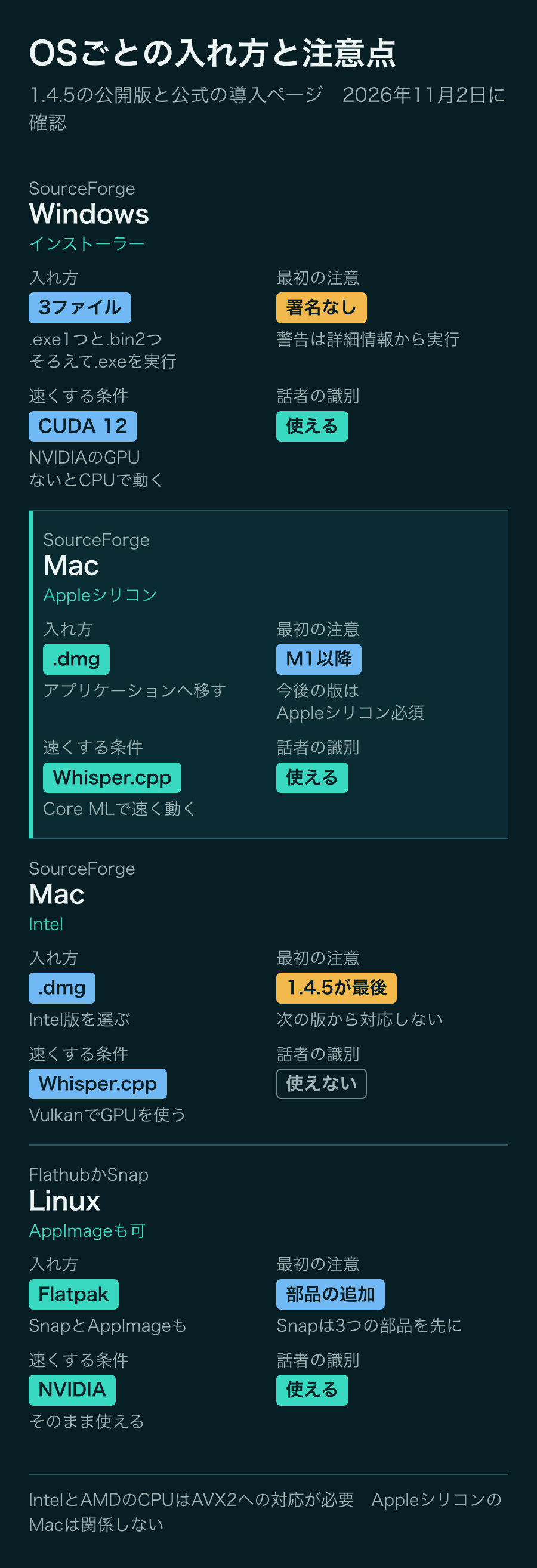
Windowsでは、1.4.5の公開版の説明どおり、.exeのファイル1つと.binのファイル2つを同じフォルダーへダウンロードしてから.exeを実行します。アプリに開発元の電子署名がないため「WindowsによってPCが保護されました」という警告が出ますが、「詳細情報」を押すと現れる「実行」のボタンで先へ進めます。NVIDIAのGPUを使う仕組みはインストーラーに含まれていますが、パソコン側にCUDA 12(NVIDIAのGPUで計算するための部品)が入っていないと、CPUだけで動きます。
Macは.dmgのファイルを開き、アプリをアプリケーションのフォルダーへ移します。1.4.5にはAppleシリコン(M1以降)版とIntel版があり、最新のREADMEは、今後の版はAppleシリコンが必須で、Intelに対応するのは1.4.5が最後だと書いています。IntelのMacでは、Whisper.cppがVulkanという仕組みでGPUを使って動きますが、後で説明する話者の識別は使えません。
Linuxは、Flatpak、Snap、AppImageのどれかで入れます。Flatpakなら端末で flatpak install flathub io.github.chidiwilliams.Buzz を実行します。Snapの場合は、公式の導入ページのとおり、先に sudo apt-get install libportaudio2 libcanberra-gtk-module libcanberra-gtk3-module で音声の入出力と画面に使う部品を入れてから、sudo snap install buzz を実行します。WindowsとLinux、IntelのMacでは、CPUがAVX2という命令に対応していることが条件です。AVX2はIntelとAMDのCPUの命令なので、AppleシリコンのMacには関係しません。公式のFAQによると、かなり古いパソコンは対象外です。
画面を日本語にして言語を固定する
Buzzは、パソコンの言語設定が日本語なら最初から日本語の画面で開きます。英語で開いた場合は、「Help」メニューの「Preferences...」(Macではアプリ名のメニューに移ります)を開き、「General」にある「Ui Language」で「Japanese」を選んで、アプリを再起動します。1.4.5に入っている日本語の訳は451項目で、訳の抜けはありません。ここから先は、日本語の画面に出る名前で説明します。
録音ファイルは、「ファイル」メニューの「ファイルをインポートする」か、WindowsならCtrl+O、Macなら⌘+Oで読み込みます。ファイルを選ぶと設定の画面が開くので、次の3つを決めて「実行」を押します。
表は横にスクロールできます
| 項目 | 選ぶもの | 理由 |
|---|---|---|
| タスク | 文字起こし | 「翻訳」は英語の文章に訳して出す |
| 言語 | 日本語 | 初期設定の自動判定は思わぬ結果になることがある |
| モデル | パソコンに合わせて選ぶ(次の節) | 初期設定のtinyは日本語の誤りが多い |
言語を必ず選ぶことは、公式の使い方のページも勧めています。ライブ録音の説明によると、自動判定は音声の最初の数秒で言語を決めます。英語のあいさつから始まる会議では、その数秒で英語と判定されるおそれがあります。
社名、製品名、人名など、誤りやすい語があるときは、同じ画面の「高度な設定」を開き、「プロンプト」の欄にその語を並べます。公式は、つづりを誤りやすい語を入れておくと誤りが減ると説明しています。書く表記は「知能圏、Sansan、PowerPoint」のように、録音に出てくる語の正しい書き方そのままが基本です。
処理が終わると一覧の状態が「完了」になり、その行をダブルクリックすると文字起こしの結果が開きます。結果の画面では、文字を検索したり、音声を聞き返したり、再生の速さを変えたりしながら直せます。
パソコンに合わせてモデルを選ぶ
モデルの欄では、まず種類を、次に大きさを選びます。種類は5つあり、同じWhisperでも動かし方が違います。
表は横にスクロールできます
| 種類 | 何をするものか | 向くパソコン |
|---|---|---|
| Whisper | OpenAIが公開した元の実装。正確だが遅く、メモリを多く使う | 特に理由がなければ選ばない |
| Whisper.cpp | Whisperを軽くしたC++の実装。どのメーカーのGPUでも、CPUだけでも動く | Mac、NVIDIAのGPUがないかGPUのメモリが6GB未満のWindowsとLinux |
| Faster Whisper | Whisperを速くした実装。メモリも少なくて済む | NVIDIAのGPU(6GB以上)があるパソコン |
| Hugging Face | Hugging Faceで公開されたモデルを、IDを書いて呼び出す | Qwen3-ASRなどWhisper以外を試すとき |
| OpenAI Whisper API | 音声をOpenAIのサーバーへ送って処理する | 端末内に収めたい場合は使わない |
Whisper、Whisper.cpp、Faster WhisperのWhisper系の3種類では、大きさをtiny、base、small、medium、large、large-v2、large-v3、large-v3-turboから選びます。Hugging Faceでは大きさの代わりにモデルのIDを書きます(次の節で説明します)。小さいほど速く、大きいほど正確です。公式のFAQは、large-v3が最も正確なことが多い一方、音声にない語を書き出すことがあり、large-v3-turboは速さと正確さの釣り合いが良いと説明しています。名前に「.en」が付くモデルは英語専用なので、日本語では選びません。
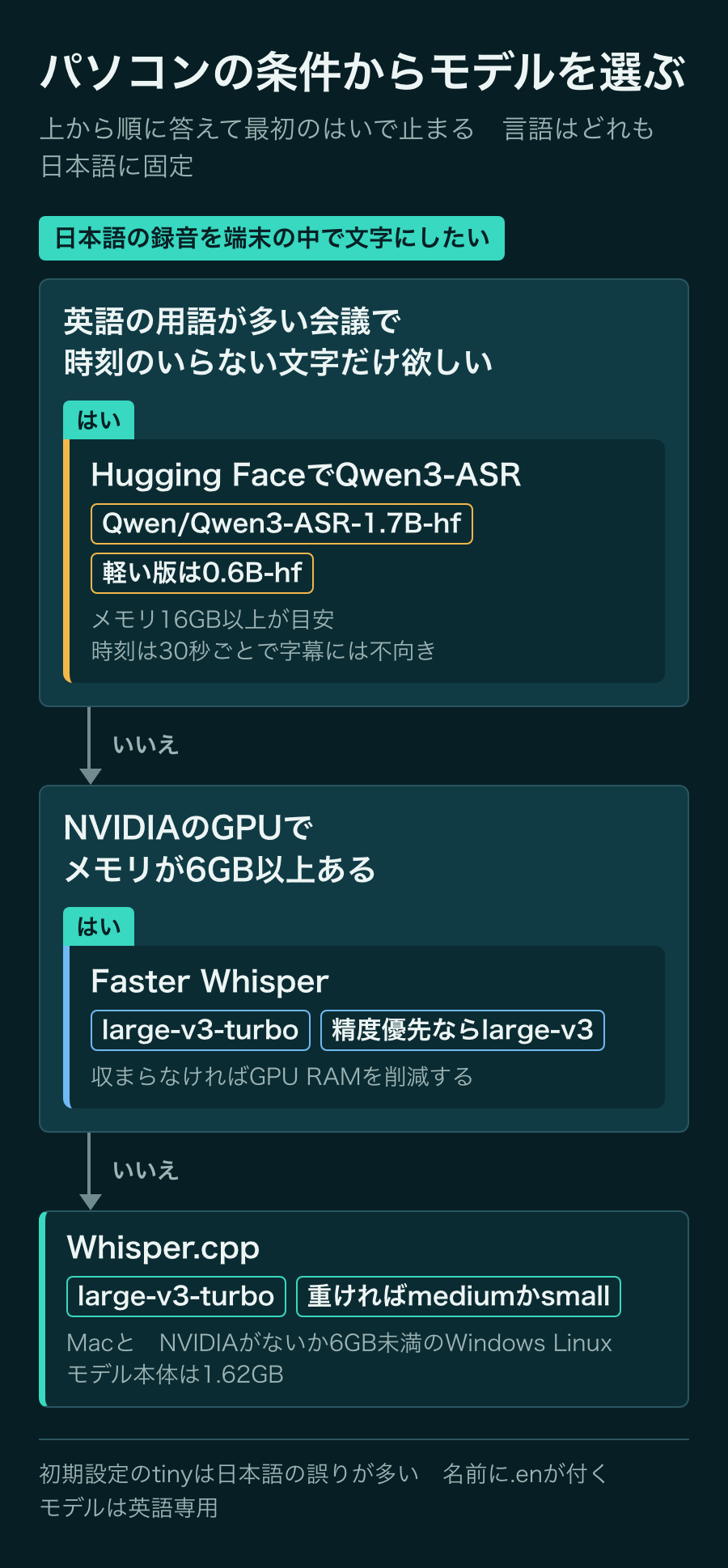
Macでは、Whisper.cppのlarge-v3-turboから始めるのが無難です。公式のFAQはMacにWhisper.cppを勧めていて、AppleシリコンのMacでは、モデルと一緒にAppleの機械学習の仕組み(Core ML)向けの部品もダウンロードされます。モデル本体は1.62GBで、ダウンロードに時間がかかるのは初回だけです。処理が重すぎるときは、一段小さいmediumやsmallへ下げます。
NVIDIAのGPUを積んだWindowsやLinuxでは、Faster Whisperが最も速い選択肢です。公式は、GPUのメモリが6GB以上あることを条件にしています。GPUのメモリに収まらずに止まる場合は、設定の「一般」にある「GPU RAMを削減する」をオンにすると、数値を粗くしたモデルで動いてメモリを節約できます。設定の説明には、文字起こしの品質がわずかに下がる場合があると書かれています。それでも収まらなければ、Whisper.cppへ切り替えます。
初めて使うモデルのダウンロードは、実行を押したときに始まります。ダウンロードが途中で切れたファイルは異常終了の原因になるため、公式のFAQは、設定の「モデル」から一度削除して落とし直すよう案内しています。
英語まじりの会議にはQwen3-ASRを試す
Qwen3-ASRは、中国のAlibabaが2026年1月に公開した音声認識のモデルで、言語を自動で判別し、日本語と英語の両方に対応します。Buzzでは1.4.5のソースコードに、このモデルで文字にする処理が入りました。なお、1.4.5と同時に公開されたFAQは対応を「1.5.0から」と書いていて、後から「1.4.5から」へ直されています。
日本語の正確さを測った公開の比較では、普通の日本語ではWhisperと同じくらいで、英語まじりの日本語で差が開いています。誤り率は、正解の文章と比べて100文字あたり何文字を誤ったかを表す文字誤り率です。
表は横にスクロールできます
| 比較 | Qwen3-ASR 1.7B | Whisper |
|---|---|---|
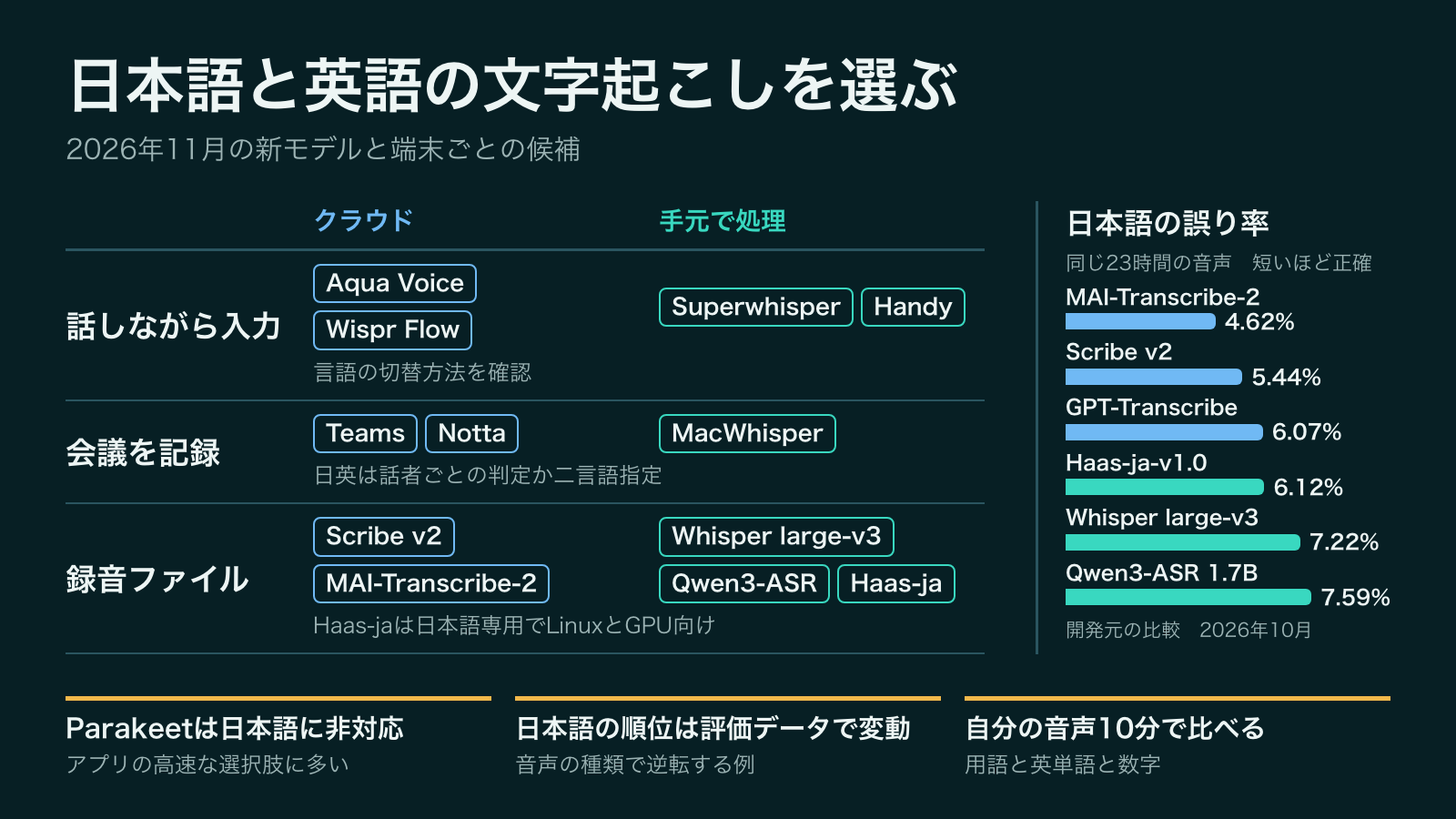
| 公開データ5種、計23時間の日本語(Haas-jaの開発元が測定) | 7.59% | 7.22%(large-v3) |
| 英語の用語を含む日本語の発話15本(Neosophieが測定) | 8.2% | 15.7%(large-v3-turbo) |
英語の製品名や略語が飛び交う開発の会議や、海外のサービスの話が多い打ち合わせなら、Qwen3-ASRを試す価値があります。Buzzでは、モデルの種類で「Hugging Face」を選び、IDの欄に Qwen/Qwen3-ASR-1.7B-hf と書きます。ダウンロードは約4.08GBです。パソコンが重い場合は、小さい版の Qwen/Qwen3-ASR-0.6B-hf(約1.56GB)も同じ書き方で指定できます。
ただし、BuzzでQwen3-ASRを使うときは、Whisperにない制約が三つあります。どれも1.4.5のソースコードで確かめた動きです。
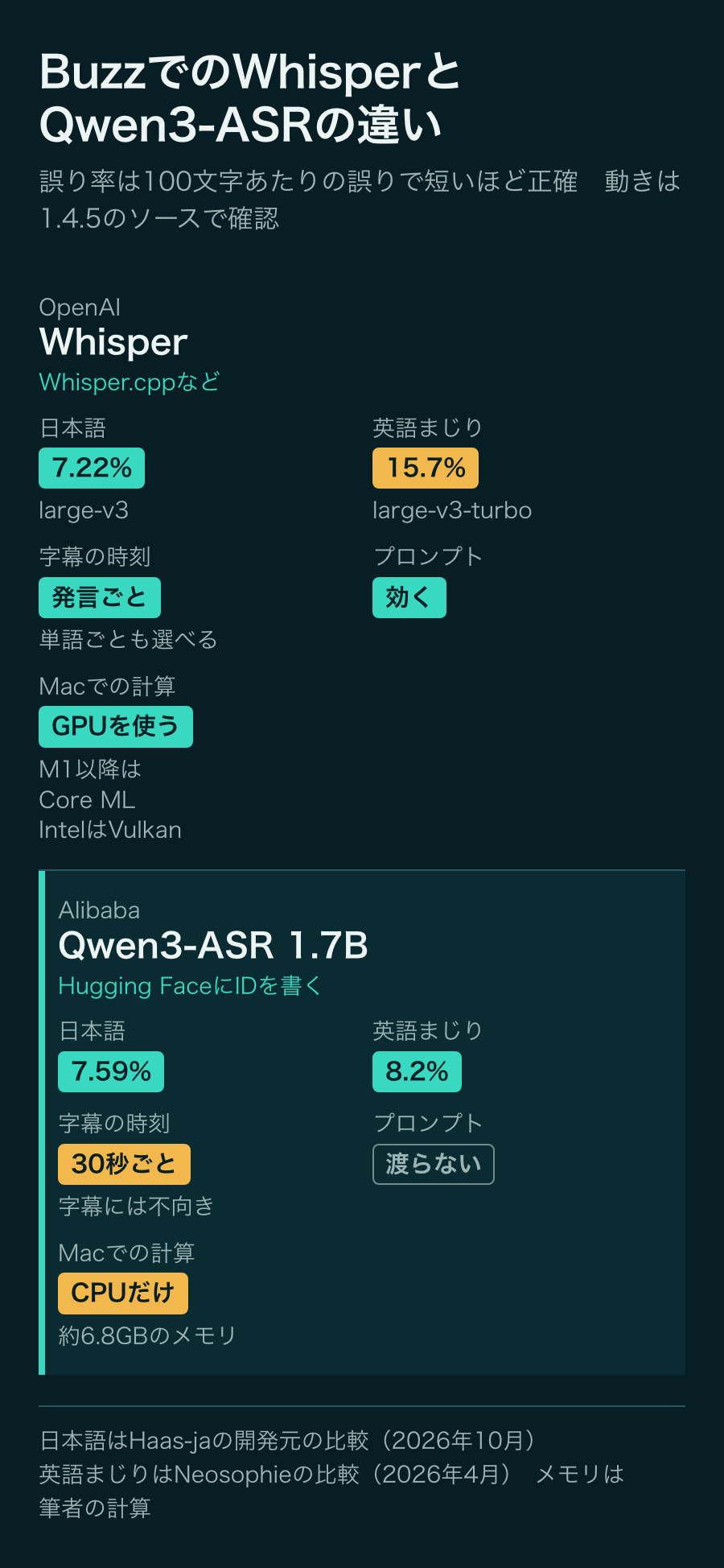
一つ目は時刻です。Buzzは録音を30秒ずつに区切ってQwen3-ASRへ渡し、区切りの開始と終了の時刻だけを付けます。発言ごとの時刻が付かないため、字幕のSRTやVTTに書き出すと、30秒分の文字が一つの字幕にまとまります。字幕を作る用途なら、Whisper系のほうが確実です。
二つ目はプロンプトです。Qwen3-ASRへは言語の指定だけが渡り、「高度な設定」に書いた語は使われません。固有名詞は、文字になった後で直すことになります。
三つ目はGPUです。BuzzはQwen3-ASRをNVIDIAのGPUでだけ速く動かし、それ以外ではCPUで動かします。Macでは、Appleシリコンでも計算はCPUだけです。CPUで動かすときは数値を32ビットのまま読み込むため、筆者の計算では1.7B版だけで約6.8GBのメモリを使います。メモリ16GB以上のパソコンで、長い録音は時間がかかる前提で試すのが現実的です。
字幕と話者を書き出す
文字起こしの結果は、TXT(文章だけ)、SRT、VTT(どちらも時刻付きの字幕の形式)で書き出せます。結果の画面の上にある「出力」のボタンを押すと、「TXT - テキスト」「SRT - テキスト」「VTT - テキスト」などの一覧が出て、選ぶと「ファイルを保存」の画面が開くので、保存先と名前を決めます。動画の字幕に使うならSRTかVTTです。読み込みの画面で「単語レベルでのタイミング」をオンにすると、単語ごとに時刻の付いた字幕になり、結果の画面の「リサイズ」で読みやすい長さにまとめ直せます。1.4.5で加わったプラグインには、Word形式(.docx)で書き出すものもあり、「ヘルプ」メニューの「プラグイン...」で有効にします。
会議の記録で誰の発言かを分けたいときは、文字起こしが終わった後に、結果の画面で「話者を識別する」を押します。方式は二つあり、MSDDでは話者の数を自動にするか人数を指定し、Sortformerは人数を自動で数えます。識別が終わると、自動で付いた話者の名前ごとに、ランダムに選ばれた10秒の発言を聞いて、実際の名前へ付け替えられます。
公式のドキュメントは、人数を指定しても全員の発言が正しく分かれるとは限らないと書いています。声が重なる場面、マイクからの距離が人によって大きく違う録音、ほとんど話さない参加者がいる場合は、人の手で直す前提にします。話者の識別には元の録音ファイルが必要なので、識別が終わるまでファイルを動かさないでください。
同じ設定で何本も処理するなら、設定の「フォルダ監視」が使えます。指定したフォルダーに録音を置くと、ファイルの書き込みが止まってから約30秒後に自動で文字起こしが始まり、結果と元のファイルが出力フォルダーへ移ります。
音声を外へ出さないために確かめること
Buzzで録音を文字にする処理は、OpenAI Whisper APIを選ばない限りパソコンの中で終わります。ただし、アプリの通信がまったくないわけではありません。公式の設定のページとFAQ、プラグインの説明、1.4.5のソースコードで確かめた範囲では、外へ出る通信は次の4種類です。
表は横にスクロールできます
| 通信 | 中身 | 止め方 |
|---|---|---|
| モデルのダウンロード | 初めて使うモデルのファイルをHugging Faceなどから取得する | 別のパソコンで落としたモデルを同じ場所へコピーする |
| 利用状況の統計 | 起動のたびに、Buzzの版、言語の設定、OSの名前と版、CPUの種類と、インストールごとに作られる無作為の識別子を、解析サービスのPostHogへ送る | 環境変数 BUZZ_DISABLE_TELEMETRY に値を入れる |
| 更新の確認 | WindowsとMacで、7日に1回、GitHubから最新の版の情報を取る | 1.4.5から、環境変数 BUZZ_DISABLE_UPDATE_CHECK に値を入れる |
| OpenAI Whisper API、AIによる翻訳、要約のプラグイン | 音声や文字をOpenAIなどのサーバーへ送る | これらの機能を使わない |
統計にも更新の確認にも、録音や文字起こしの中身は含まれません。それでも社外へ余計な通信を出したくない場合は、二つの環境変数を設定してからBuzzを起動します。どちらも、何か値が入っていれば止まる作りなので、値は 1 で足ります。
- Windows: コマンドプロンプトで
setx BUZZ_DISABLE_TELEMETRY 1とsetx BUZZ_DISABLE_UPDATE_CHECK 1を実行し、Buzzが開いていれば閉じてから、スタートメニューで起動し直す。設定は次回以降も残る - Mac: ターミナルで
launchctl setenv BUZZ_DISABLE_TELEMETRY 1とlaunchctl setenv BUZZ_DISABLE_UPDATE_CHECK 1を実行してから、Buzzを起動する。Macを再起動すると消えるので、再起動のたびに実行する - Linux(Flatpak):
flatpak override --user --env=BUZZ_DISABLE_TELEMETRY=1 io.github.chidiwilliams.Buzzを一度実行する。Linuxでは更新の確認はもともと行われない
インターネットにつながらないパソコンで使う場合は、公式のFAQの手順どおり、つながる別のパソコンでモデルを落とし、Macなら ~/Library/Caches/Buzz、Windowsなら %USERPROFILE%\AppData\Local\Buzz\Buzz\Cache の中身を同じ場所へコピーします。
Buzzが向く人と別のアプリを選ぶ人
Buzzが向くのは、録音ファイルを無料で、パソコンの外へ出さずに文字にしたい人です。無料で、WindowsとLinuxでも同じように動き、字幕の書き出しと話者の識別まで一つのアプリで済む点が強みです。最初の一本は、言語を日本語に固定し、NVIDIAのGPUにメモリが6GB以上あるならFaster Whisper、それ以外のMac、Windows、LinuxならWhisper.cppのlarge-v3-turboで試します。英語の用語が多い会議の文字だけが欲しいなら、同じ録音をQwen3-ASRでも処理して、直す手間を比べてください。
話しながら文字を入力したい人や、オンライン会議に自動で参加して記録を残したい人には、Buzzの作りは合いません。ライブ録音の機能はありますが、公式は処理が重く、リアルタイムに追いつかないことがあると書いています。日本語の録音を大量に処理する社内のGPUサーバーなら、日本語専用のモデルも候補です。用途ごとのアプリとモデルの選び方は、日本語と英語の文字起こしを選ぶ記事で比べています。
参照リンク19件
- Chidi WilliamsBuzzのリポジトリとREADME
- Chidi WilliamsBuzz 1.4.5の公開版
- Chidi WilliamsBuzzのドキュメント
- Chidi WilliamsBuzzの導入
- Chidi WilliamsBuzzのファイルの読み込み
- Chidi WilliamsBuzzのライブ録音
- Chidi WilliamsBuzzの話者の識別
- Chidi WilliamsBuzzのプラグイン
- Chidi WilliamsBuzzの設定と環境変数
- Chidi WilliamsBuzzのFAQ
- Chidi WilliamsBuzz 1.4.5のモデルの種類と初期設定(model_loader.py)
- Chidi WilliamsBuzz 1.4.5のWhisper.cppの実行部分(whisper_cpp.py)
- Chidi WilliamsBuzz 1.4.5のQwen3-ASRの処理(transformers_whisper.py)
- Chidi WilliamsBuzz 1.4.5の日本語訳(buzz.po)
- ggerganovWhisper.cppのモデルファイル
- Alibaba QwenQwen3-ASR-1.7Bのモデルカード
- Alibaba QwenQwen3-ASR-1.7B-hf(Transformers向け)
- Third IntelligenceHaas-ja-v1.0のモデルカードと日本語27モデルの比較
- NeosophieIT用語に強い日本語音声認識モデル比較
2026年11月2日時点の公式資料を確認しています。仕様は更新される可能性があります。