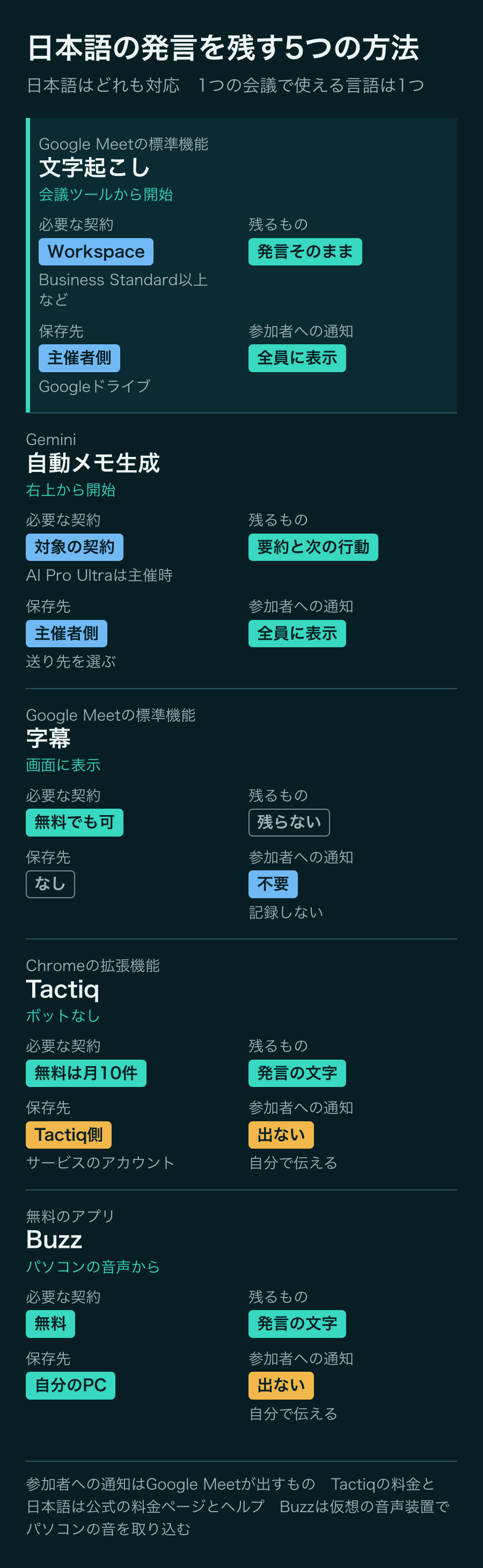
Google Meetには、発言をそのまま残す文字起こし、Geminiが要約と次の行動をまとめる自動メモ生成、画面に出る字幕の三つの仕組みがあり、どれも日本語に対応しています。ただし使えるかは会議の主催者の契約で決まり、無料のGmailのアカウントやBusiness Starterでは、日本語の字幕は出せても保存できません。契約ごとに使える方法、始め方、保存される場所、日本語と英語が混ざる会議の注意を、2026年11月時点のGoogleの公式ヘルプで整理し、標準機能で残せない場合に使うTactiqなどの拡張機能と、パソコンの中で文字にするBuzzまで説明します。
発言を文字で残せるかは主催者の契約で決まる
Google Meetで打ち合わせをした後、誰が何を言ったかを文字で残したい場面はよくあります。議事録を書く手間を減らしたい、会議に出られなかった人に共有したい、決まったことを後で確かめたい、といった理由です。Google Meetには、発言を文字にする仕組みが三つ組み込まれています。会議の発言をそのまま文書に残す「文字起こし」、Geminiが要約と次の行動をまとめる「自動メモ生成」、会議中の画面に発言を表示する「字幕」です。
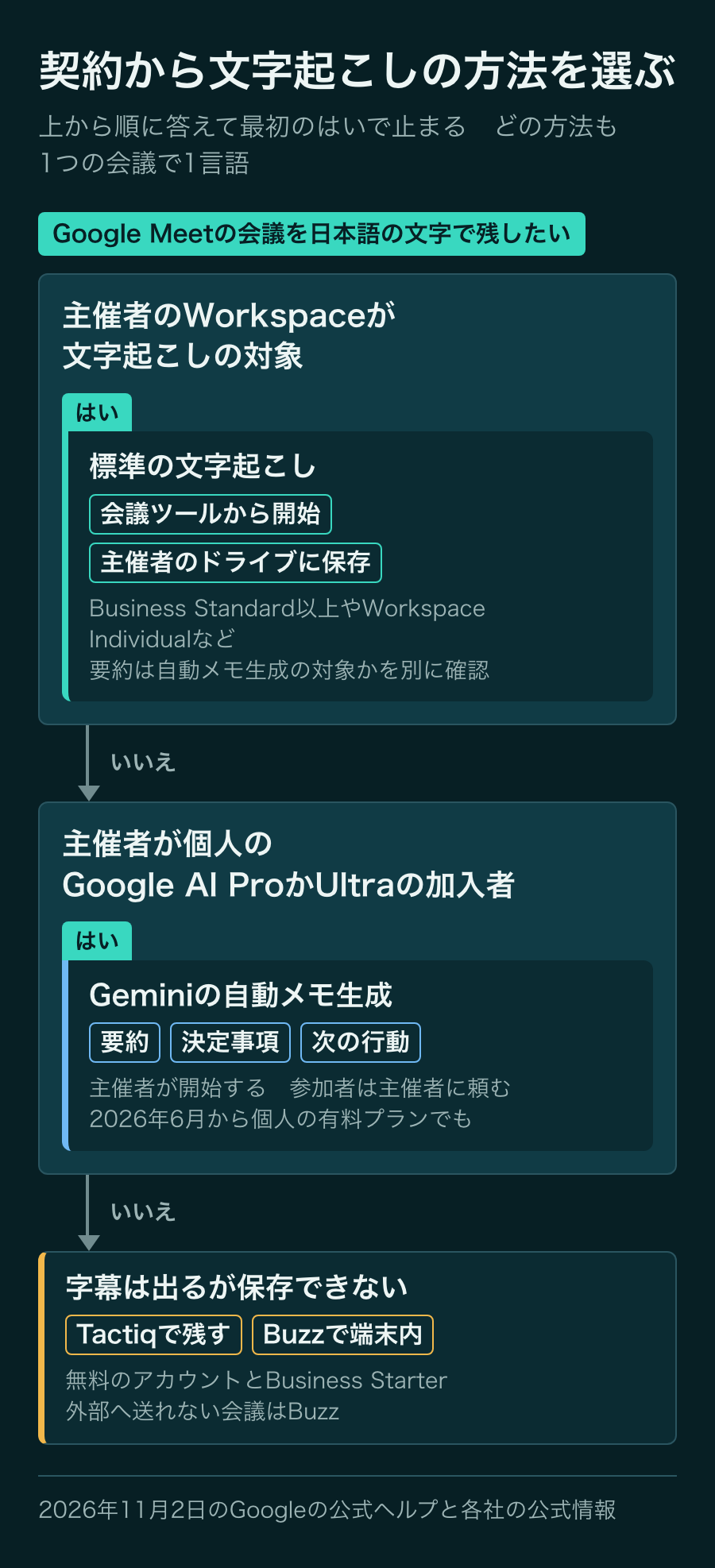
三つとも日本語に対応していますが、使えるかどうかは自分のアカウントではなく、主に会議の主催者の契約で決まります。会社で有料のGoogle Workspaceを使っていれば文字起こしを保存できます。一方、無料のGmailのアカウントや、Workspaceで最も安いBusiness Starterでは、標準の文字起こしが使えません。日本語の字幕は画面に出せますが、字幕を保存する機能はありません。2026年6月には、個人向けの有料プランGoogle AI Proでも自動メモ生成が使えるようになり、選択肢はさらに分かれました。
この記事では、会議の主催者の契約で使える方法を先に絞り、それぞれの始め方、保存される場所、日本語で使うときの注意を順に説明します。標準機能で残せない場合に使う、ブラウザの拡張機能とパソコン内で文字にする方法も扱います。内容は2026年11月2日時点のGoogleの公式ヘルプと各社の公式情報に基づく整理で、筆者が実際の会議で試した結果は含みません。
有料のWorkspaceなら標準の文字起こし
発言をそのまま文字で残すなら、Google Meetの標準の文字起こしが最も手軽です。使えるのは、主催者の契約がBusiness Standard、Business Plus、Enterprise Starter、Enterprise Standard、Enterprise Plus、Teaching and Learning Upgrade、Education Plus、Workspace Individualのどれかの場合です。言語は英語、フランス語、ドイツ語、イタリア語、日本語、韓国語、ポルトガル語、スペイン語の8つで、日本語は2025年3月に加わりました。
パソコンで会議に入り、右下の「会議ツール」から「文字起こし」を選んで「文字起こしを開始」を押し、確認の画面で「開始」を押すと始まります。Androidでも使えます。始まると、参加者全員の画面の右上に文字起こし中のアイコンが出ます。誰が開始できるかは主催者の設定によります。主催者の管理機能がオフなら主催者と同じ組織の誰でも開始でき、オンなら主催者と共同主催者だけです。
文字起こしは一時停止できません。止めてから再び始めると、別のファイルとして保存されます。全員が退出すると自動で止まります。
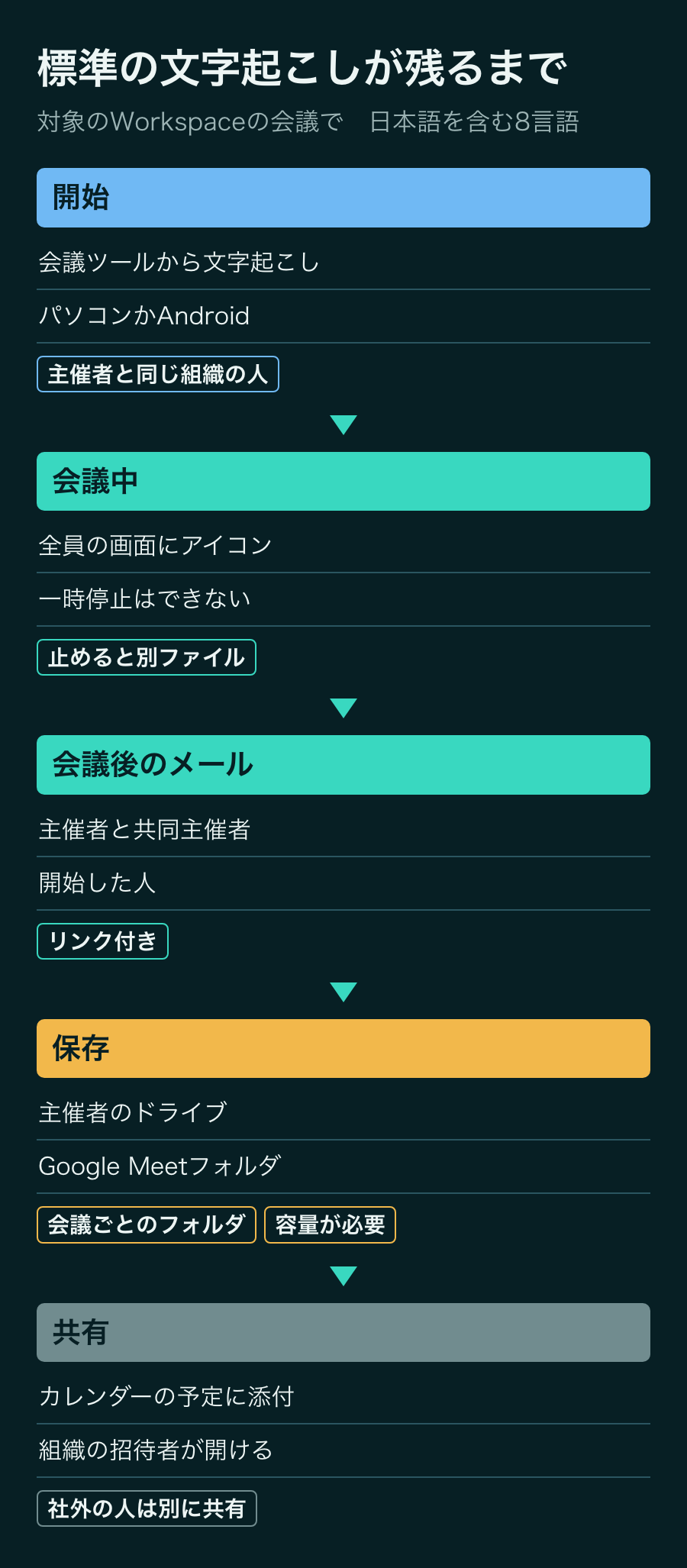
会議が終わると、主催者、共同主催者、文字起こしを始めた人に、ファイルへのリンク付きのメールが届きます。ファイルは主催者のGoogleドライブの「Google Meet」フォルダの中に、会議ごとのフォルダを作って保存され、カレンダーの予定にも添付されます。主催者のドライブと組織のドライブに空きがないと記録されないので、容量が少ない契約では先に確かめておきます。公式ヘルプが予定から開けると書いているのは主催者の組織の招待者なので、社外の参加者に渡すときは、ファイルを別に共有します。
Geminiの自動メモ生成は要約まで作る
自動メモ生成は、会議の発言からGeminiが要約、決定事項、次の行動をまとめる機能です。発言をそのまま残す文字起こしと違い、読み返しやすい議事メモが会議後に届きます。対応する言語は文字起こしと同じ8つで、日本語も使えます。
使えるのは、主催者の契約に自動メモ生成が含まれる場合です。Workspaceでは、日本語に対応した2025年3月の公式の更新情報が、Business Standard、Business Plus、Enterprise Standard、Enterprise Plusを対象に挙げていて、Business Starterは入っていません。管理者が機能を有効にしている必要もあるので、社内で使えるかは管理者に確かめます。個人のアカウントでは、2026年6月29日から、Google AI Pro(月19.99ドル)とUltraの加入者が、自分が主催する会議で使えるようになりました。
パソコンで会議に入り、右上の「自動メモ生成」を押して「メモの作成を開始」を押します。Googleカレンダーの予定の設定から、会議ごとに有効にすることもできます。作動中は参加者全員に通知が出て、鉛筆のアイコンが表示されます。2026年8月からは、オンライン会議だけでなく対面の打ち合わせでも使えるようになりました。
会議後に届くメモには二つのタブがあります。「クイックメモ」は要点と次の行動の短いまとめで、「詳細メモ」は要約、決定事項、次の行動、詳細を含みます。メモの送り先は、主催者が「組織外を含む招待者全員」「組織内の招待者」「主催者と共同主催者のみ」から選べます。社外の人を招いた会議で要約が相手にも届いてよいかは、始める前に決めておきます。公式ヘルプは、15分から8時間の会議を推奨しています。
無料のアカウントは字幕を出せても残らない
無料のGmailのアカウントで使えるのは、画面に発言を表示する字幕です。Business Starterも、標準の文字起こしの対象には入っていません。日本語の字幕は2023年6月に試験版から正式版になり、Googleは字幕を個人のGoogleアカウントでも使えると案内しています。会議の画面の下にある字幕のボタンでオンにし、話す言語として日本語を選びます。
ただし、字幕は会議中に表示されるだけで、Google Meetには字幕を文字として保存する機能がありません。会議が終わると、表示された発言は残りません。日本語の発言を英語などに訳して表示する翻訳字幕は、対象のWorkspaceの主催者の会議でだけ使えます。
字幕を残す拡張機能とパソコン内で文字にする方法
標準機能で保存できない場合は、ブラウザの拡張機能を使うか、パソコンで鳴っている会議の音声を自分で文字にします。
Tactiqは、Google Chromeの拡張機能として会議の画面の中で動き、ボットを会議へ参加させずに発言を文字にして自分のアカウントに残します。公式ヘルプのGoogle Meetの対応言語に日本語が入っています。無料のプランは月10件の文字起こしと月5回のAI機能までで、日本から見た料金ページでは、Proは年払いで1人あたり月1,249円です。言語は一つを選んで使い、会議の途中で話す言語が変わっても自動では切り替わりません。サイトのサービス一覧のTactiqのサービス詳細にも条件をまとめています。
MeetingJuiceは、Google Meetの文字起こしと要約を作るサービスです。無料のプランでもChromeの拡張機能での録音は回数の制限がなく、会議に参加するボットでの録音は月3回、AIの要約は月3回、1つの会議は1時間までで、無料の録音は30日で自動で消えます。料金ページは80以上の言語に対応するとしていますが、日本語を明記していないため、短い会議で日本語の結果を確かめてから使います。詳しい条件はMeetingJuiceのサービス詳細にあります。
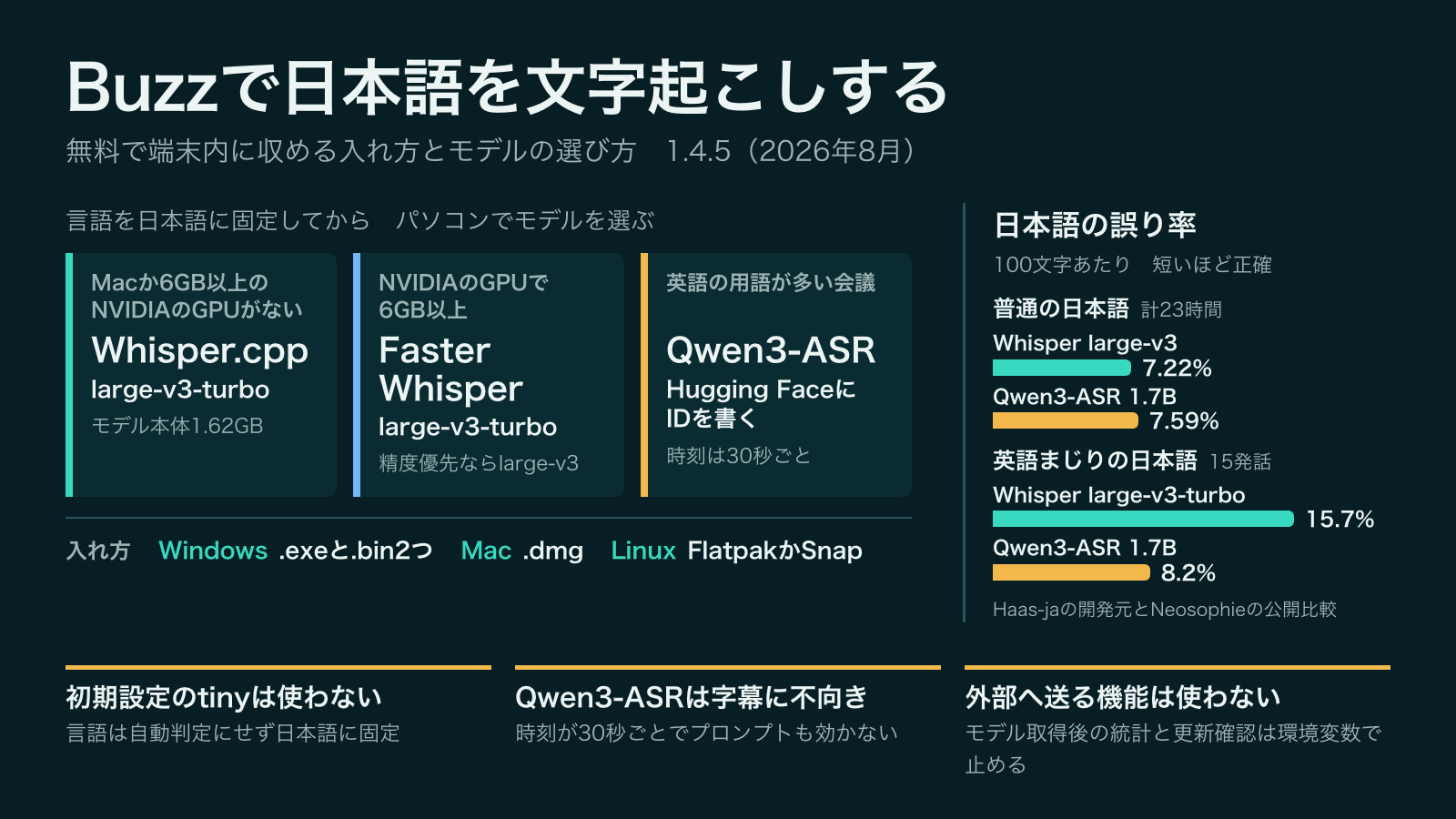
会議の音声を外部のサービスへ送りたくない場合は、無料のアプリBuzzでパソコンの音声を端末の中で文字にできます。MacならBlackHole、WindowsならVB-CABLEという仮想の音声装置へ会議の音を流し、Buzzのライブ録音でその装置を選びます。この方法で取り込めるのは、パソコンから聞こえる相手の発言です。自分のマイクの声は入らないため、自分の発言も残すには、音声装置の側でマイクの音を混ぜる設定が別に要ります。Buzzの公式ドキュメントはこの設定を説明していないので、短い会議で両方の声が入るかを確かめてから使います。入れ方と日本語の設定はBuzzで日本語を文字起こしする記事で説明しています。会議に録音用のボットを参加させるNotta、Otter、Firefliesなどの比較は、日本語の議事録AIを選ぶ記事にまとめています。
日本語と英語が混ざる会議の注意
Google Meetの文字起こしと自動メモ生成は、1つの会議で1つの言語にしか対応しません。公式ヘルプは、複数の言語で行われる会議には対応していないと書いています。自動メモ生成では、選んだ言語と違う言語が30秒以上続くと、言語を切り替えるかを尋ねる通知が出ます。Tactiqも言語を一つ選んで使う作りです。
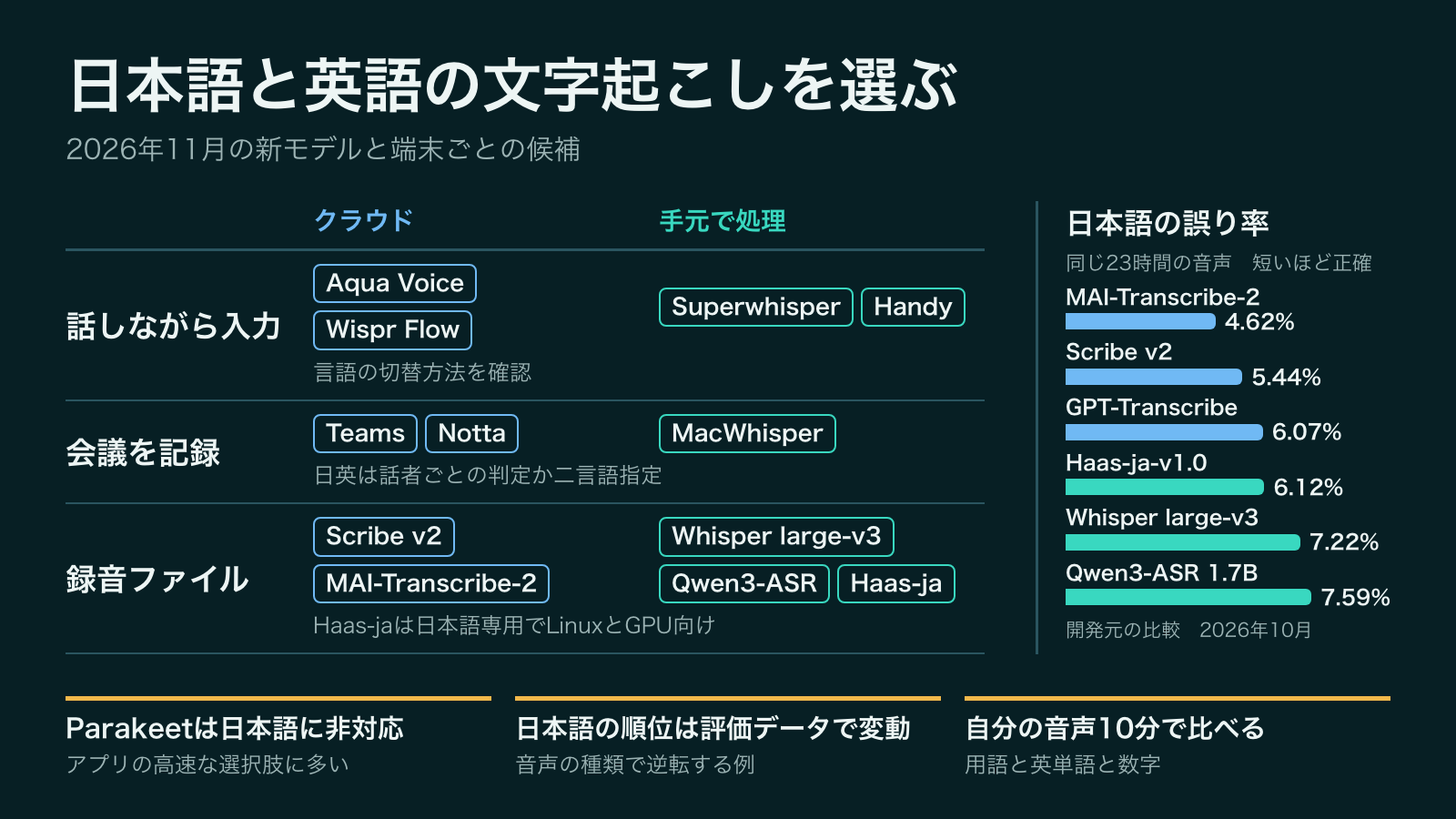
日本語の会議で製品名や略語が英語のまま出てくる程度なら、言語は日本語のままにします。海外の参加者と日本語と英語を行き来する会議では、主に話される言語を選び、もう一方の言語の発言は後で手直しする前提にします。話者ごとに言語を判定する会議ツールなど、混ざる会議に向く道具は日本語と英語の文字起こしを選ぶ記事で比べています。
参加者に伝えてから記録する
Google Meetの標準の文字起こしと自動メモ生成は、作動していることを参加者全員の画面に表示します。管理者は、記録を始める前に参加者全員の同意を求める設定も有効にできます(既定はオフです)。一方、自分のブラウザで動く拡張機能やパソコン内の文字起こしは、Google Meetの機能ではないため、Meetは参加者への通知を出しません。社外の人が入る会議では、文字に残すことを会議の冒頭で伝えてから始めます。
残した文字の置き場所にも注意します。標準の文字起こしと自動メモ生成のファイルは主催者のドライブに入り、カレンダーの予定から招待者が開ける場合があります。拡張機能で残した文字は、そのサービスのアカウントに保存されます。社内の規程で外部のサービスへ会議の内容を送れない場合は、標準機能かBuzzのように端末の中で処理する方法を選びます。
主催者の契約で最初に試すこと
自分が主催する会議で、会社のWorkspaceがBusiness Standard以上やWorkspace Individualなら、次の会議で「会議ツール」から文字起こしを始め、会議後に届くメールからファイルを開いて、日本語の固有名詞がどこまで正しく残るかを確かめます。要約まで欲しければ、自動メモ生成が使えるかを管理者に確かめてから試します。個人でGoogle AI Proに加入しているなら、自分が主催する会議に限って自動メモ生成で要約を残せます。
自分が主催する会議でも、契約が無料のアカウントやBusiness Starterなら、まず字幕で日本語の発言が正しく表示されるかを見ます。そのうえで、残す必要がある会議だけTactiqなどの拡張機能を使い、外部へ送れない会議ではBuzzを使います。
取引先など、ほかの組織が主催する会議では、使える標準機能は相手の契約で決まります。文字起こしと自動メモ生成を始められるのは、主催者の管理機能がオフなら主催者と同じ組織の人、オンなら主催者と共同主催者です。ほかの組織から参加する人が自分で始められるのは、管理機能がオンで共同主催者に指定されている場合だけです。それ以外は主催者に始めてもらうよう頼み、ファイルは主催者のドライブに入るので、会議後に共有してもらいます。相手の契約で使えない場合や頼みにくい場合は、拡張機能やBuzzで自分の側に残すことを、冒頭で伝えてから始めます。
参照リンク12件
- GoogleGoogle Meetで文字起こしを使用する
- GoogleGoogle Meetの自動メモ生成
- GoogleGoogle Meetの翻訳字幕
- Google Workspace UpdatesGoogle Meetの字幕と翻訳字幕の対応言語の拡大(2023年6月13日)
- Google Workspace UpdatesGoogle Meetの文字起こしと録画字幕の対応言語の追加(2025年3月)
- Google Workspace UpdatesGoogle Meetの自動メモ生成の対応言語の追加(2025年3月12日)
- 9to5GoogleGoogle Meetの自動メモ生成がGoogle AI ProとUltraへ(2026年6月29日)
- Google Workspace Updates対面の会議での自動メモ生成(2026年8月13日)
- TactiqTactiqの料金
- TactiqTactiqの対応言語
- MeetingJuiceMeetingJuiceの料金
- Chidi WilliamsBuzzのライブ録音(パソコンの音声の取り込み)
2026年11月2日時点の公式資料を確認しています。仕様は更新される可能性があります。