
商品写真から20秒のAI動画を作る例で、ArcReelの使い方・料金を解説します。本体は無料ですが生成費は別で、料金未設定の呼び出しは画面の合計に入りません。日本語UIはなく、編集データのCapCut互換性は未検証です。接続設定と費用確認を担える人がいて、同じ商品の複数カットを繰り返し作るチーム向けに、写真の照合から編集・出力までを示します。
短い動画でもカットをまたぐと確認が増える
自社商品の20秒ほどの紹介動画を、AIで内製したい。商品の写真と伝えたい特徴があれば、画像や文章から数秒の映像を生成する道具は候補になります。ただ、商品を正面から見せるカット、手に持つカット、使用中のカットを別々に作ると、並べたときに形や色がそろっているかを確かめる作業が残ります。
完成した動画で違いに気付けば、素材を探し直し、指示を書き直して再生成することになります。その前に、各カットで何を見せるかを一枚の画像にした「絵コンテ」で確認できれば、動かす前の段階へ戻って修正できます。
ArcReelは、開発チームが無料で公開している動画制作ソフトです。自分のPCやサーバーで動かし、ブラウザの画面から脚本、人物や商品の参照画像、絵コンテ、生成動画、編集結果を管理します。進行役のAIが作業を組み立て、画像や動画を作る外部のAIへ依頼する仕組みです。個別の生成サービスを行き来する作業と、途中の素材を管理する作業を助けます。
2026年11月1日の更新では、生成した素材画像や絵コンテを別のAIが確認し、作り直しを提案する機能が加わりました。どこまで確認を任せられるかに加え、外部AIに払う費用と、最後に使う編集ソフトまでつながるかが、導入を決めるポイントです。
以下は2026年11月4日時点の公式資料と公開コードに基づく整理で、筆者による生成品質や所要時間の実測は含みません。概要や公式サイトへの入口はArcReelのサービス詳細でも確認できます。
無料で使える範囲と最初の設定
無料公開されているのはArcReel本体です。導入後に開ける読み取り専用のデモでは、生成用のクレジットを消費せずに制作画面を見られます。一方、自分の題材を生成するには、進行役AIや画像・動画モデルなどを呼び出す費用がかかります。月額定額で動画を作り放題にするソフトではありません。
公式の導入方法は、ソフトと必要な実行環境をまとめて動かすDockerを使う方式です。通常の構成は外部AIを利用するため、手元に動画生成用の高性能GPUを置く必要はありません。PCやサーバーで制作画面を動かすことと、素材を外へ送らずに生成することは別なので、未公開の商品写真を使う場合は接続先も確認します。
開発担当に環境を用意してもらった後は、設定画面のSettingsを開きます。進行役AIの接続に加え、文章、画像、動画を生成する提供元の設定が必要です。APIキーは、ソフトから外部AIを利用するための認証情報で、提供元の接続先や使うモデルと合わせて設定します。
表は横にスクロールできます
| 設定するもの | 担当する仕事 | 最初に確かめること |
|---|---|---|
| 進行役のAI | 依頼の理解、脚本の整理、生成作業の指示 | 接続先とモデルを設定し、短い会話で応答するか |
| 文章生成のモデル | 脚本などを所定の形式に整理する文章処理 | 文章生成に対応する提供元を登録し、既定モデルの設定で使うモデルを選べるか |
| 画像・動画の生成先 | 商品などの参照画像、絵コンテ、動画の生成 | 使うモデルの入力画像、解像度、長さ、料金 |
| 読み上げの生成先 | 必要な場合のナレーション。最初の絵コンテ確認には不要 | 商品名、数字、単位を狙いどおりに読めるか |
文章生成の既定モデルは、Settings内のDefault modelsにあるTextで選びます。進行役が会話に答えても、文章生成の接続まで整ったとは限らないため、この欄も確認します。画像と動画も、それぞれ使える提供元とモデルを選んでから制作へ進みます。
進行役にはAnthropicの公式サービスなどを設定し、文章、画像、動画には別の提供元を選べます。ひとつの認証情報を入れれば、すべての生成費用まで含まれるという関係ではありません。契約と設定を担当する人がいない場合は、まず導入の手間も含めて、ブラウザだけで使える動画制作サービスと比べるのが現実的です。
商品写真を登録して最初の絵コンテを作る
設定が済んだら、一つの商品を20秒・4カットで紹介する試作に進みます。正面や側面など商品の形が分かる写真と、伝えたい特徴の説明文を用意します。以下は公式ガイドと画面の仕様に沿った手順で、操作名は英語表示に合わせています。
- プロジェクト一覧で
New Projectを押し、名前を入力します。内容の種類は広告・短い動画向けのAd / Short Video、画面比率は掲載先に合う縦長か横長を選びます。生成方式は、各カットを画像で確認してから動画へ進むStoryboard to Videoにします。 - 次の画面で目標の長さを設定します。この例の20秒は
Target DurationのCustomに入力し、使うモデルを確認します。読み上げは後から編集で加えるPost-production voiceoverのままにすれば、音声生成の設定なしで進められます。続いて画風を選び、プロジェクトを作成します。 - 作成後のプロジェクト概要で、制作の要望を書く
Creative briefに、商品の特徴、誰に見せるか、希望する雰囲気、完成動画の目標20秒を入力して保存します。同じ概要画面の商品欄MerchandiseでAdd productを押し、右側のパネルへ商品名と説明を入力して作成します。 - 作成後に開く商品詳細の写真欄
Merchandise Photosへ、用意した写真をアップロードします。登録した商品に写真が付いたことを確認して詳細パネルを閉じ、作業画面右側のAgentを開きます。ここで進行役AIへ次のように依頼します。
登録した「商品名」の写真と説明を使い、20秒の紹介動画を考えてください。正面、手に持った場面、使用中、最後に全体を見せる順で、四つのカットにします。形と色を変えず、説明文にない効能は加えないでください。まず構成案を出してください。画像と動画の生成は、私が構成を確認してから依頼します。
構成を確認したら、同じ会話で「この構成で絵コンテを作り、画像確認AIに商品説明・生成時の指示と合わない点や文字の崩れを報告させてください。動画はまだ生成しないでください」と続けます。
元の商品写真との一致は、人が確認します。各カットの絵コンテを元写真と並べ、形、色、ロゴを見比べてください。商品用の参照画像が新たに作られた場合は、その画像も確認の対象です。AIの報告と目視確認で見つかった違いを直し、商品の説明も正しいことを確かめてから動画生成へ進みます。
内容の種類と生成方式は別の選択です。商品紹介向けのAd / Short Videoでも、絵コンテを挟む進め方を選べます。参照画像を直接動画モデルへ渡すReference to Videoは、対応モデルと画像枚数の確認が必要です。生成方式は作成後に変更できないため、最初の試作では画像の確認地点を作れる経路を選んでいます。
画像確認AIの報告を動画生成の判断に使う
新しい画像確認AIは、商品などの素材設定や脚本、生成時の指示を読み、画像の配色・構図の不一致や手・文字の崩れを報告します。人物の絵コンテでは、人物の参照画像とも照合します。商品については、AIによる設定・指示との照合と、人による元写真との照合を組み合わせる使い方です。AIが判断しきれない箇所は、報告でも疑いが残るものとして扱われます。
確認担当は画像を読み、文字の報告を返すだけで、自分で編集や再生成を実行しません。作り直すかは利用者と進行役AIが決めます。前節のように生成を段階ごとに依頼するのは、人が確認するための進め方の提案です。アプリが必ず承認待ちで止まる機能を意味しません。
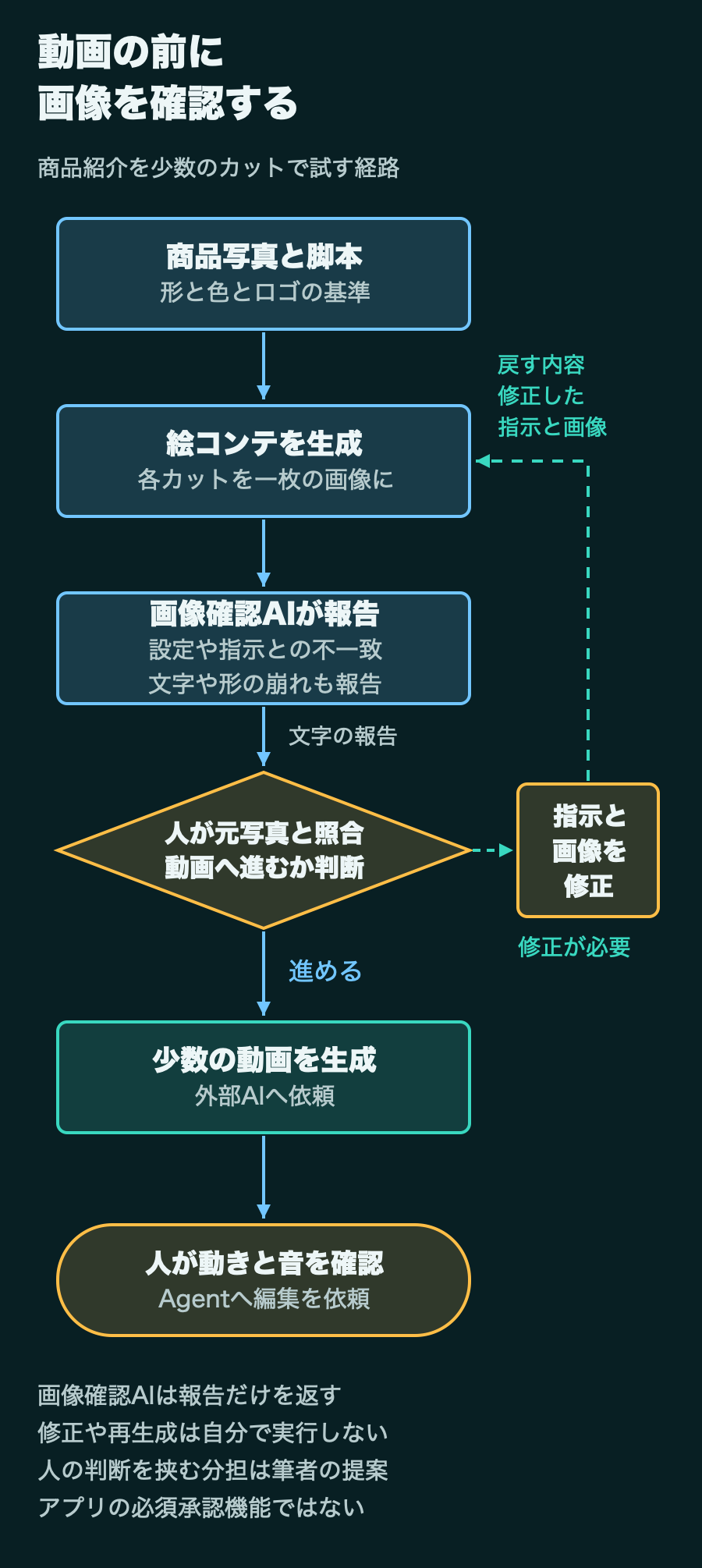
絵コンテがよくても、動かす間に商品の細部が変わったり、次のカットへのつながりが不自然になったりする可能性があります。画像確認の結果を、そのまま完成動画の合格判定には使えません。動き、音声、字幕の確認は動画を作った後に残ります。
素材を直した後は古い生成物も確認
途中で説明や参照素材を変更すると、既存の生成物に、現在の入力と一致しないことを示すStaleの状態が付く場合があります。その生成物は残っていて、表示や書き出しも可能です。
ArcReelの一括生成は、標準では未生成の項目を埋める動作で、古い生成物も保持します。商品画像を修正してから一括生成を押すだけで、既存の映像まで更新されたと思い込まないようにします。変更した内容を反映したいカットを選び、明示的に再生成してから編集へ戻す使い方です。
採用する4本を選び20秒へ編集する
四つの絵コンテを確認したら、右側のAgentへ、まずカット1だけを動画にするよう依頼します。動きの中でも商品が正しく見えるかを確かめてから、残りのカットへ進みます。ここでは後の料金例とそろえ、各8秒で4本を生成し、カット2と4は一度ずつ作り直したとします。完成動画に使うのは、各カットから選んだ1本ずつです。
生成履歴から使う動画を選ぶ
制作中の動画のページでカットを選び、動画欄のVersionsを開きます。履歴の候補を選んで再生し、商品の細部、動き、元の音を確認します。過去の候補を採用する場合はSwitch to this versionを押し、現在使う版へ切り替えます。カット1と3は初回、2と4は作り直した版を使う、というように4本を決めます。
候補をクリックしてプレビューしただけでは、採用する版は変わりません。編集タイムラインは各カットで現在選ばれている動画を使うので、採用を確定してから尺を調整します。
順番と切り出す区間をAgentへ伝える
同じ動画のページ上部でEditへ切り替え、編集タイムラインがまだなければNew edit timelineを押します。脚本の順に動画を全長で並べた状態から始まるため、8秒の素材が4本なら、この段階では32秒です。順番や長さの変更は、右側のAgentへ依頼します。上部に複数のタイムラインがある場合は、直したいものの名前も指定します。
たとえば、各素材の1秒から6秒までが使えると確認できた場合は、次のように頼みます。切り出す時刻は、実際の映像で商品がきちんと見える区間に合わせて変えてください。
開いている編集タイムラインを、カット1の正面、2の手に持った場面、3の使用中、4の全体の順にしてください。各カットは元動画の1秒から6秒までの5秒間を使い、合計20秒にしてください。切り替え効果と末尾の静止延長は付けません。動画の採用版は変えず、再生成もせずに編集してください。変更した内容と、確認が必要な箇所を教えてください。
編集後はEditの映像トラックで各カットを選び、詳細のTrimが元動画の1〜6秒、Positionが完成動画上の0〜5秒、5〜10秒、10〜15秒、15〜20秒になっているかを確認します。並び替えるときも、該当するカットを指定してAgentへ頼み、結果を再生して確かめます。
編集後に動画を作り直したり採用版を切り替えたりすると、以前の切り出し指定が無効になり、いったん全長が使われる場合があります。素材を変えた後は、Trimと合計時間を見直して切り出す区間を再指定します。
字幕と音を確認して完成動画を出す
Editの再生ボタンで全体を通し、Subtitlesをオンにして字幕を確認します。商品名や数字の誤り、文字切れ、字幕が次のカットまで残る箇所があれば、カット番号と時刻を添えてAgentへ修正を依頼します。字幕の文面は脚本のナレーションや台詞から作られるため、誤字は元の文面も直します。
最初に選んだPost-production voiceoverは、ナレーションを後で付ける設定です。この例では追加ナレーションなしで仕上げ、生成動画にもともと入っている音を聞いて、切れ目や不要な声がないか確認します。元の音を消したいカットは、Agentへ「カット2の元音声の音量を0にして」のように依頼できます。別途AIで読み上げる設定を使う場合は、声が映像や次の声と重ならないかも確認します。読み上げは5秒に切った映像に合わせて自動で短くなるわけではありません。
右側のIssuesに素材不足や字幕の文字欠けなどの指摘があれば、該当箇所を確認します。出力を止める問題があるとRenderは押せないため、隣のView issuesから原因を確かめて解消します。
仕上がったら、上部のRenderでFinal cutを選びます。字幕を映像に焼き込む場合はBurn in subtitlesをオンにし、Render final cutを押します。処理完了後にDownloadからMP4を保存し、20秒の尺、商品の見た目、字幕、音をもう一度再生して確認します。出力後に編集を直したときは、同じ画面のRender againで作り直してからダウンロードします。古い出力も残るため、状態がUp to dateになっていることを確認してください。
料金は完成秒数より生成した秒数で見積もる
動画生成を秒数で課金するモデルなら、予算の出発点は「生成する秒数×その条件の単価」です。完成品から切り落とす部分や、品質が足りずに使わない成功生成も数えます。これに画像、進行役AIとのやり取り、文章処理、必要なナレーションなどの費用が加わります。
たとえばGoogle Cloud向けのVeo 3.1 Fastでは、ArcReelのモデルカタログにある720p・音声付きの参考単価は1秒0.10米ドルです。前節のように8秒の動画を4本作り、2本をそれぞれ一度作り直すと、生成は計48秒で、動画分の参考額は4.80米ドルになります。採用した4本を編集で各5秒にしても、生成した48秒分を数える計算は変わりません。
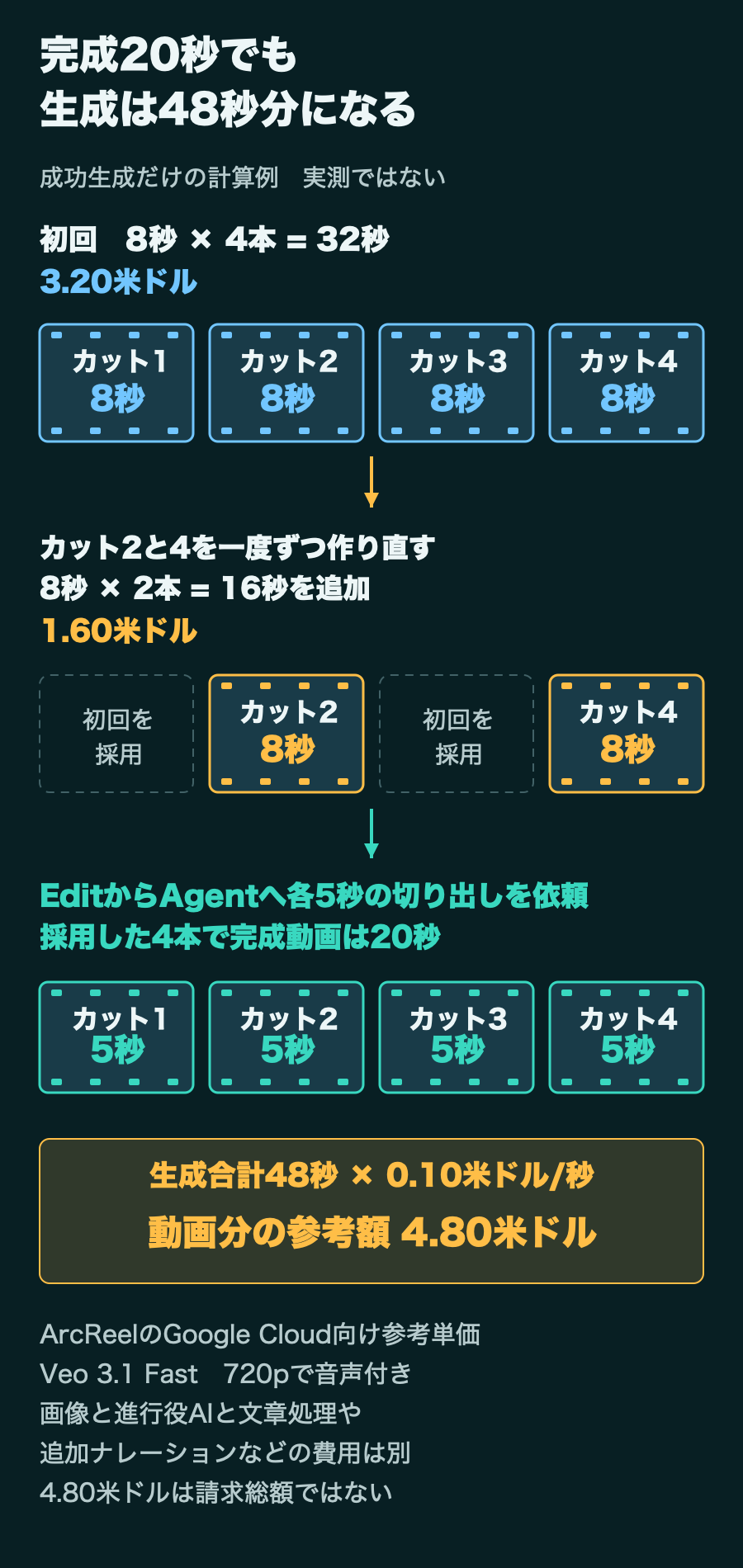
4.80米ドルは動画分だけの計算例で、一本を完成させる総額や平均予算ではありません。実際に使う提供元、モデル、解像度、音声の有無で単価を確認し、最初の生成分と作り直し分を分けて見積もります。失敗した呼び出しへの課金も提供元によって異なります。
同じモデル名でも利用経路は確認が必要です。GoogleのGemini APIにあったVeo 3.1のプレビュー版は2026年10月22日に提供が終了しました。上の例はGoogle Cloud向け設定の参考額で、終了したGemini APIのプレビュー版を使う手順ではありません。
料金未設定の呼び出しは合計から外れる
ArcReelは生成前の見積もりや、呼び出し後の費用を画面に表示します。ただし、対応する単価がない、モデルを特定できない、提供元が利用量を返さない場合などは、料金未設定のUnpricedとして記録し、合計から除きます。合計が小さくても、その金額ですべての利用分を数えられているとは限りません。
試作後は、費用合計と一緒に料金未設定の呼び出しを探し、提供元の利用明細と照合します。米ドルと人民元など、異なる通貨も別々に確認します。画面の数字を制作費の管理に使えるかは、この照合を終えてから判断できます。
日本語とCapCutの条件を確かめる
2026年11月4日時点で確認したArcReel 0.35.0の画面は、中国語、英語、ベトナム語に対応し、日本語UIはありません。日本語の台本をどの程度保ち、商品名を正しく読めるかは、選ぶ生成モデルと制作手順も含めて確認する必要があります。日本語画面がないことと、日本語の素材を一切扱えないことは別です。
日本語の試作では、商品名、数字と単位、改行を含む短い台本を用意します。確認するのは、構成案で説明が変わっていないか、読み上げが正しいか、字幕が読める位置と長さで出るかです。画面の言語と、生成結果の日本語の品質を分けて見ます。
外部の編集ソフトで仕上げる場合は、完成動画と編集用データのどちらを渡すかで作業が変わります。Renderから出せる剪映向けデータは、字幕や音の調整を引き継ぐためのものです。
表は横にスクロールできます
| 欲しいもの | 選ぶ出力 | 持ち帰れるものと条件 |
|---|---|---|
| そのまま再生する完成動画 | Final cut | 編集した映像。字幕を焼き込むと、再生時に字幕だけを消せない |
| カットや字幕を後から編集するデータ | Jianying draft | 中国本土版の剪映向け。海外版CapCutとの互換性は公式にも未検証 |
| 制作プロジェクトの持ち出し | Export project | プロジェクトのアーカイブ。完成動画を出すボタンとは異なる |
普段CapCutで仕上げているチームは、編集データをそのまま受け渡せる前提で制作全体を移さないほうがよいでしょう。完成動画として受け取る運用で足りるか、編集可能な素材の持ち出しが必要かを、先に決めます。
導入するなら一つの商品を少数のカットで
ArcReelが候補になるのは、同じ商品や人物の素材を使い回しながら、複数のカットを作って直すチームです。筆者は、既に使う画像・動画サービスが決まり、APIの設定と費用確認を担当できる人がいるなら、制作途中の素材と履歴をまとめる道具として試す価値があると考えます。
逆に、完全無料、日本語の画面、CapCutへの編集データ引き渡しのどれかが必須なら、その条件を先に満たす道具を選びます。ArcReelの機能が増えても、これらの条件が自動で解消されるわけではありません。
最初は商品を一つに絞り、構成案を決めたら少数の絵コンテを確認し、動画を1カットだけ生成します。その段階で、商品の見た目、日本語の扱い、料金明細、完成動画の書き出しまで確かめてください。残りのカットを増やす判断は、画質だけでなく「気になった箇所へ戻って直せるか」まで見てからできます。
参照リンク20件
- ArcReel0.35.0のリリース
- ArcReel製品概要と利用条件
- ArcReel初回設定と制作の手順
- ArcReel提供元とモデルの設定
- ArcReel文章生成モデルの設定画面
- ArcReel初回プロジェクトの作成画面
- ArcReel商品詳細と写真登録の画面
- ArcReel制作モードと生成物の更新
- ArcReel画像確認AIの仕様
- ArcReel生成履歴の確認と採用版の切り替え
- ArcReelAgentによる並び順と切り出しの編集
- ArcReel編集結果の長さと問題を確認する画面
- ArcReel編集結果の再生と字幕表示
- ArcReel完成動画の出力とダウンロード画面
- ArcReel費用と出力に関するFAQ
- ArcReelモデルカタログの参考単価
- Google Cloud生成モデルの料金
- GoogleVeo 3.1の利用案内とGemini API版の提供終了
- ArcReel画面の対応言語
- ArcReel剪映向け編集データの書き出し
2026年11月4日時点の公式資料を確認しています。仕様は更新される可能性があります。