MiniMax H3で映像と音声を自分のPC内で作るには、GPUが使えるメモリと、モデルを動かすソフトの組み合わせを確認します。H3の重みを小さくする方法、AMDのWindows・Linuxでの導入手順、ThinkPad P14s Gen 6 AMDの64GB構成で判断できる範囲を整理します。
短い動画を自分のPCで作るときに必要なもの
写真に動きを付けたり、文章から音声付きの短い映像を作ったりする。動画生成AIは、撮影や編集に入る前の案を試す道具にもなります。自分のPCで動かせれば、入力する写真や文章を外部サービスへ送らずに生成する構成を選べます。
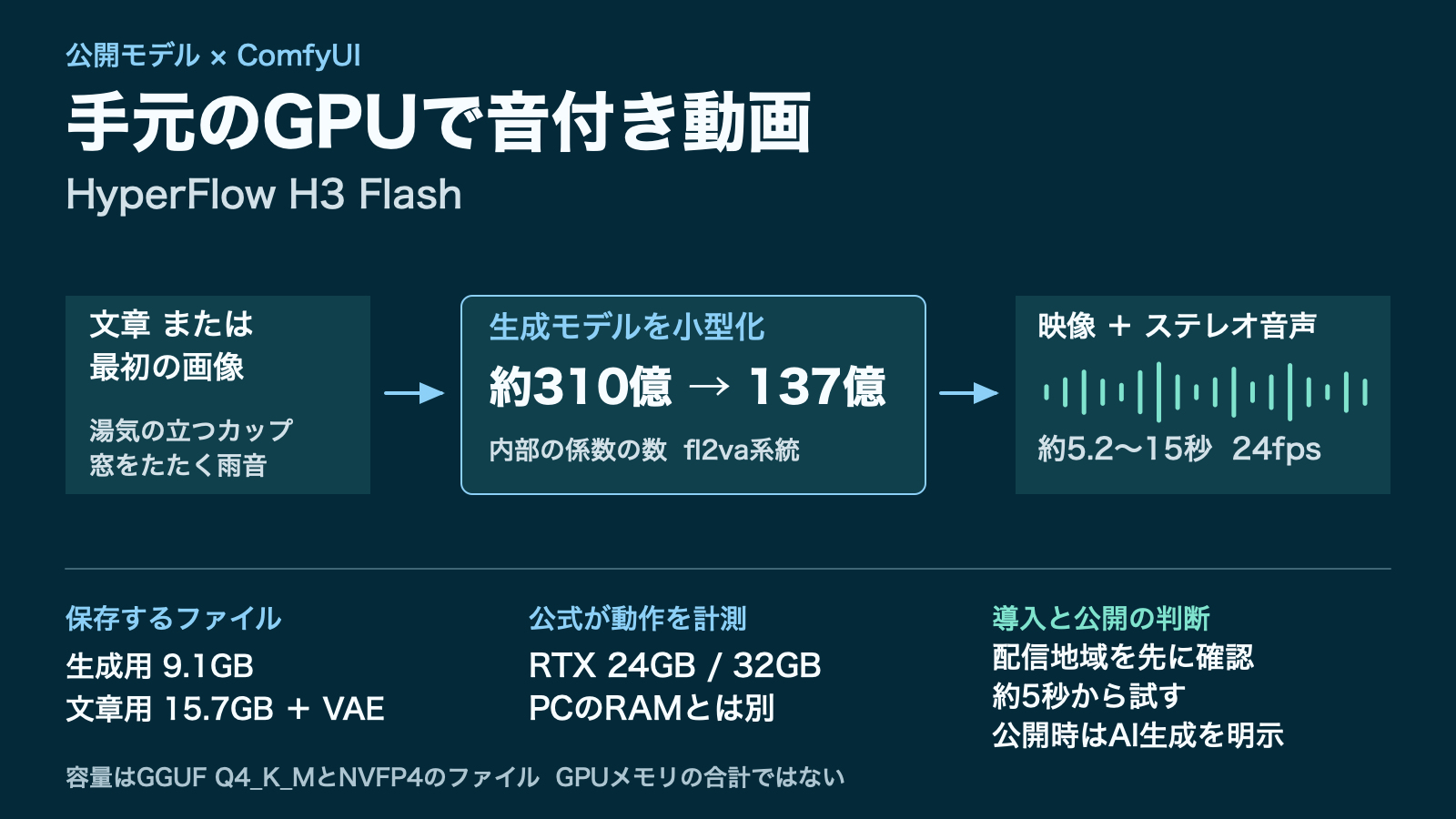
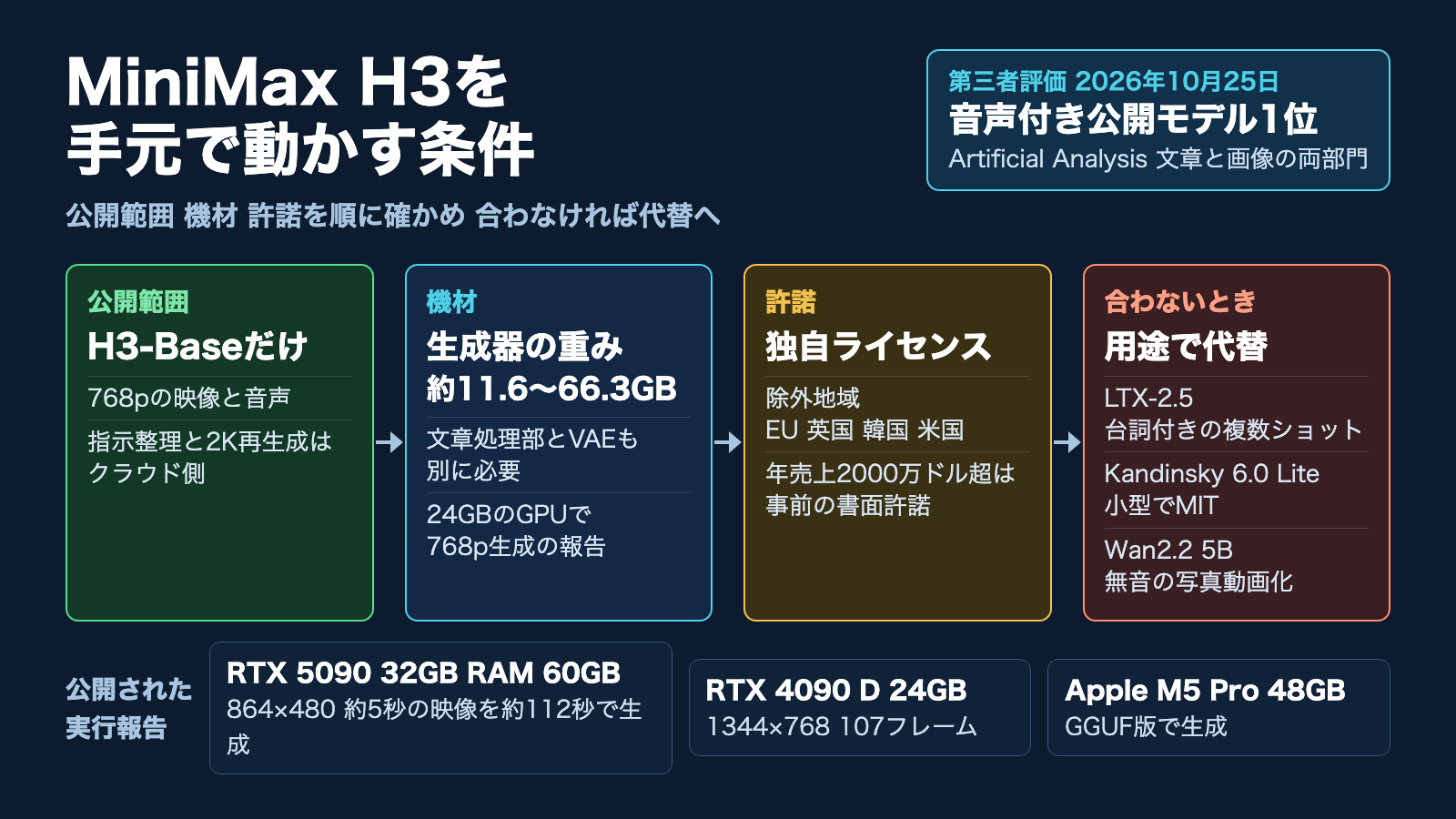
2026年8月に重みが公開されたMiniMax H3も、その候補です。重みとは、学習した結果を保存した数値の集まりで、モデルを動かすために読み込む大きなファイルです。公開されたH3-Baseは映像と音声を一緒に生成します。公式仕様は4〜15秒、毎秒24フレームで、解像度の既定値は短辺768画素です。解像度は変更でき、ComfyUIには負荷を抑えて下書きを作る低解像度設定もあります。ただし、MiniMaxが紹介する2K映像までの全工程には非公開のモデルも含まれます。ここで扱うのは、手元で使えるH3-Baseです。H3で何ができ、どこまで公開され、ほかにどんな強いモデルがあるかはMiniMax H3を自分のPCで動かす条件 必要なメモリと代わりに使える強いモデルで比べています。
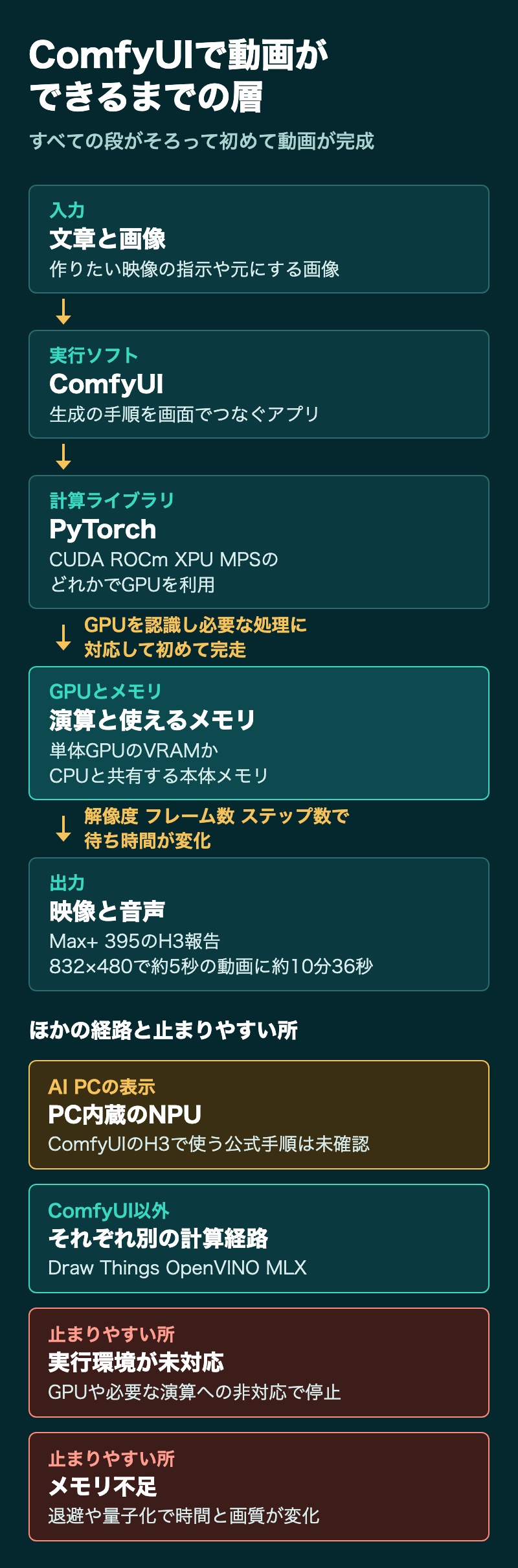
動画では、何十枚、何百枚もの画像に相当する途中データを扱います。その計算を担うのがGPUで、重みと途中データを置く場所がメモリです。GPU専用のメモリを持つPCもあれば、CPUとGPUが本体メモリを共有するPCもあります。PCの仕様表では、専用メモリの有無と容量を確認し、共有する構成なら本体メモリの容量とGPUへの割り当てを確認します。容量が足りることに加え、そのGPUを使えるソフトが必要になります。「AI PC」「メモリ64GB」という表示だけでは、H3が動くか、何分待つかまでは分かりません。
実行ソフトにはComfyUIを使う方法があります。画面上で、文章の入力、モデルの読み込み、動画の保存といった処理をつなぐアプリです。まずメモリの数字を読み分け、次に自分のGPUで確認された手順を選ぶと、購入前にも試す順番を決められます。
この記事は2026年10月25日時点の公式資料と公開された検証報告をもとに整理しており、筆者の手元での生成の実測は含みません。
GPU専用のメモリとCPUと共有するメモリ
PC全体の処理を担うCPUと、生成の大量の計算を担うGPUでは、使うメモリの関係が機種によって違います。
| PCの構成 | GPUが使うメモリ | 容量を見るときの注意 |
|---|---|---|
| NVIDIAやRadeon、Intel Arcの単体GPU | GPUに付いた専用メモリのVRAM | 本体RAMが64GBでも、GPUが16GBなら専用VRAMは16GB |
| Ryzen AIなどの内蔵GPU | CPUと同じ本体RAMを共有 | GPU用に予約した分はCPU側で使えなくなる。動的に共有できる量はOSと設定にもよる |
| Apple Silicon Mac | CPUとGPUが共用するユニファイドメモリ | OSや他のアプリも使うため、搭載容量を丸ごとモデルに渡せるわけではない |
単体GPUでVRAMが足りないときには、使わない重みを本体RAMへ移し、必要な部分だけGPUへ戻す方法があります。これがオフロードです。GPUに同時に置く量を減らせますが、本体RAMが必要になり、転送待ちも増えます。16GBのVRAMと64GBの本体RAMを足して「80GBのGPU」とは扱えません。
もう一つの方法が量子化です。重みの数値を少ないビット数で表し、容量を減らします。画質や音声品質が変わる可能性があり、変換処理とGPUの対応次第では速くならないこともあります。CPUとメモリを共有する機種でも、重みと生成途中のデータはメモリを使い、GPUが使える容量には上限があります。その容量に収まらない場合は、共有型でも量子化などで使用量を減らす必要があります。
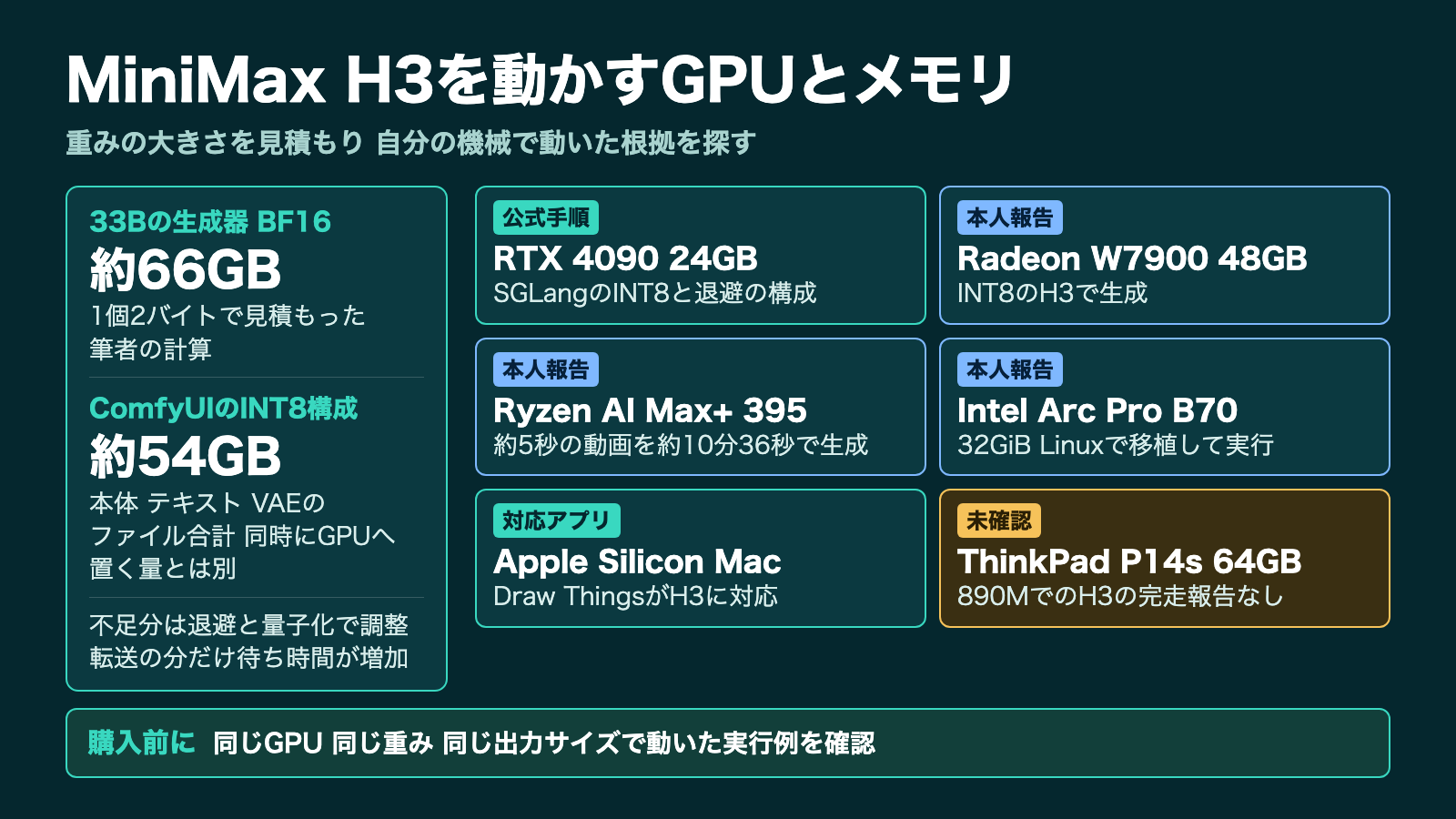
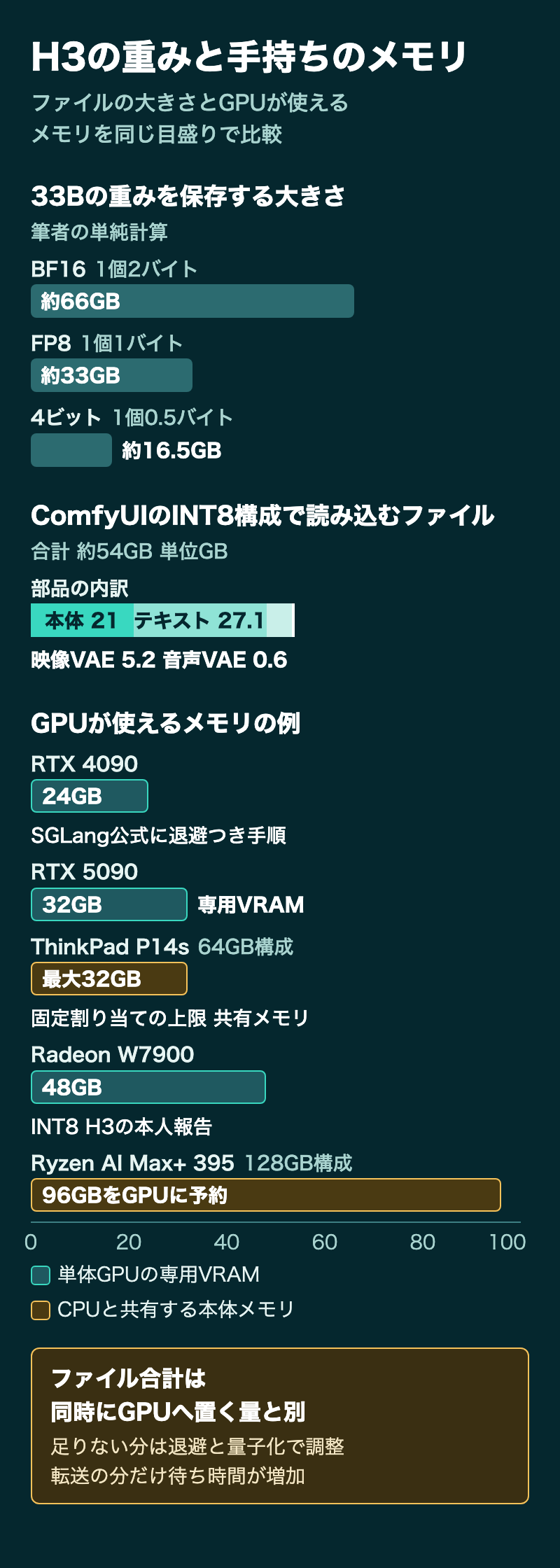
モデル名の33B、5B、14Bは、主にパラメータという数値の個数を表します。Bは10億で、H3の33Bは約330億個です。重みの大きさは「個数×1個を保存するバイト数」で概算できます。16ビット形式のBF16は1個2バイトなので約66GB、8ビット形式のFP8は1バイトで約33GB、4ビットの量子化なら0.5バイトで約16.5GBです。
これは1GBを10億バイトとした筆者の単純計算で、必要VRAMの数字ではありません。実際のファイルには補助情報が加わり、生成時には別のモデルや途中データも必要です。同じ33Bでも、実行方法で必要容量と所要時間は変わります。
H3は本体と補助モデルの容量を合わせて見る
H3で動画を生成する用途には、ComfyUI公式ガイドが推奨する「pruned」版を選べます。prunedは、生成時には事前計算した値で置き換えられる部分を重みから取り除いた版です。数値の精度を下げる量子化とは別の方法で、元の重みを含むfull版より小さくなります。このpruned版をさらに量子化した版も配布されています。
文章や最初の画像から生成するH3-Base-FL2VAについて、配布されている本体ファイルを比べると次のようになります。
| Comfy Orgの配布版 | 本体ファイルの表示容量 | 違い |
|---|---|---|
| full BF16 | 66.3GB | 元の構造を含む重み |
| pruned BF16 | 40.2GB | 事前計算で置き換えられる部分を除いたBF16版 |
| pruned FP8 scaled / INT8 ConvRot | 各約21GB | 8ビット化した版。数値の表し方と必要な処理が異なる |
| pruned W6A8 | 約16GB | 重みを6ビットで扱う版。対応する新しい実行環境が必要 |
本体だけを取得しても生成できません。文章をモデルの入力へ変換するテキストエンコーダと、圧縮された生成データを映像・音声へ戻すVAEという部品も読み込みます。
例えば、INT8本体21GB、INT8テキストエンコーダ27.1GB、FP16映像VAE 5.21GB、FP32音声VAE 0.605GBを足すと、ファイルだけで約54GBになります。これは配布サイズを足した筆者の計算で、GPUに同時に置く量ではありません。SSDには、これに実行ソフト、作業用ファイル、出力動画の空きを見込みます。映像VAEにも小さいINT8版がありますが、使うテンプレートに合わせて選びます。
第三者のAbirayは、GGUFというファイル形式の量子化版も配布しています。Q4_K_Mの本体は11.6GBで、作者は16GB GPU向けと案内しています。ただし、補助モデルの容量は別です。追加機能のComfyUI-GGUFと専用の読み込み処理が必要で、全GPUでの動作保証ではありません。GGUFという名前だけで容量や画質が決まるわけでもありません。
手持ちのGPUでH3を試せるか
H3に共通する「最低VRAM」を一つに決めることはできません。MiniMaxの公式例に複数GPUを使う手順がある一方、実行ソフトSGLangの公式手順には、RTX 4090の24GBで量子化とオフロードを使う構成があります。
まずは次の表で、手持ちの機械に近い根拠を探します。ROCmはAMD GPUを計算に使うソフト群、PyTorchはその上でモデルの計算を行うライブラリです。IntelではPyTorchのXPUという実行経路を使います。
| 機械 | H3を動かす根拠とモデルの目安 | 選ぶ実行方法と主な制限 |
|---|---|---|
| NVIDIA VRAM 8GB | H3の購入基準にできる共通要件は確認できず | まず後述のWan2.2 5Bを検討。H3目的の新規購入で8GBを選ぶ根拠は不足 |
| NVIDIA VRAM 12GB・16GB | 第三者GGUF作者は12GB向けに3ビット系のQ3、16GB向けに4ビット系のQ4を案内 | ComfyUIと専用ローダー。補助モデルの退避先RAMと、選んだ版の手順が必要 |
| NVIDIA VRAM 24GB・32GB | 24GBのRTX 4090にはSGLang公式のINT8・オフロード手順あり | ComfyUIも候補。32GBでも大きい部品を全部常駐できるとは限らず、解像度と長さを制限 |
| AMD Radeon単体GPU | W7900の48GBでINT8 H3を動かした本人報告あり | ROCm版PyTorchとComfyUI。RX各機種で同じ結果になるとは未確認 |
| AMD Ryzen AI Max系 | Max+395・128GB機でINT8 H3を動かした本人報告あり | WindowsのROCm版ComfyUI。GPUへの割り当てと対応する演算ライブラリを確認 |
| ThinkPad P14s Gen 6 AMD・64GB | 890MはROCm対応表に掲載。H3の条件付き完走は未確認 | 導入を試す余地はあるが、H3用の購入候補としては判断材料が不足 |
| Intel Arc・Core Ultra | Arc Pro B70の32GiBでLinux実行の本人報告あり。Core Ultra内蔵GPUのH3は未確認 | PyTorch XPUとComfyUI。B70の報告は演算の切り替えを含む移植手順 |
| Apple SiliconのAir・Pro・mini・Studio | Draw ThingsがH3に対応 | まず同アプリのH3用モデルを選ぶ。全機種共通の最低メモリは確認できず、搭載容量だけで購入しない |
NVIDIAもノートとデスクトップでは電力と冷却が違います。同じGPU系統、同じVRAM容量の生成時間を、そのまま移せません。ノートではAC電源、電力設定、連続生成中の発熱も条件に含めます。
MacでComfyUIを使う場合は、PyTorchからApple GPUを動かすMPS経由です。Appleの計算ライブラリMLXを使った別実装もありますが、Draw Thingsの対応モデルや省メモリ機能がそのまま使えるわけではありません。容量が限られるMacでは、実行アプリと配布モデルを一組で選ぶ必要があります。
MacのAI計算用回路Apple Neural EngineをGPUと併用する例は、Draw Thingsです。開発元の2026年10月の評価では、H3を含む画像・動画生成に、M3 UltraとM4 Proでこの併用モードを使っています。ただし、H3の各演算をどちらへ割り振るかまでは、その資料に記載されていません。ComfyUIのMPS経路でも同じ併用ができるとは確認できず、アプリと機種を限定した報告として読む必要があります。
AMDでComfyUIを動かすまでの手順
Ryzen AI 300系のStrix Pointはgfx1150、Ryzen AI Max系のStrix Haloはgfx1151というGPU識別名で資料に登場します。AMDのROCm 10.1.0対応表には両方が掲載されています。ただし、対応表はGPU計算環境の対応を示すもので、H3のすべての部品の動作確認ではありません。
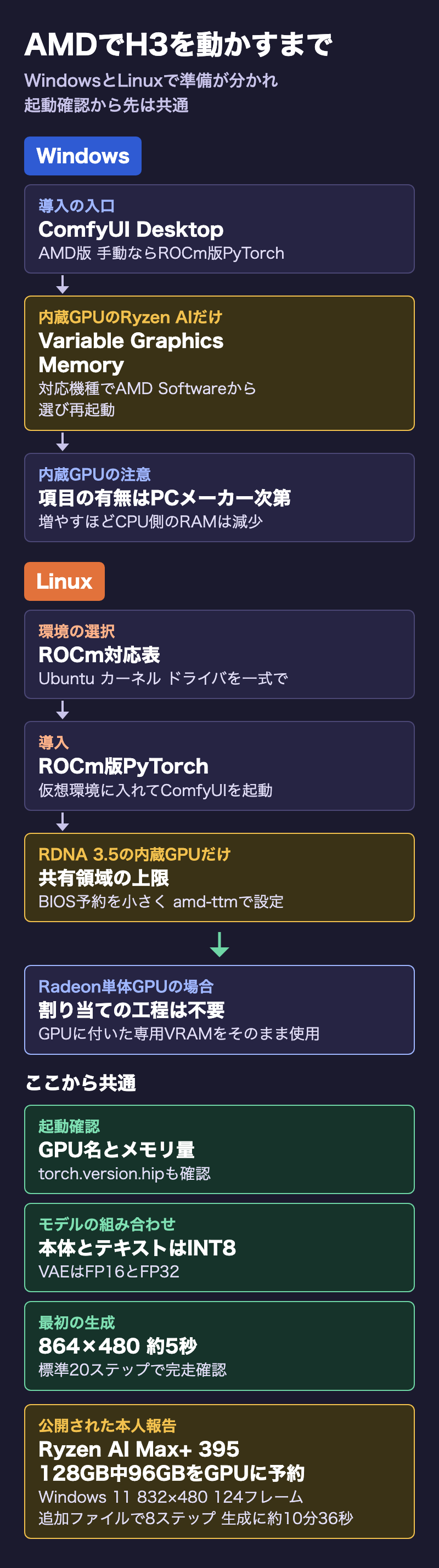
Windowsでは、ComfyUI公式のAMD対応Desktop版が導入の入口になります。GPUを選んで環境を用意した後、H3テンプレートが使える版かを確認します。基本のH3対応は0.30以降、W6A8版を使う場合は0.38以降が必要です。portable版を選ぶ場合もAMD向けを使います。
手動で構成する場合の順番は次のとおりです。
- Windows 11とAMDの対応GPUドライバを用意します。
- 他のPython環境と分けた仮想環境を作り、AMD向けのPyTorchを入れます。ComfyUI公式READMEの現行Windows例は、Python 3.13、PyTorch 2.13とROCm 10.0の組み合わせです。
- GPU用の計算処理を含むパッケージを選びます。公式例の
device-allは対応GPU分をまとめて入れる指定で、Max系だけならdevice-gfx1151という指定もあります。この配布方式では別途HIP SDKを入れる必要はありません。 - ComfyUIを用意し、同じ仮想環境で
pip install -r requirements.txtを実行して必要なライブラリを入れ、python main.pyで起動します。
Linuxでは、使うGPUに合わせて正本にする手順書を一つ決めます。Ryzen AI 300系やRyzen AI Max系なら、AMDが公開している「RyzenでのComfyUI Linux導入手順」に沿い、そこで指定されたUbuntuの版、ドライバ、ROCm版PyTorchを一式で使います。Radeon単体GPUなら、ROCm対応表で自分のGPUの行を探し、対応するUbuntuとカーネルの組み合わせを選びます。ComfyUI READMEにもROCm 7.2向けの汎用例がありますが、Ryzen AIのAPUではAMDの手順と対応表を優先します。
手順書が決まったら、ドライバとGPUを使うための権限を設定し、仮想環境にROCm版PyTorchを入れ、ComfyUIの依存ライブラリを入れて起動する、という順に進みます。
Windowsの中でLinuxを動かすWSL2も別の選択肢ですが、Windows対応や通常のLinux対応を、そのままWSL2対応と読み替えることはできません。初回は、採用するGPU・モデルの手順に書かれたOSから始める方が、問題を切り分けやすくなります。
起動時には、ログに目的のRadeon名とメモリ量が出ているかを確認します。AMDでもPyTorchがcudaという名前を表示することがあります。名前だけで誤導入と決めず、torch.version.hipにROCm側の情報があるか、torch.cuda.get_device_name(0)が目的のGPUを返すかを調べます。GPUが見えない段階でH3の重みを増やしても解決しません。
H3のINT8処理には、ComfyUIが使う演算ライブラリcomfy-kitchenのHIP対応が関わります。HIPはAMD GPUで計算するための実行基盤です。同ライブラリはgfx1150・gfx1151向けの処理を実装していますが、導入した配布物にHIP側の処理が含まれるかも確認が必要です。FP8についても、RDNA 3.5ではBF16へ変換して計算する処理があり、ファイルを小さくする効果と高速化は別に考えます。
AMDノートのメモリ割り当てとThinkPadの限界
Windowsの対応機種では、AMD Softwareの「Performance」→「Tuning」→「Variable Graphics Memory」から、GPU用に予約する量を変更して再起動します。項目の有無と選択肢はPCメーカーの対応によります。GPU側を増やすほど、CPU側のアプリやモデルの退避先に残るRAMは減ります。
AMDが案内するRyzen AI Maxの例には、128GBのうち96GBをGPUへ割り当てる構成があります。しかし、この75%という割合を、すべてのRyzen AIノートへ適用することはできません。
参考になるのが、ThinkPad P14s Gen 6 AMDです。ここでは価格.com限定モデルとして挙げられた21RVCTO1WW、Ryzen AI 9 HX PRO 370、64GB RAM、1TB SSD、14型WUXGAの構成を考えます。シリーズのLenovo PSREFとAMD仕様で確認できる内容は次のとおりです。
| 確認項目 | 仕様と読み方 |
|---|---|
| GPU | 内蔵Radeon 890M。RDNA 3.5世代、演算ユニット16基。AMD版に単体GPUの構成は掲載されていない |
| 本体メモリ | DDR5-5600、交換可能なSODIMMスロット2基、最大96GB。64GBは増設・交換の余地がある |
| GPUへの固定割り当て | PSREFでは既定8GB、選択肢1・2・4・8・16・32・48GB。ただし本体メモリの50%以下 |
| 64GB構成での固定割り当て | 上の条件から最大32GB。48GBの選択には96GB構成が必要になるという計算 |
| NPU | XDNA 2世代、最大50 TOPS。GPUとは別のAI処理用回路で、H3の生成速度を示す数字ではない |
この32GBは、GPU用に固定予約する量の上限です。Windowsの動的な共有分や、Linuxの設定を含む実効上限を示してはいません。また、890Mの共有32GBを、単体GPUの専用VRAM32GBと同じ速さで使えるわけでもありません。
Linuxでは割り当て方が変わります。AMDのRDNA 3.5向け公式説明は、BIOSの固定予約を小さくし、必要に応じてGPUへ渡す共有領域の上限を増やす方法を勧めています。この共有領域は資料でTTM/GTTと呼ばれ、公式のamd-ttmツールで現在値を確認し、容量を設定して再起動します。OS用の余裕を残す必要があり、他機種の大きな値をそのまま写す設定ではありません。
P14sで選べる最小予約量や、変更後にPyTorchが使える量は実機での確認が必要です。Max系ではメモリ管理の修正が入ったLinuxカーネルも要件になります。Windowsで予約量を増やした成功例と、Linuxの共有設定を混ぜずに進めます。
P14sの64GB構成でH3が完成した条件付き報告と所要時間は、今回確認できませんでした。ROCm対応のAMDノートとして試す余地はありますが、H3を繰り返し生成するための新規購入を勧める根拠は足りません。普段の仕事にも使う手持ち機なら、小さいモデルから動作を確かめる判断になります。
H3を小さく試して待ち時間を確かめる
GPUが認識されたら、ComfyUIのテンプレート一覧で「Video」からMiniMax H3を選びます。最初は「文章から作る」か「最初の画像から作る」テンプレートを選びます。この用途のモデル名がFL2VAです。複数の画像・動画・音声を参考にして生成したい場合は、参照入力用のRef2VAを選びます。
テンプレートが求める本体、テキストエンコーダ、映像VAE、音声VAEを揃え、画面の読み込み欄で選びます。AMDで公開例に寄せるなら、INT8 ConvRot本体とINT8テキストエンコーダの組み合わせが出発点です。NVIDIA向けの最適化を前提にしたNVFP4版などへ、容量だけを見て置き換えないようにします。
最初の試行は、ComfyUI公式ガイドが下書き用に案内する864×480、約5秒から始めます。これはH3の既定の短辺768画素より解像度を下げ、計算量を抑える設定です。公式ガイドは16対9の仕上げ用には1344×768を案内しており、480画素での完走だけでは、その解像度でもメモリが足りるとは判断できません。
124フレームを毎秒24枚で再生すると約5.17秒です。ステップは生成結果を整える反復回数で、通常のテンプレートは20です。まず標準の処理で完走を確認し、生成した映像の動きや音声も確かめます。
高速化用の追加ファイルを使うと、少ないステップで生成する設定も選べます。ただし、それを使った時間と、標準20ステップの時間は分けて読みます。AMDの具体例として、実行者firemioは次の条件を公開しています。
| 条件 | 公開報告の内容 |
|---|---|
| PCとOS | GMKtec EVO-X2、Ryzen AI Max+395/Radeon 8060S、128GB中96GBをGPU予約、Windows 11 |
| 実行環境 | ROCm 7.13、PyTorch 2.11、ComfyUI 0.35、comfy-kitchen 0.2.33。生成データの関係を計算するattentionにはPyTorchの標準処理を使用 |
| モデル | H3のINT8本体・INT8テキストエンコーダ、FP16映像VAE・FP32音声VAE |
| 生成設定 | 832×480、124フレーム。Turbo LoRAという追加学習ファイルで反復を減らし、8ステップ |
| 所要時間 | 636秒、約10分36秒。初回のモデル読み込み約60〜90秒は別 |
これは実行者本人の報告であり、すべてのMax機で同じ時間になるという公称値ではありません。832×480という低解像度での測定で、短辺768画素で仕上げる場合の時間ではありません。16基の演算ユニットを持つP14sの890Mへ、40基の8060Sの時間を当てはめることもできません。
表の636秒は、attentionにPyTorchの標準処理を使った測定で、--use-ck-attentionは使っていません。同じ実行者は、別の測定でこの高速化設定とINT8 ConvRot本体を併用しています。ただし、現在のComfyUI公式H3ガイドはその併用を非対応としています。別測定の高速化設定はここでの導入手順には採用せず、最初はPyTorchの標準処理で動作を確かめます。
停止したときは、何をしている最中かで対応を分けます。
| 起きたこと | まず確認すること |
|---|---|
| モデルを読み込めない、画面の処理部品が見つからない | テンプレートとComfyUIの版、配布形式、追加ローダーの要否 |
| 生成途中でメモリ不足になる | 解像度とフレーム数を下げる。本体RAMも不足していないか確認 |
| 計算処理が未対応というエラーになる | ROCm/PyTorchと演算ライブラリの版。CUDA専用の高速化を追加していないか |
| 動くが非常に遅い | GPUが使われているか、重みの転送やSSDへの退避が続いていないか、初回読み込みを含めていないか |
生成途中の圧縮データを映像・音声へ戻すVAEの処理でもメモリを使います。途中まで進んだことと、音声付きの動画を最後まで保存できたことを分けて記録すると、次に変える設定が決まります。
H3が重いときに選ぶモデルと実行方法
H3にこだわらなければ、小さいモデルや導入をまとめた専用アプリから始められます。2026年にはLTX-2.5や10月公開のKandinsky 6.0も加わりました。ただし、新しいモデルほど軽いとは限りません。
| 候補 | 必要メモリを読むための根拠 | 向く試し方と制限 |
|---|---|---|
| Wan2.2 5B | ComfyUI公式はオフロード利用でVRAM8GBに収まる見込みと案内。Wan公式スクリプトは24GB以上という別条件 | 小さい構成の最初の動画生成に。ComfyUIの5Bテンプレートを使い、8GBで全GPU・全解像度が動くとは考えない |
| HunyuanVideo 1.5 8.3B | 開発元はオフロード有効で最低14GBを提示。ただし要件行に解像度・長さの指定なし | NVIDIAの16GB級で検討。公式手順はLinux/CUDA前提で、AMD共通の下限ではない |
| Kandinsky 6.0 Lite 3B | 開発元がRTX 5060 Ti 16GBで、480×864・5秒の音声付き動画を測定。テキスト側を4ビット化した条件 | 軽量なLiteの候補。公式導入はNVIDIA前提。29BのProと必要容量を混同しない |
| LTX-2.5 Fast | LTX Desktop公式はNVIDIA VRAM24GB以上、32GB推奨、本体RAM32GB。MacはmacOS26以降、32GBなら540p・5秒制限、48GB以上で通常のローカル生成 | ソフトの組み合わせを減らしたい場合。SSD空き100GB以上が必要で、H3より必ず省メモリとはいえない |
AMDでWan2.2の14B版を選ぶ場合も、5Bの容量目安を使えません。高ノイズ用と低ノイズ用の重みを扱い、量子化とオフロードの条件を別に確認します。
AMDでComfyUI以外のアプリを探す場合には、画像・動画生成アプリのAmuseも選択肢です。Wanなどの動画機能がありますが、H3を動かす標準手順は今回確認できませんでした。H3を使う目的なら、実行報告のあるComfyUIの経路から検討します。
Intelでは、モデルを変換して実行するOpenVINOにもLTX系動画の公式手順があります。これもGPU/CPU向けの経路で、Core UltraのNPUでH3が動くという意味ではありません。AMDやIntelのPC内蔵NPUを、ここで紹介したComfyUIのH3が自動利用する公式手順は確認できませんでした。
CPUだけを使う実行経路はありますが、H3を待てる時間で生成できるという根拠は得られていません。メモリが十分でも、GPUを使わない構成を動画生成用に購入する判断は避けたいところです。
購入前にH3の出力だけを確かめたいなら、対応GPUを時間単位で借りるクラウドも選択肢になります。手持ちPCで小さな動画を一本保存できたら、解像度、フレーム数、量子化、ステップ、読み込みを除いた時間を残します。その条件で画質と待ち時間に納得できるかが、増設や新規購入へ進む基準になります。
参照リンク30件
- MiniMaxH3モデルカード
- Comfy OrgH3のテンプレートと実行ガイド
- Comfy OrgH3本体の配布サイズ
- Comfy OrgH3テキストエンコーダの配布サイズ
- Comfy OrgH3の映像・音声VAE
- AbirayH3の第三者GGUF量子化版
- SGLangH3のGPU別実行手順
- Comfy OrgComfyUIのGPU別導入手順
- Comfy Orgcomfy-kitchenの演算対応
- AMDROCmの対応GPU・OS・ドライバ
- AMDWindowsの可変グラフィックスメモリ
- AMDLinuxのRDNA 3.5共有メモリ設定
- AMDRyzenでのComfyUI Linux導入手順
- LenovoThinkPad P14s Gen 6 AMD PSREF
- AMDRyzen AI 9 HX PRO 370仕様
- firemioRyzen AI Max+ 395でのH3実行報告
- SeeHighSeaRadeon W7900でのH3実行報告
- PMZFXIntel Arc Pro B70でのH3移植報告
- PyTorchIntel GPUへの対応
- Draw Things更新履歴と対応モデル
- Draw ThingsH3を含む生成評価とApple Neural Engineの使用条件
- ApplePyTorchのGPU実行環境
- AppleMLX
- Comfy OrgWan2.2の省メモリ手順
- AlibabaWan2.2
- TencentHunyuanVideo 1.5
- Kandinsky LabKandinsky 6.0と測定条件
- LightricksLTX Desktopの公式要件
- OpenVINO動画生成手順
- TensorStackAmuseAIの対応モデル
2026年10月25日時点の公式資料を確認しています。仕様は更新される可能性があります。