agent-desktopは、デスクトップアプリが公開する画面の構造を読み、Claude CodeやCodexなどから部品を指定して操作する道具です。構造が取れるアプリの確認作業から試す価値がありますが、背景で動く操作はOSとアプリ次第で、対象の取り違えも防ぎ切れません。Webにはブラウザ用ツール、構造が取れない画面には画像認識、安定した定型業務には手順を固定するRPAを選び、人の作業とぶつかる場合は、操作用の別PCや仮想マシンを用意します。
コードの修正からアプリ画面の確認へ
社内の在庫管理アプリで、商品を検索したときの表示を直した開発者を考えてみます。Claude CodeやCodexにコードの修正とテストを任せても、最後にアプリを開き、テスト用の商品名を入力し、検索結果を確かめる作業は残ります。操作用のAPIがなく、画面でしか確認できないなら、エージェントにもアプリを読む目と操作する手が必要です。
その手段の一つが、computer useと呼ばれるコンピューター操作です。代表的な方法では、AIがスクリーンショットを見て押す場所を決め、外部のプログラムがクリックや入力を実行します。次の画面を撮り、判断する処理を繰り返すため、画像の処理とモデルの呼び出しが増えます。使うプログラムが手元のマウスやキーボードを動かす場合には、人の作業ともぶつかります。
一方、アプリは画面の見た目とは別に、「これは検索欄」「これは検索ボタン」という情報をOSへ渡していることがあります。読み上げなどの支援機能が使う、画面の部品を親子関係で並べた情報です。このアクセシビリティツリーを読めば、画像からボタンの位置を推測する工程を減らせます。
Vercel Labsのagent-desktopは、その構造をエージェントへ渡す道具です。アプリが対応する操作なら、利用者のポインタを動かさずにボタンを押すこともできます。ただし、画面上のものが全部見えるわけではなく、見えた部品を常に正しく操作できるわけでもありません。任せたいアプリで、必要な部品が読めるか、目的の操作が背景で動くか、結果を確かめられるかを順に見る必要があります。
agent-desktopは、開発者のLahfir氏が2026年2月に個人のオープンソースとして公開したのが始まりです。10月にWindowsへ対応して版1.0に達し、10月30日(米国時間)にVercel Labsのプロジェクトとして発表されました。以下の機能と比較は、2026年11月1日時点の公式資料と公開検証に基づき、筆者による実測は含みません。配布中の最新版は1.0.2で、日本時間10月31日に公開されています。
画像を読む方法と構造を読む方法は補い合う
スクリーンショット方式が渡すのは画素です。文字もボタンも絵として受け取り、モデルが意味と位置を読み取ります。独自に描かれた画面にも使える反面、座標の見積もりや、クリック後の画面の読み直しが必要です。
構造を読む方式では、たとえば「役割はボタン、名前は検索」という情報をそのまま受け取れます。agent-desktopは各要素にrefという参照IDを付け、利用できる操作も返します。JSONというプログラムで扱いやすい形式なので、エージェントは目的の名前や役割を探し、そのIDを指定できます。
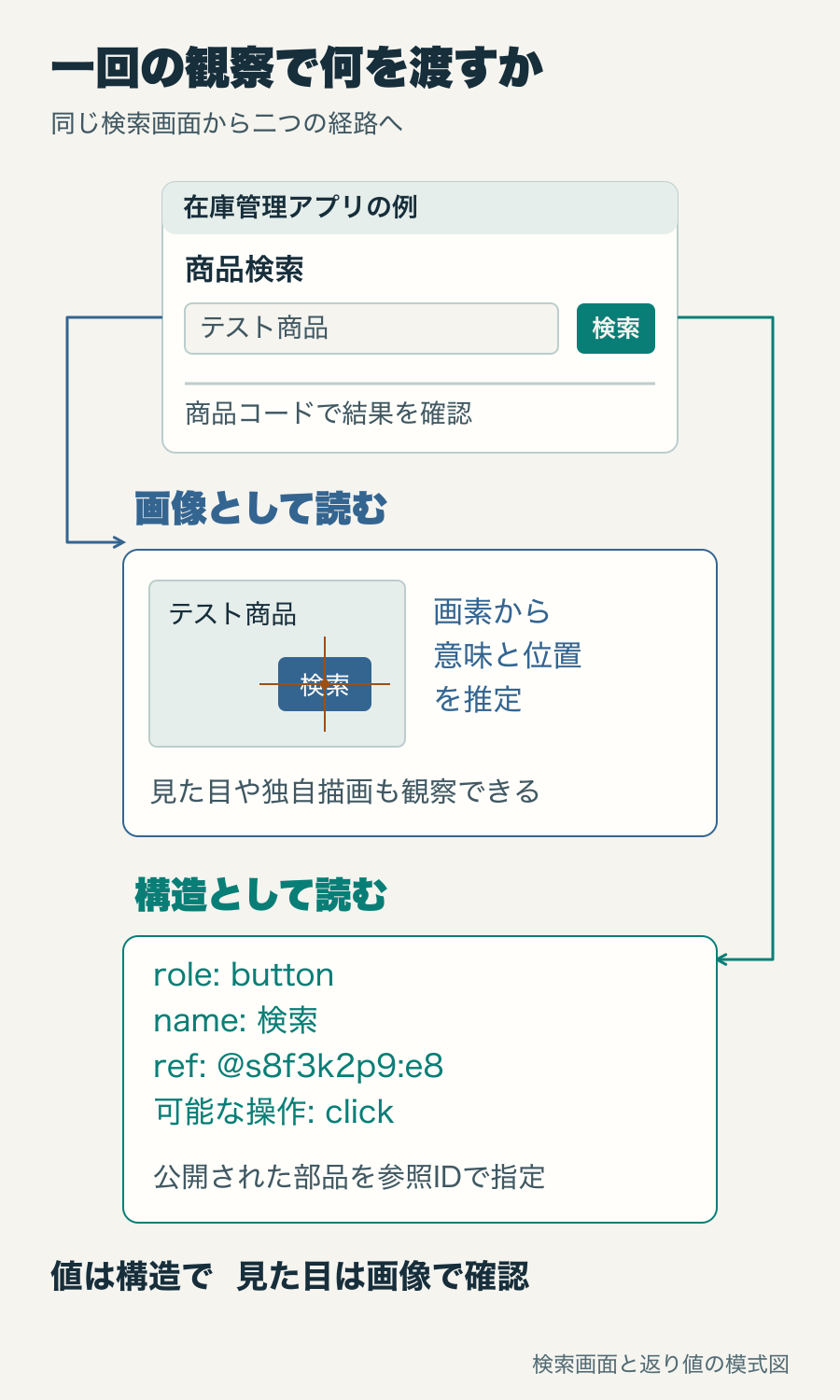
差が出るのは、画面を動かせるかという一点だけではありません。商品検索の結果を確認するなら構造が役立ちますが、文字が切れていないか、色が正しいかを調べるなら画像を見る必要があります。ネイティブアプリの動作確認でも、値の確認と見た目の確認では使う道具が変わります。
構造の質はアプリごとに違います。キャンバスに独自描画したボタンや、ゲームの画面は、要素として公開されていなければ見えません。リモートデスクトップやCitrixから映像として届く画面も、手元のツリーだけで内部の部品を読めるとは限りません。リモート先に操作用の道具を置くか、画面認識を組み合わせる必要があります。
Electron製アプリは個別に判断します。ElectronはWebの技術でデスクトップアプリを作る仕組みで、アクセシビリティ情報の公開状態によって読める範囲が変わります。内部のWeb部分なら、開発用の接続口であるDevToolsを開き、agent-browserへ渡す経路もあります。
agent-desktopはエージェントに足す操作用の道具
agent-desktop自身が依頼を理解して計画を立てるわけではありません。コマンドで呼び出すCLIと、プログラムへ組み込むCライブラリがあり、モデルや対話画面は持ちません。Claude Code、Codex、Cursorなど、外部の道具を呼べるエージェント側が「何をして、何を確認するか」を決めます。
OSへの入口は三つです。macOSではAX API、WindowsではUI Automation、LinuxではAT-SPIという、各OSのアクセシビリティ機構を使います。その違いを共通のコマンドとJSONにそろえるのがagent-desktopの役割です。
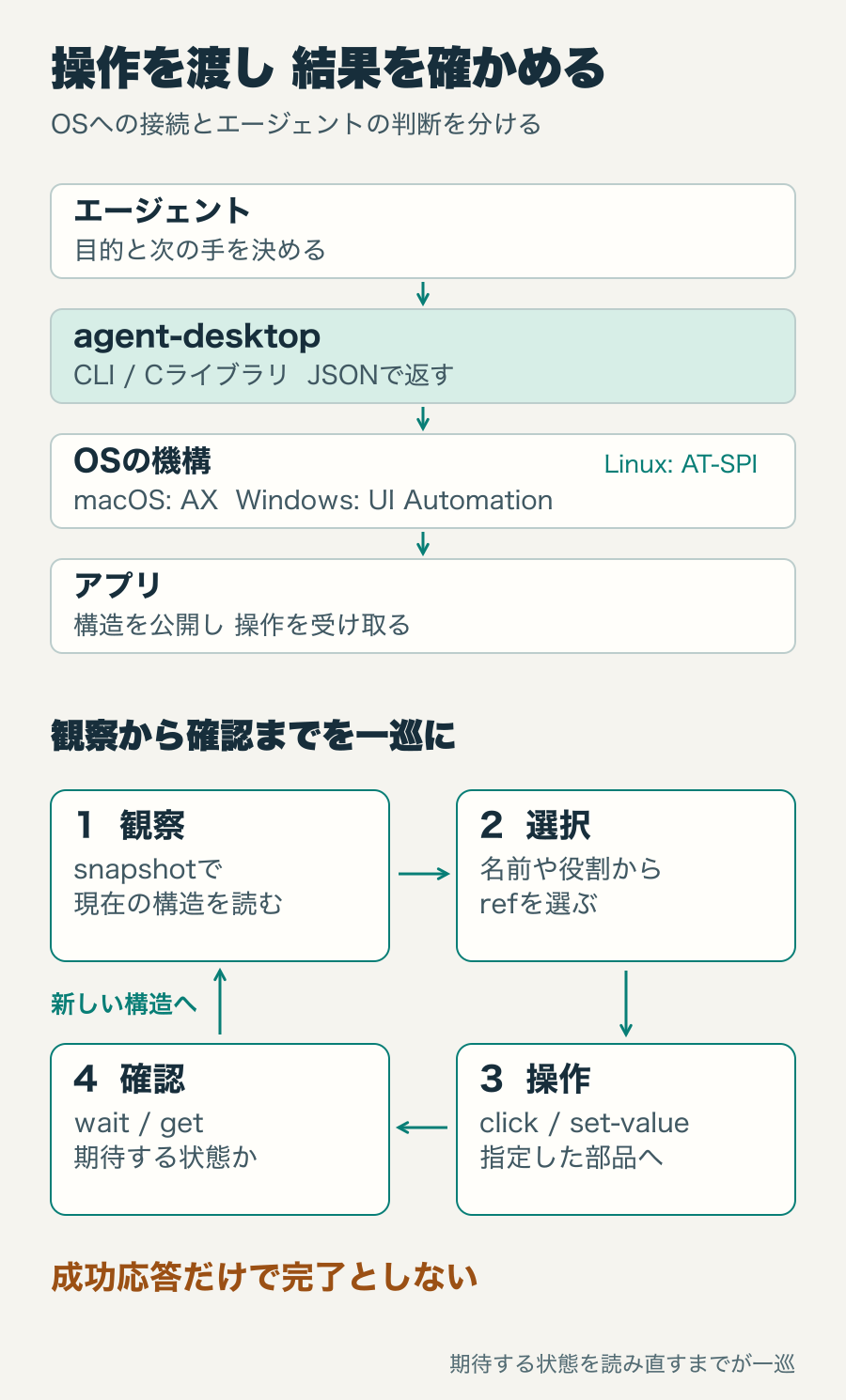
操作の基準になるのが、ある時点の構造を保存したスナップショットです。そこから得た @s8f3k2p9:e8 のようなrefは、スナップショットのIDと要素のIDを含みます。短い @e8 だけでは使えません。画面が変わって古くなった場合や対象を一つに絞れない場合には、取り直しを促すエラーを返す設計です。ただし、エラーで止まらない取り違えも公開検証で報告されています。行の削除や並べ替えの後は、古いrefを使わず、新しいスナップショットから選び直します。
操作後も観察が要ります。検索ボタンを押す命令が成功しても、期待した商品が表示された証明にはなりません。wait --element ... --predicate ... で要素が期待する状態になるのを待つか、値や画面構造を読み直します。失敗したときも、同じクリックを繰り返す前に、既に実行されていないかを確かめます。
こうした「モデルが道具を選び、ソフトが実際の処理を担う」役割分担は、AIエージェントが使う道具から考える既存ソフトの条件にもつながります。agent-desktopが加えるのは、ブラウザの外にある画面への入口です。
大きな画面は全体を浅く見て必要な部分だけ開く
構造をテキストにすれば、いつでも入力が小さくなるとは限りません。Slackや開発環境のように部品が多いアプリでは、ツリーそのものが巨大になります。読む必要のないサイドバーや過去のメッセージまで渡せば、モデルが処理する文章の量も増えます。
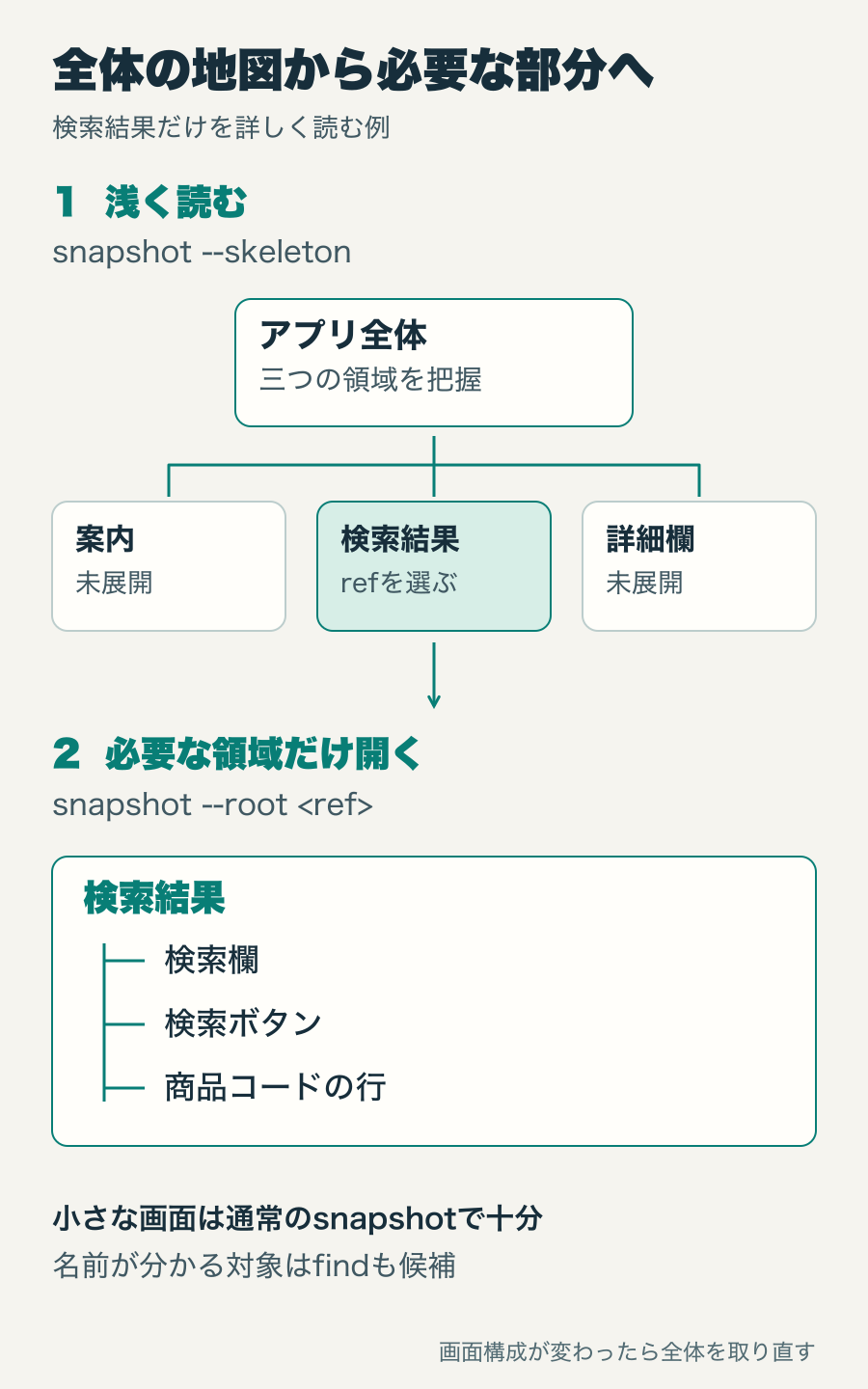
agent-desktopのスケルトンは、そのための観察方法です。snapshot --skeleton で浅い階層を読み、「どこに何があるか」を把握してから、snapshot --root <ref> で必要な領域を開きます。検索結果だけを調べたいときに、アプリ全体を毎回詳しく読むのを避けられます。
公開時の紹介では、モデルが処理するトークン(文章を数える単位で、利用料と処理時間に直結する)の削減が大きく取り上げられました。作者は2026年5月、開発者向け掲示板Hacker Newsの作品紹介(Show HN)で、Slack、VS Code、NotionのようなElectron製アプリなら、ツリー全体を渡す場合より約78〜96%減ると書いています。比べた相手は画面の画像ではなく、構造を丸ごと渡す方法です。報道で広がった「52手順の作業で198kから31kトークン」も、作者側が模擬作業で示した値として紹介されたもので、入力や数え方は公開されていません。画像方式より安くなるかどうかは、これらの数字からは判断できません。
減らせるのは、必要な操作と関係のない観察です。省ける量はアプリと仕事で変わり、小さな画面なら通常のスナップショット一回で十分な場合もあります。対象の名前が分かっていれば、find で直接探す方が簡単です。導入時にはトークン数だけでなく、観察の回数、待ち時間、操作をやり直した回数まで比べると、実際の仕事が軽くなったか判断できます。
利用者の作業と並行できる範囲はOSごとに違う
agent-desktopでいうヘッドレスは、refへの操作を、実際のポインタやキー入力を使わずに行う既定の動作です。画面のないサーバーで何でも動くという意味ではありません。アプリがOSに公開する操作を呼び、できない場合はエラーで止まります。物理入力を許す --headed を付けると、フォーカスやポインタに影響する操作も使えるようになります。
表は横にスクロールできます
| OSと必要な環境 | 背景で行える操作の例 | 先に確かめる条件 |
|---|---|---|
| macOS 13以降 | AXに対応したクリック、値の設定、文字入力など | 起動元アプリのアクセシビリティ権限が必要。ドラッグなどは物理入力が必要 |
| Windows 10 1809以降/Server 2019以降 | UI Automationに対応したクリック、set-value による値の設定など | サインイン中の対話デスクトップが必要。type、右クリックなどは --headed が必要 |
| Ubuntu 24.04以降 | AT-SPIに公開されたクリックや値の設定など | グラフィカルセッションが必要。X11とWaylandで入力操作の対応範囲が異なる |
同じ「文字を入れる」でも、Windowsでは type が物理キー入力、set-value が値の設定です。コマンド名が共通でも、そのアプリが必要な操作を公開していなければ使えません。最小化されたウィンドウや、別の権限で動くアプリも、通常の背景ウィンドウと同じには扱えません。なお、Windowsの公式資料は、記載内容を実装やテストと照合したものの、資料のために実機で動かしてはいないと断っています。
また、ヘッドレスの説明はツール全体の隔離を約束するものではありません。明示的なキー入力、クリップボードの書き換え、ウィンドウを前面に出す命令は、人の作業へ影響し得ます。エージェントへ渡す際は、「refで読んでクリックする範囲」と「共有の入力装置を使う範囲」を分けて許可します。
複数エージェント用の表示カーソルもあります。セッションを --cursor --multi-agent で始め、エージェントIDを分けると、それぞれの操作先を表示できます。ただし、表示されるカーソルは目印で、OSのマウスやキーボードが複製されるわけではありません。入力はPC全体で一つずつ順番に処理され、どのエージェントも同じPC上のアプリを触ります。Waylandでは、この表示カーソルは使えません。同じ伝票を同時に編集させるより、読む対象や担当ウィンドウを分ける方が始めやすい構成です。
公開検証では背景クリックの成功と対象の取り違えが出た
2026年11月1日、AlgomaticのソフトウェアエンジニアGo氏が、agent-desktop 1.0.2の再現コード付き検証を公開しました。Ubuntu 24.04のX11環境(仮想の画面)で、自作のGTK3アプリとElectronアプリ、VS Codeを操作したものです。AIモデルを介さずCLIを直接呼び、アプリ側の状態で結果を確かめています。
GTK3アプリでは、読み取り、クリック、文字入力が、別のウィンドウを前面に保ったまま実行できました。二つのエージェントが並行して動く場面を想定し、二本のCLIの呼び出しから同時にクリックと入力を送った試験でも、操作は失われていません。AIエージェント同士の作業の分担まで確かめた結果ではありません。一方、Electronアプリへの文字入力はヘッドレスでは受け付けられず、--headed で通した回は毎回、前面のウィンドウが切り替わりました。VS Codeへの入力が通ったのは、エディターのアクセシビリティ対応を有効にし、--headed を付けた条件だけです。読み取りができることと、入力まで人の作業に干渉せず進められることは別です。
読み取りにも落とし穴がありました。背面にあるElectronアプリを観察すると、20回中12回はメニューバーしか返らず、それでも結果には読み取りが完了したことを示す complete: true が付いていました。アプリを --force-renderer-accessibility 付きで起動し直すと、10回すべてで中身まで読めています。
最も重い結果は、対象の取り違えです。5行の一覧に同じ名前の「Delete」ボタンを並べ、row-2を削除した後、削除前に取っておいたrow-3のrefで押すと、消えたのはrow-4でした。ツールは成功(ok: true)を返し、GTK3でもElectronでも6回中6回、同じ結果になりました。ボタン名を「Delete row-3」のように行ごとに変えると、row-3が正しく消え、消えた行の古いrefは STALE_REF で止まっています。
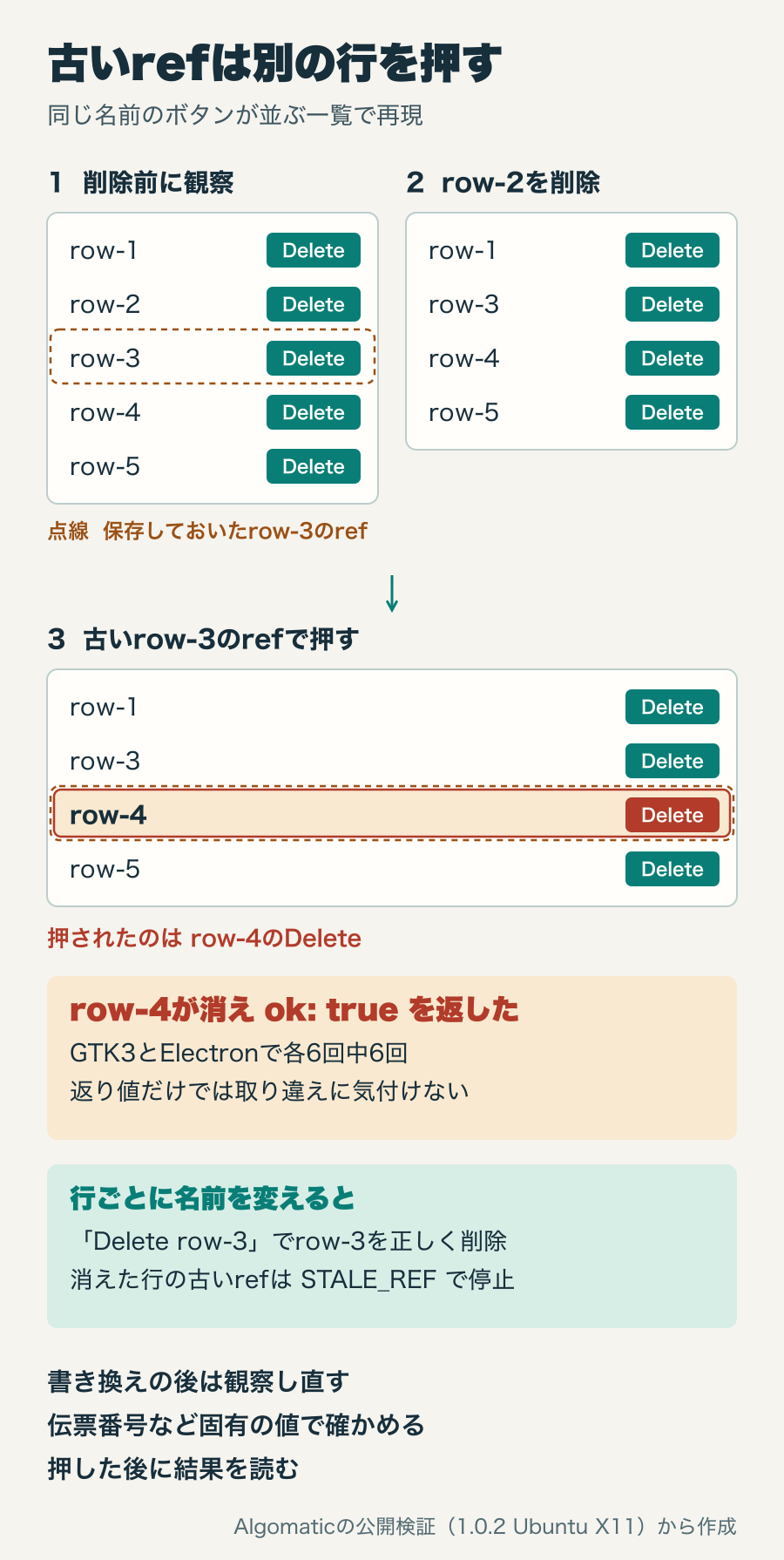
この結果をmacOSやWindowsへそのまま広げることはできません。それでも、業務アプリを選ぶ基準にはなります。行の追加・削除・並べ替えの後は構造を取り直し、商品コードや伝票番号など、位置とは別の識別子で対象を確かめる。削除や送信の前には、その対象と変更内容を人へ示す。この確認を組めない画面では、まず読み取りだけにとどめるのが妥当です。
公式のissue(不具合や要望の報告欄)にも、関連する報告があります。Windowsでは、背面のChromiumやElectronのウィンドウへ物理入力なしで文字を入れる方法がなく、値の設定で代用するとウィンドウが前面に出たという報告です。一部のWayland環境で、キー入力やウィンドウ操作が拒否されるという報告もあります。「対応OSに入っている」だけで決めず、アプリ名、版、ウィンドウの状態、必要な操作をそろえて判断する必要があります。
Webとネイティブアプリで道具の入口を分ける
選ぶ順序は、操作したいものから決めると分かりやすくなります。Webだけで終わる仕事なら、ブラウザの構造を直接扱う道具が第一候補です。APIやファイルの読み書きで済む仕事も、画面操作を増やす必要はありません。
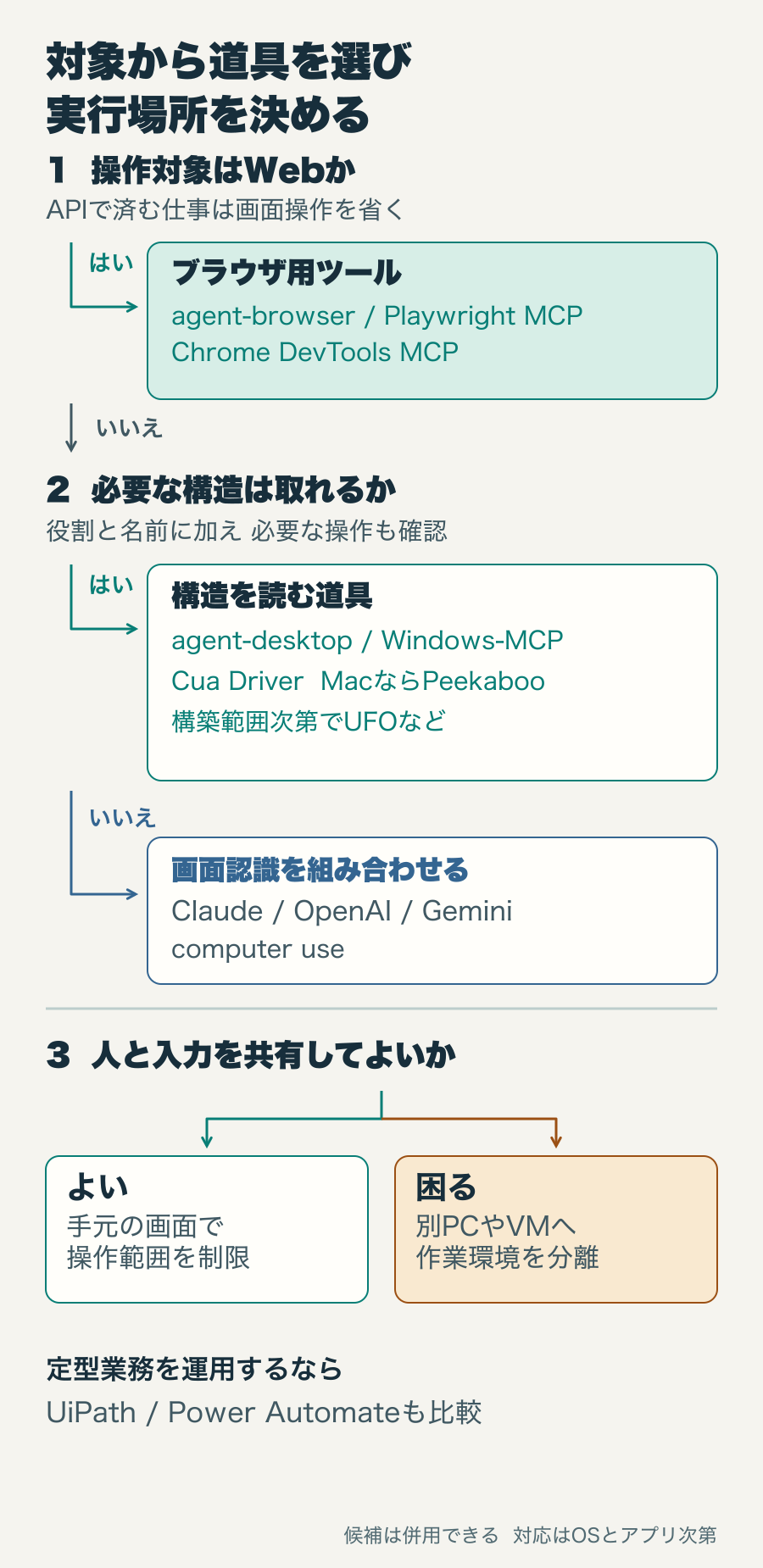
Web用の三つは、いずれもApache-2.0で公開されています。MCPは、エージェントへ外部の道具を接続する共通の仕組みです。
表は横にスクロールできます
| Webの仕事 | 候補 | 選ぶ理由 |
|---|---|---|
| コーディングエージェントから検索、入力、確認を行う | agent-browser | CLIで構造と要素の参照を渡せる。agent-desktopと役割を分担しやすい |
| MCP経由でブラウザ操作を組み込む | Playwright MCP | ページの構造を使って操作でき、必要に応じて画像も扱える |
| 表示の不具合や通信、性能まで調べる | Chrome DevTools MCP | Chromeの画面に加え、コンソールやネットワークなど開発用の情報を読める |
たとえばSlackの情報を読むだけなら、デスクトップ版の画面にこだわる前に、許可済みのAPIやWeb版を検討できます。Webから項目を取り出す仕事では、データ取得用の道具と取得漏れの確認も選択肢になります。
画面の構造が取れない部分には、Claude、OpenAI、Geminiのcomputer useが候補です。三社とも、画面をモデルへ渡し、返った操作を実行する構成を提供しています。APIでデスクトップを操作させる場合、実際に動くPCや操作プログラムは自分で用意します。OpenAIにはブラウザを動かすホスト環境もありますが、対象はブラウザです。Geminiも現行資料ではブラウザに加え、モバイルとデスクトップを対象にしています。
OpenAIでは、APIの道具と、Codex/ChatGPTデスクトップのコンピューター操作を分けて考えます。前者は自分のアプリへ組み込む部品、後者は製品側の権限管理を含む操作機能です。後者でも、Windowsはアクティブなデスクトップを使うなど、macOSとは並行作業の条件が違います。
これらのモデルを、agent-desktopの呼び手として使う構成も可能です。構造で読める範囲には構造を使い、見た目しかない部分だけ画像へ渡す。モデルを一つ選んだら、観察方式まで一つに固定する必要はありません。
似た道具は操作だけを足すか計画まで任せるかで選ぶ
アクセシビリティを使う道具はagent-desktopだけではありません。差は、対応OSだけでなく、既存のエージェントへ操作を足すのか、仕事の計画や実行の仕組みまで導入するのかにあります。
表は横にスクロールできます
| 候補 | 対応範囲と組み方 | 向いている選び方 |
|---|---|---|
| agent-desktop | macOS、Windows、Ubuntu。CLI/Cライブラリ。Apache-2.0 | いま使うコーディングエージェントに、構造を読む操作を足す |
| Windows-MCP | Windows 10/11。UI Automationと画像をMCPで提供。MIT | Windowsへ絞り、MCP対応エージェントから使う |
| Terminator(mediar-ai) | 現行OSSはWindows。UI Automation、Webの構造、画像。SDK/CLI/MCP。MIT。2026年6月以降は更新が止まっている | Windowsの操作をアプリや再利用する業務フローへ組み込む |
| Peekaboo | macOS 15以降。画像とアクセシビリティ、CLI/MCP、任意のエージェント機能。MIT | Macの画面取得と操作を一緒に扱う |
| Cua Driver | macOS、Windows、Linux。構造と画像、CLI/MCP/SDK。MIT | 自前の実行環境に、複数OSの操作経路を組み込む |
| Microsoft UFO | Windows用のUFO²を含み、UFO³ Galaxyは複数端末を協調。構造と画像、APIを併用。MIT | 複数アプリや端末の計画・実行を、フレームワークごと構築する |
表のライセンスは各OSS部分のものです。モデルの利用料や実行用PCの費用は含みません。また、画像と構造を併用する製品も多く、すべてを「画像型か構造型か」の二択で分類すると、実際の機能を見落とします。
選択を左右するのは、自分が保守する範囲です。検索欄を読み、結果を確認するだけなら、小さなCLIを既存のエージェントから呼ぶ構成で始められます。複数アプリへ仕事を振り、途中状態を管理するところまで必要なら、UFOのような仕組みを含む候補も比べる意味があります。
人と画面を分けるならVM 継続運用ならRPAも比べる
画面の読み方とは別に、実行場所を決めます。画像認識でも、独立した仮想マシン(VM)の画面で動けば、人が使うポインタとは競合しません。逆に構造を読む道具でも、同じアカウントのクリップボードやアプリ状態を共有すれば、作業は干渉し得ます。
Cuaはこの区別が必要な例です。操作用のCua Driverに加え、CuaSpacesやLumeなど、自分で用意するマシンやローカルVMの仕組みがあります。ただし、Cua Cloud/Fleetsは2026年10月18日に終了しています。旧来の「契約すればクラウドPCを借りられるサービス」として選ぶことはできません。
ライセンスも分かれます。Cua DriverとLumeはMITですが、CuaSpacesのアプリなどには、競合するホストサービスへの利用を制限するFSL-1.1-MITが使われます。CuaSpacesには無料枠と有料プランがあり、実行するPCやクラウドの費用も別に考えます。専用クラウドPCに作業を渡す製品との違いは、dotsの実行環境と認証の条件でも確認できます。
毎日同じ帳票を処理する仕事なら、RPA、つまり人が決めた手順で業務操作を自動実行する仕組みも比較対象です。Power Automate DesktopはUI Automationや、古いWindowsアプリ向けのMSAAなどで要素を指定します。UiPathも要素の識別、画像認識、APIを使い分けます。構造を読むこと自体がagent-desktopだけの新しさではありません。
表は横にスクロールできます
| 必要な運用 | 比較する候補 | AIエージェントとの関係 |
|---|---|---|
| Windowsの定型処理を登録し、担当者や実行用マシンを管理する | Power Automate Desktop | Copilot Studioには別途、Windowsを画面認識で操作するcomputer useがある |
| ロボット、承認、例外処理を企業全体で管理する | UiPath | Agentsで判断を組み込み、Delegateでは自然言語でデスクトップの仕事を依頼する機能も提供 |
RPA側もAIを取り込んでいるため、「RPAかAIか」で決める必要はありません。処理順と承認箇所が決まっている仕事は手順として固定し、文面の解釈など変化する部分へモデルを使う構成が考えられます。
費用も同じ単位では比べられません。agent-desktop自体にモデルの従量料金はありませんが、呼び手のモデルと環境の費用はかかります。三社のcomputer use APIはモデル利用量などに応じた課金です。Power Automateの米国公開価格は、年払いでPremiumが月15ドル/人、無人実行用のProcessが月150ドル/bot、VM付きHosted Processが月215ドル/bot。Copilot Studioの消費は別に確認します。UiPathのStandard/Enterpriseは要見積です。日本での契約条件や、必要な実行数も含めて比較します。
最初はテスト用の一画面を読み取りから試す
agent-desktopを試す候補は、既にコーディングエージェントを使い、操作対象のアプリと成功条件を具体的に挙げられる人です。冒頭の在庫管理アプリなら、「テスト用の商品コードを検索し、その行の在庫数を読む」程度から始められます。実データの削除、送信、承認まで一度に任せる必要はありません。
公式のnpm導入経路は npm install -g agent-desktop です。対応OSと権限を整えた検証用環境で、次の順に確認します。
- 対象を一つのアプリとウィンドウへ絞り、必要な欄、ボタン、結果の行が構造に出るかを見る。
- クリックや値の設定を一つずつ試し、別のウィンドウを使う人の入力やフォーカスに影響しないか確かめる。
- 操作の成功応答とは別に、検索結果や値が期待どおりになったことを確認する。
- 一覧の順序や行数を変え、取り直した構造から同じ商品を識別できるかを調べる。
- うまくいかない操作は自動で物理入力へ切り替えず、ブラウザ経由、専用VM、人の操作へ分ける。
情報の扱いも、この一画面で確かめます。アクセシビリティ権限は他のアプリの内容にも届き得る強い権限です。--app で観察範囲を絞ることと、OSの権限を隔離することは同じではありません。仕事専用のアカウントやVMを用意し、私的なチャットや機密ファイルを観察範囲へ入れない構成にします。
ローカルの道具でも、返った画面の文章をクラウドのモデルへ渡せば、その内容は外へ送られます。スクリーンショット、クリップボード、操作履歴も含め、モデルへ渡す項目と保存期間を決めます。ブラウザのログイン状態を分ける場合は、CodexとClaude Code用Chromeプロファイルの分け方も参考になります。ただしプロファイルを分けるだけで、OS全体の操作権限が分離されるわけではありません。
画面に書かれた指示にも注意が要ります。「この内容を外部へ送れ」といった文章がアプリに表示されると、エージェントが元の依頼より優先してしまう、プロンプトインジェクションと呼ばれる攻撃につながります。文章を構造として取得しても、その危険は消えません。画面上の文章は作業データとして扱い、許可するアプリと操作を呼び出し側で制限し、送信や削除は対象を示して人の確認を挟みます。
検索と読み取りが安定し、対象の取り直しと結果確認を組めたら、入力へ範囲を広げます。必要な部品が出ない、背景入力ができない、対象を区別できない。そのどれかが残る仕事は、操作経路か実行環境を変える段階です。
参照リンク44件
- Vercel Labsagent-desktop README
- Vercel Labsagent-desktop 1.0.2 リリース
- npmagent-desktop 配布情報
- Vercel Labs導入と必要な環境
- Vercel Labsスナップショットと参照ID
- Vercel Labsスケルトンと部分展開
- Vercel Labs観察・操作・結果確認
- Vercel Labsエラーと復旧
- Vercel Labs物理入力を使うモード
- Vercel LabsmacOSの対応と権限
- Vercel LabsWindowsの対応と制約
- Vercel LabsLinuxの対応と制約
- Vercel Labsセッションとエージェント別の表示カーソル
- Vercel Labs複数エージェントの入力の扱い(CONCEPTS.md)
- Vercel LabsChromiumとElectronの操作経路
- Vercel Labsセキュリティと情報の取り扱い
- CellCogagent-desktopの公開時の紹介と作者の数字
- Hacker News / LahfirShow HN: Agent-desktop(作者による紹介)
- Algomatic / Goagent-desktop 1.0.2のLinux X11検証
- Vercel Labs / 報告者Windowsの背面Chromium/Electronへの文字入力の要望
- Vercel Labs / 報告者wlroots系Waylandの制約の報告
- AnthropicClaude computer use公式ガイド
- OpenAIComputer use API公式ガイド
- OpenAIAgents APIのcomputer useとホスト環境
- OpenAIChatGPTとCodexのコンピューター操作
- GoogleGemini computer use公式ガイド
- MicrosoftUFO³ GalaxyとUFO²
- MicrosoftUFO² Windowsエージェント
- CursorTouchWindows-MCP
- MediarTerminator
- OpenClawPeekaboo
- CuaCuaの構成とライセンス
- CuaCua DriverのOS別対応
- CuaCua CloudとFleetsの終了
- CuaCuaSpacesの料金
- Vercel Labsagent-browser
- MicrosoftPlaywright MCP
- Google / Chrome DevToolsChrome DevTools MCP
- MicrosoftUI要素を使用して自動化する
- MicrosoftCopilot Studioのcomputer use
- MicrosoftPower Automateの米国公開価格
- UiPathUiPath Agents
- UiPathUiPath Delegate
- UiPathUiPathのプランと料金
2026年11月1日時点の公式資料を確認しています。仕様は更新される可能性があります。