OpenAIのdotsは、AIエージェント「dot」に専用クラウドPCのChromeや接続済みアプリを使わせ、利用者がPCを閉じても仕事を続けられる製品です。新しい依頼がない間の「先回り調査」は、許可済みアプリの情報を読み、dotのメモへ残す機能で、Web画面の操作や接続先の変更はしません。Webサイトの操作は、サイトがクラウドからのアクセスとログインを許す場合に限られ、利用者PCのログイン状態は引き継がれません。ログインが必要なら、個人利用では依頼者本人が、ChatGPTの専用フォームか引き継いだクラウドブラウザのサイト画面へ認証情報を入力し、dotに操作を戻します。企業で依頼者とサイトのアカウント所有者が別人の場合、所有者へ画面を引き継ぐ公式手順は示されていません。所有者が自分で入力できる方法を確認できなければ、そのアカウントでのログインは試しません。使えるアプリ、Claudeのクラウド作業との違い、最初の仕事の進め方を両社の公式資料から整理します。
PCを閉じたあとも仕事が残る
AIに「今週届いた問い合わせを調べ、製品の不具合に関係するものをまとめて」と頼んでも、チャットの返答だけで仕事が終わるとは限りません。メールやチャットの内容を読み、既存の課題管理表と照らし、必要ならコードを調べ、仕事を依頼した利用者が確認できる下書きへまとめるところまで進めたい場合があります。途中で新しい報告が届けば、前回の結果を踏まえた更新も必要です。
こうした仕事を毎回一つの会話でやり直すのは手間がかかります。調査の途中でPCを閉じたり、別の仕事を始めたりしても、依頼内容と途中までの成果を保持して作業を続けてほしい場面があります。ただし、AIがメールや業務ソフトを実際に動かすなら、どこで実行され、どのアカウントを使い、どの操作で依頼者の確認を求めるのかが、返答の上手さと同じくらい大事になります。
OpenAIが2026年9月29日に発表したdotsは、ChatGPTの中で継続的な仕事を任せる製品です。dotsは製品名で、利用者が作る一つひとつのAIエージェントをdotと呼びます。dotは依頼後も作業を続け、進捗と確認事項を利用者へ報告します。利用者がSlackやTeamsを連絡先として設定すると、ChatGPT以外からも同じdotへ話しかけられます。この設定は会話の入口を増やすだけです。Slackの履歴やメールの受信箱を読むには別にアプリ接続と読み取り許可が必要で、利用者のPCを操作するにはPC側の接続許可が必要です。
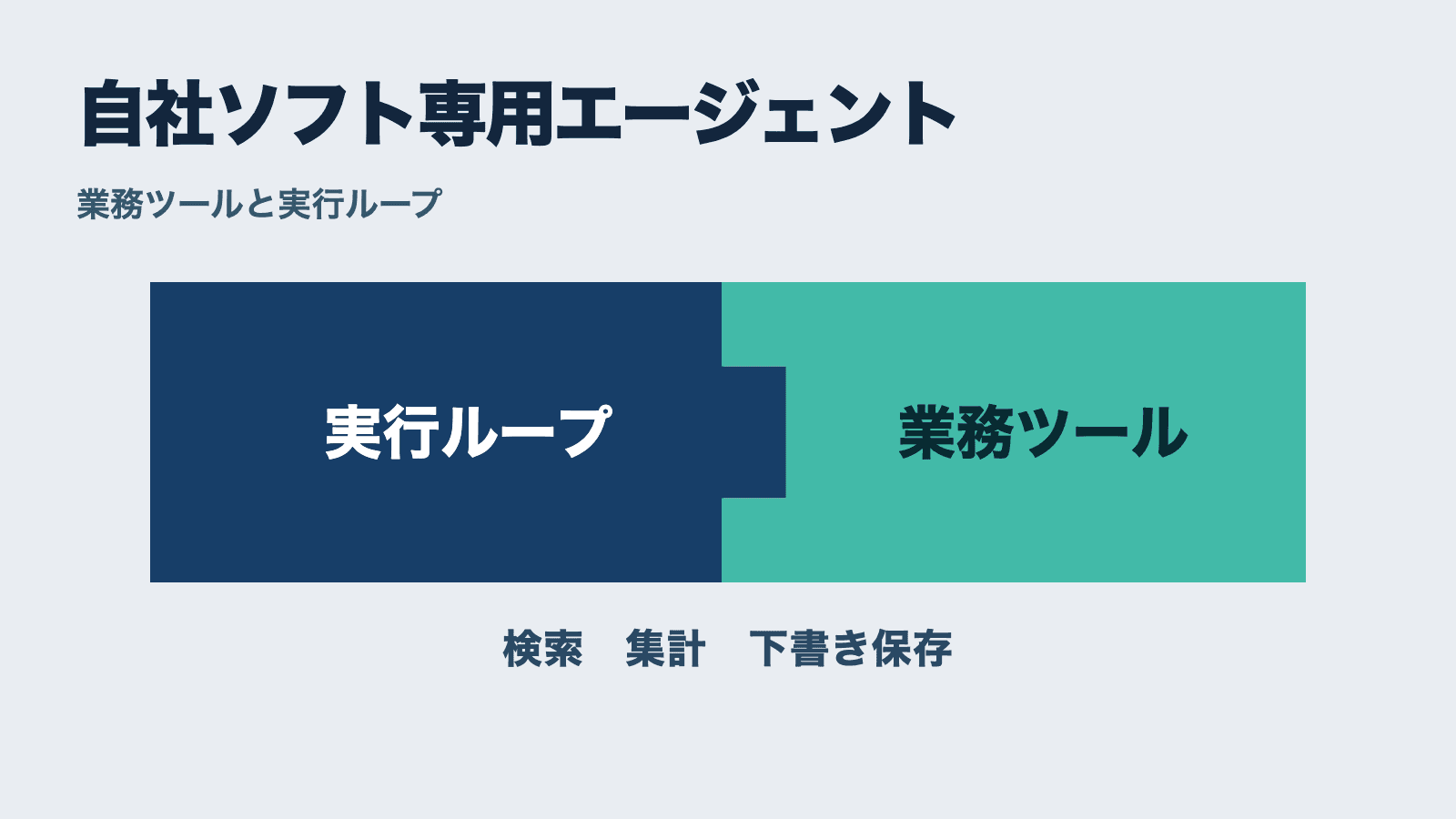
dotはアプリやWebサイトを使う調査・文書作成を取りまとめ、コードの変更が必要ならCodexへ仕事を渡します。Codexはリポジトリ上のコード修正やテストを担当します。dotが普段使うクラウドPCと、リポジトリを設定して使うCodex Cloudの作業環境は別に管理されます。この違いを押さえると、どこにログイン状態やファイルが残るのかを判断できます。
専用クラウドPCにあるファイルとブラウザ
dotsはOpenAIのクラウド上に、dot専用環境のファイル、ソフトウェア、ブラウザのセッションを持ちます。OpenAIは、その環境のLinuxとChromeを管理すると説明しています。資料の調査、データ分析、文書作成、プログラムの実行をクラウド側で進められ、手元のPCを閉じても作業を続けられます。利用者はdotのプロフィールからクラウドPCを開き、画面を見て、必要なら「Take over」でマウスとキーボードを引き継げます。操作を終えたら制御をdotへ返します。
Webサイトの操作も、そのクラウドPC上のブラウザで行います。ただし、サイトがクラウドブラウザからのアクセスや自動操作を遮断しないこと、サイトのアカウント所有者が必要なログインや追加認証を終えられることが条件です。その範囲でdotはページを読み、ボタンを押し、フォームへ入力し、複数の画面にまたがる作業を進められます。請求管理サイトで明細を調べて条件を比較する仕事にも使える可能性がありますが、そのサイトで操作が成功するかは確認できていません。サイト側の自動操作対策は閲覧や送信の途中で働く場合もあり、画面に触れる機能があっても最後まで進めるとは限りません。
「任意のWebサイトを操作できるのか」を判断するには、ブラウザ製品の選択と、各サイトへのアクセスを分ける必要があります。dotのクラウドPCでChrome以外のブラウザ製品を選べるかという意味なら、OpenAIが文書化しているのは管理されたChromeです。FirefoxやEdgeをクラウドPCへ追加して切り替える方法は確認できません。一方、OpenAIはアプリ接続とクラウドブラウザからのサイト操作を別の経路として説明しています。専用の接続機能がないサイトもChromeで開くことは試せますが、サイト側の自動操作対策、ログイン方法、組織の許可で成否が変わります。「4,000以上のアプリに接続」という発表は、任意のWebサイトを確実に操作できるという意味ではありません。
OpenAIは、dotのクラウドブラウザには独自のセッションがあり、利用者PCのサイトログインは引き継がれないと説明しています。手元のChromeで開いたタブや保存パスワードも、dotがそのまま使える前提にはできません。必要な場合だけ、ChatGPTデスクトップアプリから利用者のPCへのアクセスを許可できます。そのPC上のファイルやアプリを使う仕事も頼め、クラウドブラウザで開けないサイトは接続したPCで試せます。ただし、特定のローカルブラウザへの対応は保証されず、そのPCがオンラインでChatGPTアプリも開いている必要があります。PCを切ったまま続けたい仕事には、dotのクラウド環境で完結する材料を用意します。
企業でChatGPTの利用権限を設定する管理者は、クラウドブラウザ、クラウド上のコードからのネットワーク接続、クラウドPCのアプリ操作、パスワード管理を別々に許可できます。管理画面でdotsを有効にしても、すべての経路が自動で開くわけではありません。
仕事に応じて変わるアプリへの入口
dotsが外部のサービスへ届く経路は、主にブラウザ、接続済みアプリ、Codex Cloudです。接続済みアプリは、ChatGPTの設定画面にある「Plugins」でプラグインを導入・管理して使います。各アプリが提供するメール・文書・課題などの検索、作成、更新の機能を利用します。同じ「アプリを使う」でも、画面を操作するか、用意された機能を直接呼ぶかで、できることと権限の決まり方が変わります。
表は横にスクロールできます
| 経路 | 何を使うか | 向く仕事 | 最初に確かめること |
|---|---|---|---|
| クラウドブラウザ | dotのChromeでWeb画面を読む・押す・入力する | 専用の接続機能がないサイトの調査や画面作業 | サイトがクラウドからのアクセスと操作を許すか、ログインが通るか |
| 接続済みアプリ | ChatGPTに接続したアプリが提供する検索・作成・更新などの機能 | Gmailの検索、Driveの文書、GitHubの課題など | 接続したアカウントと、読み取り・変更・送信の許可範囲 |
| Codex Cloud | 先に作ったリポジトリ付きのコード実行環境 | コードの修正、テスト、変更差分の提出 | 対象リポジトリ、環境設定、必要な外部接続 |
SlackやTeamsからdotへ話しかける設定と、Slackなどのチャンネル履歴を仕事で読むためのアプリ接続は別です。履歴を調べるには、対象のアプリを接続し、読み取りを許可する必要があります。
この記事の想定例として、問い合わせから不具合の修正案を作る仕事を考えます。接続したメールやSlackの情報を読み、GitHubの課題と照合し、コードの修正をCodex Cloudへ渡す流れです。管理画面でしか見られない情報は、サイトがクラウドブラウザからの操作を許す場合にブラウザで確認する想定です。仕上がったら仕事を依頼した利用者が、メールの引用元、照合した課題番号、コードの変更差分を確認します。OpenAIは「4,000以上のアプリに接続」と発表していますが、個々のアプリで使える読み取りや変更の操作は接続ごとに異なります。
接続済みアプリを使うには、ChatGPTの設定画面にある「Plugins」で必要なプラグインを探して導入し、対象サービスのアカウントを接続します。OpenAIの資料が例示するのはGmailのメール検索、Google Driveの文書の読み取り・更新、GitHubの課題調査や変更案の作成です。ほかにカレンダーやファイルをつなぐ案内もありますが、使える機能はアプリごとに異なります。プラグインの一覧に名前があっても、そのアカウントで接続や操作ができるとは限りません。プラグインの詳細で対象アプリと対応操作、接続状態を確認します。
読み取れるデータと実行できる操作は、その接続機能、ChatGPT側の許可、接続したサービス側の権限で決まります。例えばメールを読む権限だけを与え、送信は許可しない設定もできます。会社で使う場合は管理者の設定も加わります。SlackやTeamsをdotとの連絡先に追加するだけでは、チャンネル履歴の読み取り権限は増えません。
ログイン情報は誰が入力するのか
ここでいう利用者は、dotに仕事を依頼し、進捗を見て承認や停止を操作する人です。アカウント所有者は外部サイトのログイン権限を持つ人、管理者はChatGPTの組織設定を行う人を指します。OpenAIの資料が説明するのは、dotの利用者が表示された画面で認証情報を入力する流れです。依頼者とは別のアカウント所有者へログイン画面を引き継ぐ手順は示されていません。
個人利用では利用者本人が入力します。企業で利用者とアカウント所有者が別人なら、公式の引き継ぎ手順がないため、所有者本人が入力できる経路を利用者と管理者が導入前に確認する必要があります。確認できなければ、そのアカウントではログインを試さず、ログイン不要の仕事にとどめます。
OpenAIの資料によると、dotのブラウザでログインを求められると、dotは作業を一時停止します。アカウント所有者がChatGPTに表示される安全なログインフォームへID、パスワード、必要な認証コードを入力するか、クラウドブラウザの操作権を引き継いでサイトのログインページで入力します。専用フォームへ入力した認証情報は会話の文章としてモデルへ渡らず、ブラウザ環境へ送られます。OpenAIは保存パスワードについても、モデルを通さず認証情報を供給する別の暗号化サービスを使うと説明しています。

ログイン後の状態と保存パスワードは分けて考えます。OpenAIによると、サイトのセッションが有効な間は、dotが後の仕事でもログイン済みの画面を利用できます。任意で保存したパスワードをセッション終了後に再利用する際は、公式資料では「利用者の確認」が必要とされています。ただし、dotへ仕事を依頼する利用者と外部サイトのアカウント所有者が別人の場合、確認を誰に表示するか、所有者へ委ねられるかは示されていません。パスワードを保存しない場合は、次のログイン時にサイトのアカウント所有者が専用フォームか引き継いだクラウドブラウザのサイト画面へ認証情報を入力する必要があります。サイトによっては追加認証も求められます。
パスワードがモデルへ見えない仕組みは、OpenAIが用意するログイン手順を通した場合の保護です。パスワードや認証コードをチャットへ貼れば、その文章はモデルが読む対象になります。また、ログインに使ったパスワードを隠すことは、ログイン後に開けるメールや文書まで隠すことを意味しません。dotへ何を読ませるかは、接続先のアカウントと許可範囲で決まります。
接続済みアプリのアカウント連携は、dotのブラウザでWebサイトへログインする流れとも異なります。接続時にサービスが許した範囲で、用意された検索や更新の機能を使います。さらにCodex Cloudには、プログラムが直接読む環境変数と、許可したHTTPSの宛先へ送るときに値を差し込む「ネットワークシークレット」があります。これらはコード作業用の設定であり、dotのブラウザのログイン情報を自動で共有する仕組みではありません。
先回り調査と依頼した仕事の権限
dotsは会話をしていない間も、接続済みアプリで許可された情報を読み、次に役立ちそうなことを調べます。ただし、先回り調査に使えるのは、ChatGPTと接続先サービスの両方で許可された読み取り機能だけです。先回り調査では、dotは直接メッセージを送ることも、接続先を書き換えることも、ブラウザやPCを操作することもできません。調査結果をdotのメモへ残したり、利用者へ次の行動を提案したりするところまでです。
一方、利用者が「毎週、問い合わせを確認して下書きを更新する」と仕事を与え、必要な権限を許可した場合は、定期実行で変更を伴う仕事を進められます。接続済みアプリでの更新は、そのアプリに許した機能の範囲で行います。クラウドブラウザの画面操作を定期タスクに含めるなら、サイト側の許可、有効なログイン状態、その時点で必要な承認が条件です。利用者PC上の操作は、そのPCとChatGPTアプリがオンラインの間だけ可能です。OpenAIは特定サイトの定期ブラウザ操作が毎回完了するとは保証していません。
OpenAIの資料では、接続先が対応していれば、新しい報告などのイベントをきっかけに動く設定も説明されています。利用者は、どの情報源を見て、いつ動き、何を更新し、どこへ報告するかを指定し、保存された予定を確認します。ここでの継続実行は、同じ画面を24時間連続でクリックし続ける意味ではありません。
dotが実行できる操作は、まず接続先のアカウント権限、ChatGPTで許可したアプリの機能、組織の管理者の設定で決まります。利用者が承認しても、接続先や管理者が許していない操作は実行できません。
OpenAIによると、その範囲内でも、アカウントへ影響する操作や情報の共有前には、自動安全確認の「Auto-review」が働きます。予定する送信先や変更内容を、利用者の依頼で指定した範囲、追加の承認ルール、OpenAIが必須とする安全上の制限と照らし合わせます。承認ルールでは、例えば「顧客への送信は毎回確認」「共有ファイルの削除は利用者へ引き継ぐ」と指定できます。Auto-reviewが許せば指定した範囲の操作が進み、追加の承認が必要ならdotは止まって利用者へ確認を求めます。例えば宛先、内容、送信条件を指定した定期連絡は事前に許可できる場合がありますが、その許可は指定した範囲だけに有効です。
OpenAIの資料では、データの完全削除や、セキュリティに関わる新たなアクセス権の付与には、dotを使う利用者のその都度の承認が必要です。この承認だけで権限が増えるわけではありません。接続先サービスの権限設定はそこで許可された担当者、ChatGPT組織の接続許可は管理者が別に行います。OpenAIはパスワード変更と金融口座間の送金も例示しています。dotは準備を手伝えても、その操作自体は利用者へ引き継ぎます。利用者に操作権限がなければ、対象サービスで権限を持つ担当者が行う必要があります。
安全機能は、内容の正確さまで保証しません。OpenAIも、dotが間違ったファイルを変えたり、意図しない情報を共有したりする可能性を明記しています。最初は読み取りと下書きまでを任せ、メールの送信では本文と宛先、ファイルやコードの公開では公開先と変更差分を利用者が確認してから許可範囲を広げるのが現実的です。
利用者がdot本体を一時停止すると、dot本体が現在進めている仕事での調査やブラウザ・アプリ操作が止まります。dotから起動済みのCodex作業などは別に動くため、Activityから個別に止めます。定期予定をScheduledで無効化または削除すると、次回以降の実行が止まります。予定を取り消しても、すでに始まった作業は止まりません。停止前に外部サービスへ反映された送信や変更は戻せず、操作のどの時点で停止するかもOpenAIの資料では保証されていません。停止後はActivityと接続先で結果を確認します。
Codexへ渡す仕事と残る記憶
OpenAIの資料によると、dotがCodexへコード変更を渡す経路は二つあります。一つは接続した利用者のPCでCodexを動かす方法です。この場合、PCがオンラインでChatGPTアプリも開いている必要があります。もう一つはCodex Cloudで新しい仕事を始める方法です。先にCodex Cloudへ対象リポジトリ、依存ソフト、設定、必要な認証情報を用意します。新しい仕事はその設定をもとにCodex Cloud内の別の作業領域で実行され、利用者は結果の差分を確認します。dotのクラウドPCを作っただけでは、利用者のPCにある未送信コードやCodex Cloudの設定が自動で使えるようにはなりません。
dotは、いまの会話、ChatGPTに保存された利用者のメモリのうち仕事に関係する内容、dotが独自に保存した仕事のメモを参考にします。この仕事のメモはdot固有の文脈の一部です。接続したアプリから得た情報が、会話やdotのメモに取り込まれる場合もあります。アプリの接続を切ると、そのアプリから新たに情報を取得できなくなりますが、取り込み済みの内容は消えません。
dotを削除すると、仕事のメモを含むdot固有の文脈が消えます。OpenAIのFAQによると、2026年10月1日時点では、その文脈にある記憶を一件ずつ表示・削除することはできません。一方、dotが別に作成したChatGPTの会話、ファイル、Codexの作業は、それぞれの保存先に残ります。ChatGPTに保存された利用者のメモリも別の設定で管理します。接続解除やdot削除だけで、これらの保存先まで一括削除されるわけではありません。
個人向けプランでは、dotsとの会話や作業をモデル改善に使うかをChatGPTの設定で選べます。Business、Enterprise、Eduのワークスペースでは、原則として業務データをモデルの学習に使いません。接続を広げる際は、どの情報が作業の文脈や成果物へ入るかも確認します。
今使える人と実際に止まる場所
2026年10月1日時点で、dotsは対象アカウントへ順次提供されています。個人向けは18歳以上のPro利用者が対象で、欧州経済領域、英国、スイスは現時点で対象外です。Business Premiumは提供地域で展開中、Enterpriseは管理者が有効にするベータ版です。ProとBusiness Premiumでは、最初のdotを作って会話する分がプランに含まれ、その会話はChatGPTの通常の利用枠を消費しません。dotに文書作成やアプリ操作など複数工程の仕事を任せる分には、プランに定められた作業量の枠があります。dotが起動するChatGPTの作業機能やCodexのコード作業は、それぞれの利用枠を使います。
dot自身のメールアドレスや受信箱を持てるかも、アカウントを任せる際の確認点です。提供開始時点では、個人のdotに独立したメールアドレスは付かず、利用者が接続したメールアカウントを仕事に使います。一方、企業向けには組織がdot専用のIDや認証情報を与える形が試験提供されています。
PCとブラウザを持っていても、個別の仕事ではサイト側の自動操作対策、追加認証、接続済みアプリの未対応操作、組織の管理設定、利用枠で止まります。クラウドブラウザが遮断されたサイトは、接続した利用者のPCで試せる場合があります。ただし、そのPCを起動しておく必要があり、クラウド側のログイン状態は移りません。
OpenAIの現行資料は一般的な操作機能を説明しています。請求管理サイトなどの個別サイトについては、実際のアカウントによる操作成功を検証していません。利用者のサイトで通るかは、許されたアカウントと権限で個別に確かめる必要があります。
Claudeはクラウド実行でもブラウザ操作にPCが要る
AnthropicのClaudeも、複数工程の仕事をクラウドで実行できます。2026年9月に通常の会話と「Cowork」と呼んでいた仕事を一つのClaudeへ統合し始め、ProとMaxへ順次提供しています。公式ヘルプには従来のCoworkという名称が残りますが、ここではクラウドで進むClaudeの仕事を比べます。2026年10月1日時点ではPC上で動く従来のタスクも残り、AnthropicはProとMaxの新規タスクを10月6日からクラウド実行へ移す予定です。
比較する場所は、仕事本体とWeb画面の二つです。dotsの仕事本体はdot専用クラウドPC、ClaudeのクラウドタスクはAnthropicの隔離環境で動きます。どちらもクラウド内の接続機能だけで完結する仕事はPCを閉じた後に続けられます。次の表は、Claudeのクラウドタスクを使えるアカウントで、Web画面を操作するときの違いです。Claude Desktop内のブラウザは段階的に提供されています。
表は横にスクロールできます
| Web画面への入口 | ブラウザがある場所 | ログイン状態 | 利用者のPCを閉じた後のWeb操作 |
|---|---|---|---|
| dotsのクラウドChrome | dot専用のクラウドPC | 手元のブラウザから自動で移らない。専用フォームかクラウドブラウザの引き継ぎでログインする | サイトが許す範囲で続けられる |
| Claude Desktopの内蔵ブラウザ | 利用者PCのClaude Desktop内 | 別セッション。対応環境ならサイトごとにCookieを選んで取り込める | 画面操作は止まる。クラウドの仕事本体は別に継続できる |
| Claude in Chrome | 利用者PCのChrome拡張機能 | そのChromeでログイン済みのサイトを使える | 画面操作は止まる。クラウドの仕事本体は別に継続できる |
Web画面を使わない仕事にも違いがあります。dotsはChatGPTで許可したプラグインを使い、コード修正をCodexへ渡します。Claudeのクラウドタスクはリモートの接続機能でサービスを使い、隔離環境でコードを実行できます。利用者PC内のファイルやデスクトップ拡張機能を使う仕事には、そのPCへの接続が必要です。
Claude Code on the webもAnthropicのクラウドで動き、PCを閉じても仕事を続けます。ただし、こちらはGitHubのリポジトリを選んでコードを修正するサービスで、dotのWebサイト操作に対応する比較対象ではありません。コード作業を比べるなら、dotsから渡すCodex Cloudの仕事と、Claude Code on the webの仕事を別に比較する必要があります。
クラウド上のChromeでWeb画面を操作し続けたい場合、公開資料上はdotsが候補です。Claude側の内蔵ブラウザとClaude in Chromeはどちらも利用者PC上にあるため、画面作業にはそのPCを使える状態にする必要があります。すでに開いているChromeのログイン状態を使うなら、Claude in Chromeを選ぶ理由があります。一方、リモートの接続機能だけで完結する定期報告なら、dotsとClaudeのクラウドタスクはPCを閉じて実行できます。この判断は両社の現行資料からの読み取りで、同じサイトを両製品で動かした実測ではありません。
作成から最初の仕事までの手順
- dotを作る。対象プランなら、PCのChatGPTデスクトップアプリかデスクトップブラウザでdotsを開き、案内に沿ってdotを作ります。最初のアプリ接続は後回しにもできます。スマートフォンのWeb画面から初回設定する手順は案内されていません。
- 仕事の入口を一つ選ぶ。GmailやDriveなどを使うならChatGPTの設定画面にある「Plugins」で対応するプラグインを探し、アカウントを接続して、読み取りと変更の許可を確かめます。専用の接続機能がないWebサイトを使うなら、まずdotのクラウドブラウザで公開ページを読む仕事を頼みます。利用者のPC上のファイルやアプリが必要なときだけ、デスクトップアプリのdotのプロフィールにある「Your computer」(利用者PCへのアクセス設定)で接続を許可します。
- 変更しない仕事を頼む。例えば「接続したメールから今週の製品不具合の報告を探し、件名、日付、根拠を一覧にして。メールは送らず、元の内容も変更しない。読めない場合は止まった場所を教えて」と依頼します。ブラウザを試すなら、公開サイトのURLと読みたいページ、完成物、送信や保存をしない条件を指定します。
- 外部サイトのアカウント所有者がログインする。OpenAIが案内する経路は、ChatGPTに表示される専用フォームへの入力と、「Take over」で引き継いだサイト画面での入力です。個人利用では、dotが止まったら依頼者本人がどちらかを操作し、ブラウザを引き継いだ場合は「Return control」でdotへ返します。企業で依頼者とアカウント所有者が別なら、公式資料に別人への画面引き継ぎ手順はありません。所有者本人がどちらかの画面を自分で操作できる方法を導入前に確認し、確認できない場合はそのアカウントでのログインを試しません。パスワードや認証コードはチャット本文へ貼りません。
- 結果と実行場所を確かめる。dotのプロフィールからクラウドPCを開いて作業画面を見られます。Activityでは実行中・委任済みの仕事、成果物、確認待ちを開きます。メールの引用元やページURLと成果を照らし、サイトが遮断したのか、権限が足りないのか、情報の取り違えがあったのかを分けて記録します。
- 確認できた操作だけを広げる。読み取り専用のテスト用アカウントで、ログイン、画面の引き継ぎ、セッションの再利用、読み取り結果を確かめます。サンドボックスが用意されたサービスなら、本番データに触れないアカウントで書き込みと承認待ちを試し、変更前後と承認画面を確認します。サンドボックスがなければ、初回検証は読み取りと下書きで止めます。定期実行は、確認できた操作に限って時刻、対象、報告先、終了日を指定し、Scheduledに保存された内容を見直します。
最初の一件が完了しただけで、別サイトの操作や送信まで任せられるとは判断できません。仕事の入口を一つずつ増やせば、dotsの継続性とクラウドPCの利点が、任せたい仕事で実際に成り立つかを確かめられます。
参照リンク22件
- OpenAIIntroducing dots(2026年9月29日)
- OpenAIMeet dots
- OpenAIGet started with your dot
- OpenAIConnect computers and apps to your dot
- OpenAITasks and memory
- OpenAIControl your dot
- OpenAIHow we build safety, security, and privacy into dots
- OpenAIUsing cloud browser in ChatGPT
- OpenAIDots privacy, security, and safety FAQs
- OpenAIGetting started with your dot
- OpenAIManage dots in ChatGPT workspaces
- OpenAICloud environments
- OpenAIPlugin controls
- OpenAIPlugins
- AnthropicGet started with Claude Cowork
- AnthropicUse the built-in browser in Claude Cowork
- AnthropicGet started with Claude in Chrome
- AnthropicSchedule recurring tasks in Claude Cowork
- AnthropicWhen to use desktop and web connectors
- AnthropicClaude Cowork and chat are one Claude
- AnthropicUse Claude Cowork on web, desktop, and mobile
- AnthropicClaude Code on the web
2026年10月1日時点の公式資料を確認しています。仕様は更新される可能性があります。