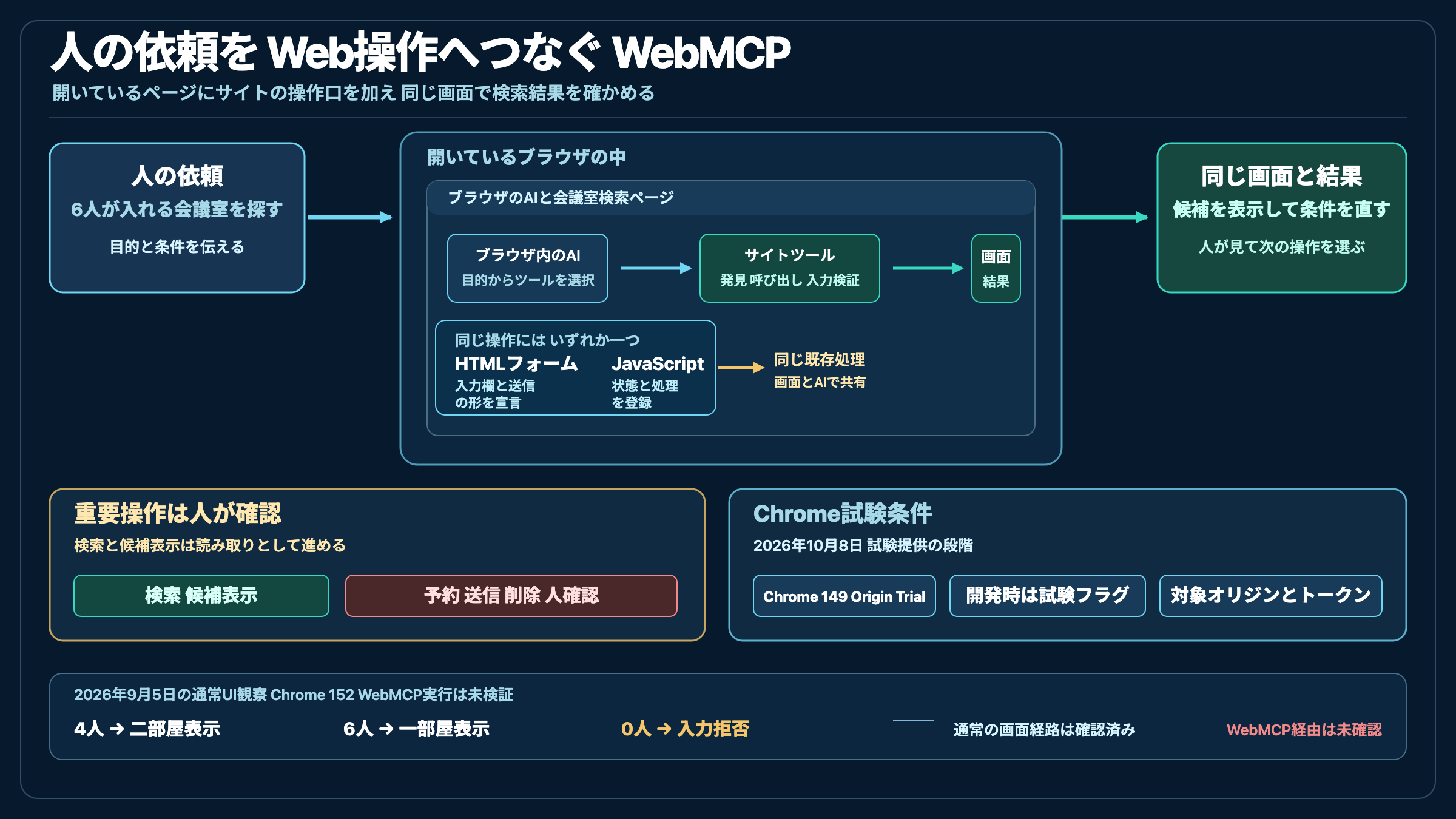
WebMCPは、開いているWebページの検索や入力を、AIが呼べる操作としてサイト側から公開する提案です。Chromeで試す条件、HTMLフォームとJavaScriptの実装方法、MCPとの違いを説明します。通常の画面と同じ処理を使い、入力検証と重要操作の確認を残すことが導入の出発点です。
WebMCPとは Webページの操作をAIへ明示する仕組み
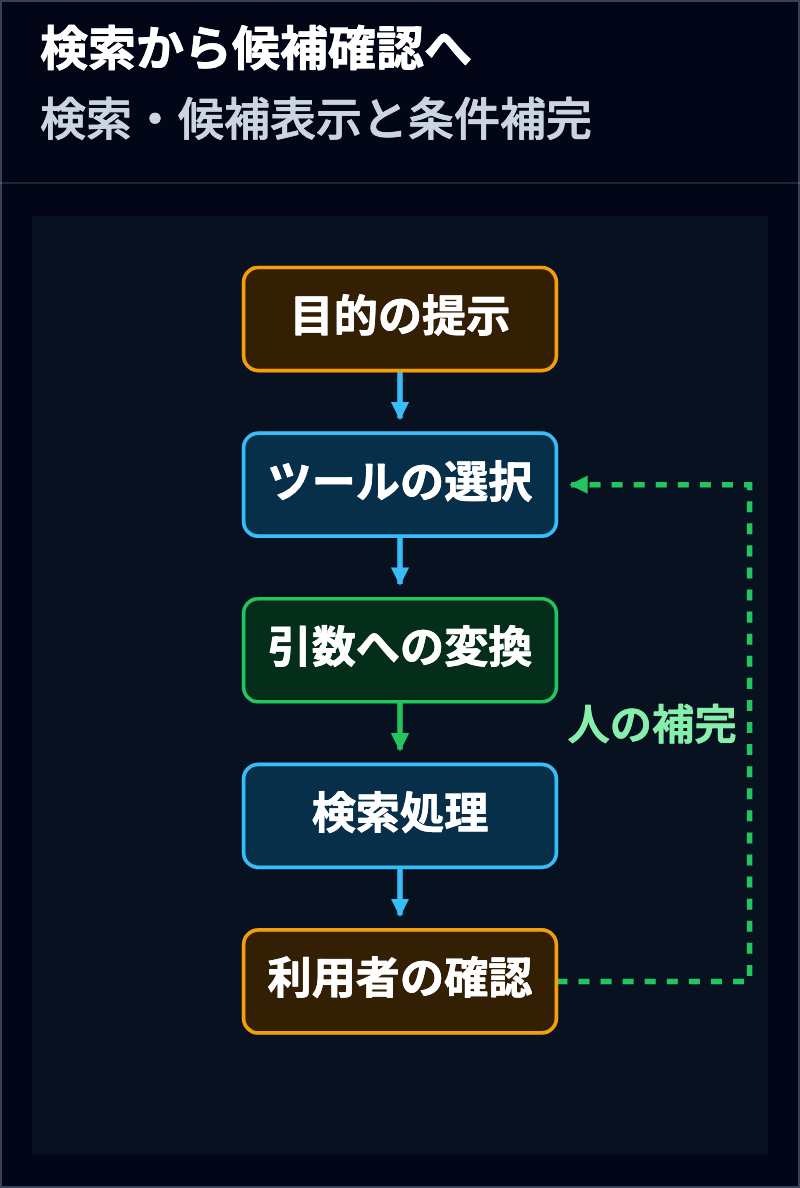
予約サイトで部屋を探すとき、人は日付と人数を入力し、検索ボタンを押して、条件に合う候補を見ます。AIエージェントへ同じ仕事を頼む方法には、画面の文字やボタンを読み取って順に操作させるものがあります。AIエージェントは、目的に応じて道具を選び、途中の結果を確かめながら仕事を進めるAIです。
画面から操作する方法では、どの欄に何を入れ、どのボタンが検索で、どのボタンが予約確定なのかを、AIが画面から判断します。入力欄の見た目や並びが変われば、その判断も変わり得ます。そこでサイト自身が「この操作は空室検索」「必要なのは宿泊日と人数」「結果は部屋の一覧」と明示できれば、AIは操作の目的と入力形式を手掛かりに使えます。12
この入口を、利用者が開いているページへ加える提案がWebMCPです。サイト開発者はHTMLフォームやJavaScriptの処理を「ツール」として公開し、対応するブラウザがAIへ仲介します。APIという言葉は、ここではページの操作をプログラムから呼ぶための取り決めを指します。サイトのツールと、それを利用するブラウザ・AIの機能がそろうことが利用条件です。
検索した候補を同じ画面に出せれば、人は条件を直したり、予約内容を確認したりしながらAIと作業できます。一方、ログイン済みの権限で予約や削除まで呼べるなら、誤った操作も現実の変更につながります。以下では、現在の試験提供の条件を確認し、検索・入力補助を公開する方法から、重要操作を人へ戻す設計まで順に見ます。
Chromeで試すには 対応条件を先に確認する
2026年10月8日時点で、WebMCPは提案・試験提供の段階です。Chrome公式は、Chrome 149からのOrigin Trialと、ローカル開発用の試験フラグを案内しています。Origin Trialは、登録したサイトが一定期間、新しいブラウザ機能を試す仕組みです。通常のChromeを開くだけで、すべてのサイトにAPIが現れるとは限りません。3
手元の開発環境で試す場合の公式手順は、chrome://flags/#enable-webmcp-testingを開き、フラグを有効にしてChromeを再起動することです。設定を変える前に、使用中のブラウザ版と公式資料を照合してください。実利用者の環境で試すOrigin Trialでは、対象オリジン(プロトコル・ドメイン・ポートの組み合わせ)を登録します。発行されたトークン(そのサイトで試験機能を有効にするための文字列)を、対象サイトのページへ設定する必要があります。34
次に開発者ツールで、現在の入口が存在するかを確認します。
console.log(document.modelContext);
undefinedなら、その文書ではツールの登録へ進めません。ブラウザ版、試験フラグ、Origin Trialの設定を切り分け、通常の画面操作を使います。APIが見えても、それだけでAIエージェントが呼べるとは限らないため、登録されたツールの発見と実行も確認します。
表は横にスクロールできます
| 確認すること | 確認できる範囲 |
|---|---|
document.modelContextがある | その文書でAPIの入口が利用できる |
| ツールが一覧に出る | 名前・説明・入力形式が登録された |
| 正しい入力で呼べる | 処理が動き、画面と返却結果を照合できる |
| 誤った入力を拒否する | AIの選択とは別に処理側の入力検証が働く |
| 利用するAIから呼べる | そのブラウザ・クライアントの組み合わせで利用できる |
公式リポジトリには複数のブラウザやAIクライアントの実装状況が掲載されています。ただし、名前が一覧にあることと、自分の版・設定・サイトで動作することは別です。導入対象の環境ごとに確認する必要があります。5
最小実装は既存のHTMLフォームから始める
フォームで表せる検索や入力には、HTML属性でフォームを公開する宣言型APIが候補になります。既存のフォームへtoolnameとtooldescriptionを加えると、対応ブラウザが入力欄からツールの入力形式を組み立てます。ラベル、型、必須項目も、人とAIの両方が入力を理解する手掛かりになります。6
以下のHTMLと、次の節のJavaScriptは、同じ検索を公開する二つの方式です。実運用ではどちらか一つを選び、同じ名前のツールを重複して登録しないようにします。
次は、既存の/roomsがGETで会議室検索を受け付けるサイトを想定した例です。人数を入力して結果を開く、普通のフォームとしての経路も残しています。
<form action="/rooms" method="get"
  toolname="search_rooms"
  tooldescription="人数以上の定員がある会議室を検索する">
  <label for="guests">人数</label>
  <input id="guests" name="guests" type="number"
    min="1" max="20" step="1" required>
  <button type="submit">会議室を検索</button>
</form>
この例は自動送信を指定していません。公式仕様では、AIがフォームへ入力した後に、人が送信ボタンを押す流れを使えます。toolautosubmitを加えると、ツールの呼び出しが送信を起こします。検索を自動で進めたい場合にも、送信先が何を変更するかを確認してから選びます。6
検索で自動送信を設定できるからといって、予約確定や問い合わせ送信にも設定してはいけません。宛先、人数、金額などを人が確認できる段階を残します。ブラウザ側の必須入力や数値の範囲に加え、サーバーでも入力を検証します。HTMLの制約だけでは、別経路から届く不正な値を防げないためです。
JavaScriptでは入力形式と実行処理を登録する
画面の選択状態を使う検索や、既存の処理を呼んで結果を同じページへ出す操作には、JavaScriptで処理を登録する命令型APIが候補になります。現在のChrome公式資料は、document.modelContext.registerTool()へ、名前、説明、JSON Schemaによる入力形式、実行関数を渡す方法を示しています。JSON Schemaは、引数の型や必須項目を表す記述です。7
次は、既存のrenderRooms()へ結果を渡す登録例です。renderRooms()は候補を画面へ表示する関数として、サイト側で実装する必要があります。検索関数は人数を検証し、予約データを変更せず候補を返します。
async function searchRooms({ guests }) {
  if (!Number.isInteger(guests) || guests < 1 || guests > 20) {
    throw new Error("人数は1〜20の整数を指定してください");
  }
  // 実際のサイトでは既存の検索処理を呼ぶ。
  const rooms = [
    { name: "会議室A", capacity: 4 },
    { name: "会議室B", capacity: 8 },
  ];
  return rooms.filter(room => room.capacity >= guests);
}

async function registerRoomSearch() {
  const context = document.modelContext;
  if (!context) return; // 未対応なら通常のフォームを使う。

  await context.registerTool({
    name: "search_rooms",
    description: "人数以上の定員がある会議室を検索する",
    inputSchema: {
      type: "object",
      properties: {
        guests: { type: "integer", minimum: 1, maximum: 20 },
      },
      required: ["guests"],
      additionalProperties: false,
    },
    annotations: { readOnlyHint: true },
    async execute(args) {
      const rooms = await searchRooms(args);
      renderRooms(rooms);
      return { rooms };
    },
  });
}

await registerRoomSearch();
readOnlyHint: trueは、この検索が状態を変更しない操作であることをブラウザやAIへ伝える目印です。認可や入力検証を行う機能ではなく、予約・送信などを加える場合に人の確認を代わりに済ませるものでもありません。79
入力形式の宣言と、実行関数内の検証は役割が違います。宣言はブラウザとAIへ使い方を伝え、関数内の検証は実際に届いた値を拒否します。人数が0でも検索できたように見せず、エラーとして返すことが必要です。通常の検索ボタンも同じ検索処理を使えば、AI専用の経路だけで業務ルールが変わることを防ぎやすくなります。
登録した後は発見・呼び出し・解除まで確認する
登録後の手動確認には、開発者ツールのコンソールを使います。公式資料のgetTools()で一覧を取得し、想定した名前、説明、入力形式が見えるかを確認します。続いてexecuteTool()で呼び、画面と返却結果が一致するかを照合します。現在の資料は入力をJavaScriptオブジェクトで渡す形を示し、Chrome 155以降ではJSON文字列化した引数を非推奨としています。7
次のコードは、開発者がDevToolsのコンソールで登録内容と戻り値を手動検査するためのものです。サイトへ組み込む登録処理は、前の節の例を使います。
const tools = await document.modelContext.getTools();
const search = tools.find(tool => tool.name === "search_rooms");
if (search) {
  const result = await document.modelContext.executeTool(search, { guests: 6 });
  console.log(result);
}
利用者がAIへ依頼するときは、対応するブラウザ内のAIが登録済みツールを選び、入力を組み立てて呼び出します。
ページ内で表示中の操作が変われば、公開するツールも変える必要があります。公式資料には、登録時にAbortSignalを渡し、そのシグナルを中止して登録解除する方法もあります。たとえば検索画面から別の画面へ移った後に、古い検索処理を呼べるまま残さないために使います。7
Chromeの開発者ツールでは、ツールの登録内容や呼び出しを検査できます。まず手動で入力と結果を確認し、その後にAIへ「6人が入れる会議室を探して」と頼んで、どのツールと値を選ぶかを見ます。正しい呼び出しが一度できたことと、曖昧な依頼でも適切に動くことは別の評価です。8
通常の画面でも検索できる経路を残す
2026年9月5日の試行で確認できたのは、通常UIの動作だけでした。WebMCPのAPIが見えなかった原因は、この観察だけでは切り分けられません。
筆者はChrome 152で、架空の会議室を人数で探すローカルページを127.0.0.1から配信しました。現在の公式資料が示すAPIの入口document.modelContextは、その環境ではundefinedでした。プロファイル設定と試験フラグは既存のまま使い、フラグが有効か無効かは確認していません。対象オリジンのOrigin Trial登録・トークンの状態と、AIクライアントの接続状態も未確認です。そのためWebMCPの登録・呼び出しには進まず、通常の画面操作を試しました。
表は横にスクロールできます
| 入力 | 通常の画面で確認した結果 |
|---|---|
| 4人 | 定員4人と8人の二部屋を表示 |
| 6人 | 定員8人の一部屋を表示 |
| 0人 | 「人数は1〜20の整数を指定してください」と表示 |
この観察で確認したのは、WebMCP APIが利用できない環境でも検索ボタンから処理を呼べることと、処理側で誤った人数を拒否できることです。WebMCP経由の実行成功を確認した結果ではなく、すべてのChrome 152が非対応だと示すものでもありません。前の節のコード例も、この試行で呼び出せたとの主張ではありません。
サイト側では、未対応ブラウザ、ツールが見つからない場合、登録に失敗した場合に、通常のフォームやボタンを使えるようにします。画面には検索中、候補、入力エラーを表示し、AIの返答だけに結果を閉じ込めない設計を勧めます。
誰が作り ブラウザのどこで動くのか
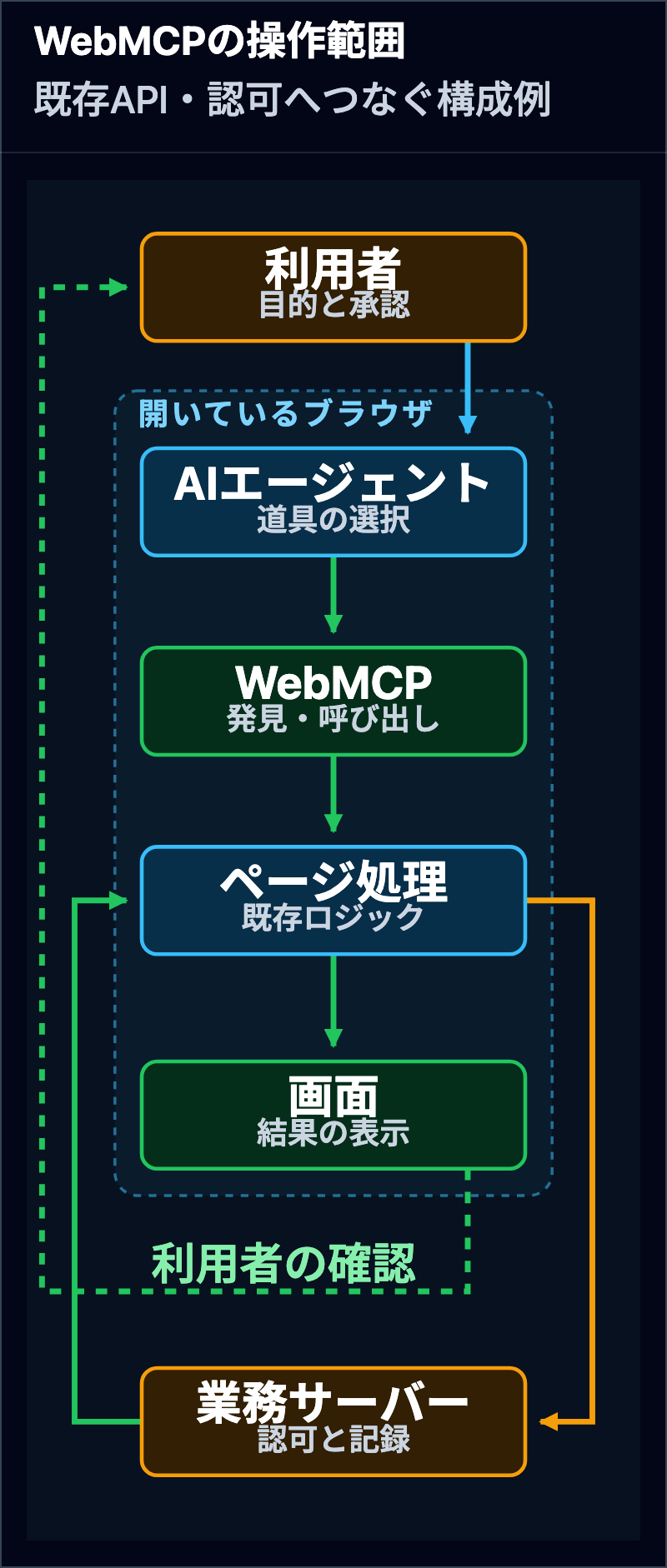
WebMCPの仕様、ブラウザ機能、サイトのツール、AIエージェントは、それぞれ別の開発対象です。サイト開発者がページへ操作を公開し、ブラウザがその操作とAIの間を仲介します。仕様草案はW3CのWeb Machine Learning Community Groupが公開しており、現時点でW3Cの正式な標準になったものではありません。12
表は横にスクロールできます
| 担当 | 作るもの | 確認する点 |
|---|---|---|
| 仕様の策定者 | 共通APIと規則 | ブラウザ間で扱える設計か |
| ブラウザ事業者 | APIと仲介機能 | 出所、権限、発見、呼び出し |
| サイト開発者 | 名前・入力・実行関数 | 既存の検索や認可と一致するか |
| エージェント開発者 | 選択と実行の仕組み | 依頼の解釈、外部情報、確認 |
| 利用者 | 目的と最終判断 | 条件、結果、重要な変更 |
MCPとの違いは接続先とページの状態
すでにModel Context Protocol(MCP)を使っている人は、似た名前のWebMCPをどこへ追加するのか迷うかもしれません。MCPは、AIアプリが外部のツールやデータへ接続するクライアント・サーバー型のプロトコルです。WebMCPは、開いているページの操作をブラウザ経由で使うためのWeb APIです。1011
表は横にスクロールできます
| 観点 | MCP | WebMCP |
|---|---|---|
| 接続先 | 外部のMCPサーバー | 開いているページのツール |
| 利用する状態 | サーバーや接続先から取得 | 表示中の文書や選択中の条件 |
| 操作の寿命 | 接続やサービスの構成による | 文書やタブの寿命に結び付く |
| 向く仕事 | 外部データ、複数サービス、背景処理 | 人が画面を見ながら検索・入力 |
たとえば社内の顧客情報をMCPで調べ、利用者が開いている見積もり画面へWebMCPで入力する組み合わせが考えられます。この例では、顧客情報の取得と画面の入力という異なる工程を担当します。どちらか一つへ統一することより、どの状態と権限を使うかを明確にする方が重要です。
WebMCPを呼ぶAIエージェントは、対応ブラウザで開かれているページのツールを使います。ページを開かない大量処理や定期集計には、直接呼び出すサーバーAPI、MCPサーバーへの接続、定期実行を管理するジョブ基盤を検討します。310
予約・送信・削除は検索と分けて確認する
検索ツールを公開できた後に、予約確定や問い合わせ送信まで加えるなら、状態を読む操作と変更する操作を分けます。名前と説明も「候補を探す」「予約を確定する」のように、実行後の違いが分かるものにします。912
命令型APIには、読み取りを示すreadOnlyHint、信頼できない外部内容を含むことを示すuntrustedContentHint、重大な変更を示すconsequentialHintがあります。これらはブラウザやエージェントへ操作の性質を伝える情報です。ツールの説明と実際の処理が一致しているかは、サイト側でも確認する必要があります。79
予約や送信の直前には、対象、日付、人数、金額、宛先を画面へ出します。同じ呼び出しを再試行したときに二重予約や二重送信が起きないかも検査します。ログイン済みの人が画面から実行する場合と同じ認可を通し、AIからの呼び出しだけが検査を迂回しないようにします。
また、ツールの説明や検索結果へ、利用者が依頼していない操作を促す文章が混ざる場合があります。エージェント側は、ページから受け取った文章をそのまま利用者の指示と同じ権限で扱えません。外部の内容を入力データとして区別し、依頼に必要な操作かを判断する設計が求められます。13
最初の導入では一つの検索を端まで確かめる
最初の題材には、利用者が何度も条件を入力し、結果を同じ画面で確認する検索が向いています。フォームで表せるなら宣言型、ページの状態や処理を使うなら命令型を選び、登録、発見、呼び出し、結果表示までを一つの操作で確認します。
正常な入力に加えて、必須項目の欠落、範囲外の値、候補がない条件、曖昧な依頼、同じ呼び出しの再実行を試します。AIがどのツールを選んだか、処理側が何を拒否したか、人が画面で何を確認できたかを分けて記録すれば、直す場所が分かります。12
試験提供が続く間は、通常の画面を使える経路と、対象ブラウザの確認を保ちます。登録コードを付けたことを導入完了とせず、人が条件を直し、結果を確かめ、重要な変更を止められる一連の流れを確認することが、次の操作へ広げる判断になります。
参照リンク13件
- W3C Web Machine Learning Community GroupWebMCP Draft Community Group Report
- WebMCP contributorsWebMCP Explainer
- Chrome for DevelopersWebMCPの概要と試験提供
- Chrome for DevelopersOrigin Trialを始める
- WebMCP contributorsImplementation status
- Chrome for Developers宣言型API
- Chrome for Developers命令型API
- Chrome for DevelopersDevToolsでのWebMCP検査
- Chrome for DevelopersWebMCP tool security
- Chrome for DevelopersWebMCPとMCPの使い分け
- Model Context ProtocolMCPのアーキテクチャ
- Chrome for DevelopersWebMCP best practices
- Chrome for DevelopersAgent security considerations for WebMCP
2026年10月8日時点の公式資料を確認しています。仕様は更新される可能性があります。