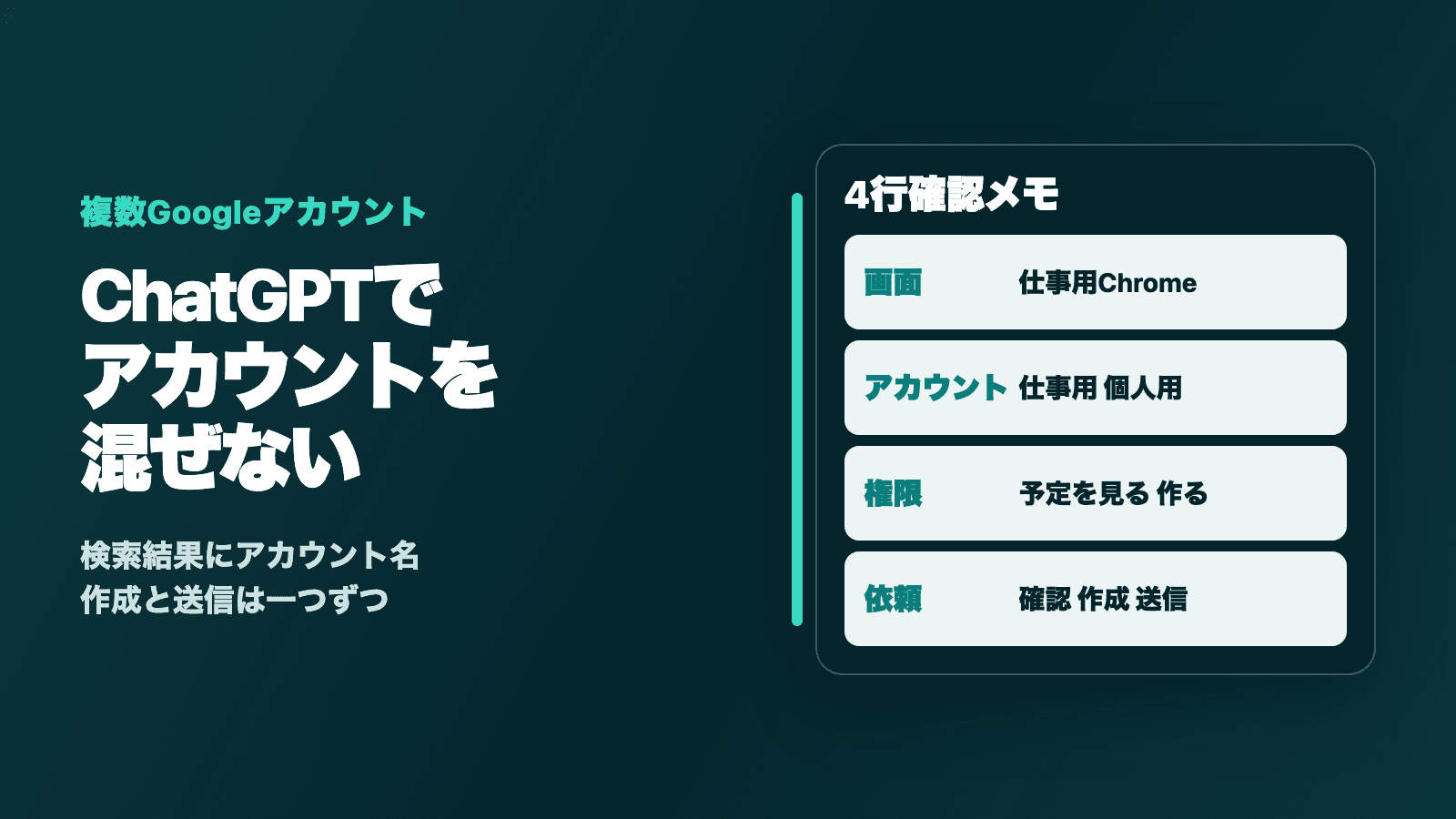
仕事用と個人用のGoogleアカウントをChatGPTへ接続するときは、Googleの確認画面でメールアドレスと権限を読み、依頼文には画面、アカウント、権限、依頼の四行を書きます。検索結果には[仕事用][個人用]を残し、予定作成やメール送信は一つのアカウントずつ確認します。
「10時 定例」だけではどちらか分からない
仕事用と個人用のカレンダーに、どちらも「9月1日 10時 定例」という予定が入っているとします。ChatGPTの回答が「10時から定例です」だけなら、どちらの予定を指しているのか判断できません。予定を追加するときは、仕事用と個人用のどちらへ書き込むのかも問題になります。
OpenAIは2026年8月28日、複数のGoogleアカウントにあるGmail、Google Calendar、Google Contactsを、同じChatGPTの会話から扱えるようにしたと案内しました。対象は対応地域のPlus、Pro、Business、Enterpriseです。1 アカウントの切り替えは減りますが、回答と操作にアカウント名を残さなければ取り違えが起きます。
複数アカウントの取り違えは以前からある問題です。Googleも、同じブラウザで複数アカウントへログインしていると、利用中のアカウントを判別できず、デフォルトアカウントの設定が使われる場合があると案内しています。3 Googleのヘルプコミュニティにある「デフォルトアカウントを変える方法」という質問には、2026年8月30日の確認時点で2万2,139件の「同じ質問」が付いていました。8
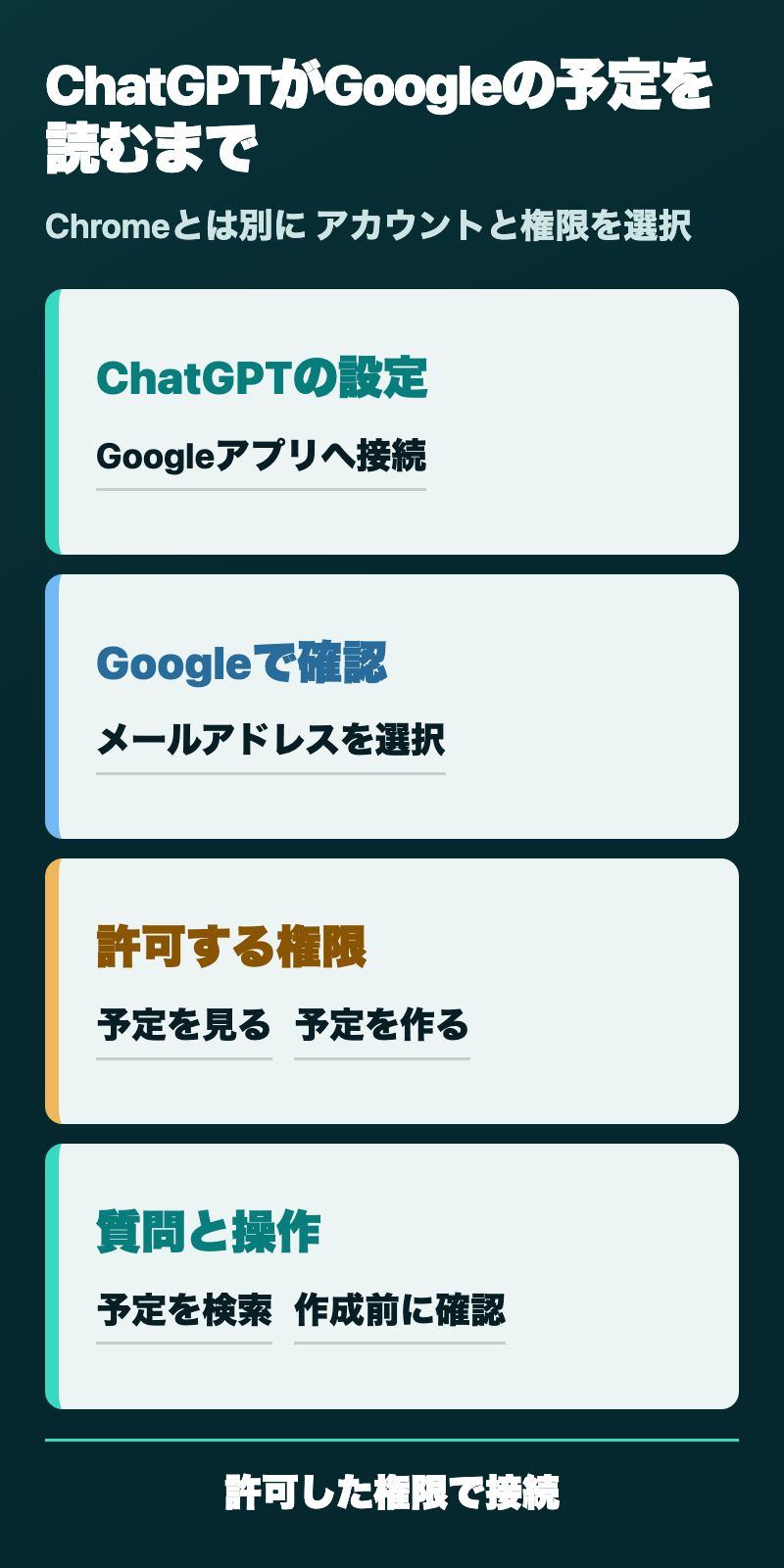
ChatGPTがGoogleの予定を読むまで
ChatGPTへGoogleアカウントのパスワードを渡すわけではありません。接続するときはGoogleの画面でアカウントを選び、ChatGPTに許可するサービスと操作を確認します。
| 順番 | 起きること |
|---|---|
| 1 | ChatGPTの設定からGoogleアプリの接続を始める |
| 2 | Googleの画面で、仕事用や個人用など接続するアカウントを選ぶ |
| 3 | Gmail、カレンダー、連絡先など、ChatGPTへ許可する範囲を確認する |
| 4 | ChatGPTは許可された範囲でGoogleの情報を取得し、質問への回答や操作に使う |
この接続にはOAuth 2.0という仕組みが使われます。GoogleがChatGPTへ渡すのは、選んだアカウントの許可済みデータへアクセスするための権限です。Googleのパスワードそのものは渡しません。57
Chromeプロファイルは、履歴、パスワード、ブックマークなどを分けるための機能です。4 ChatGPTにどのGoogleアカウントを接続したかは別に保存されます。仕事用Chromeを開いただけで、ChatGPTの接続先まで仕事用へ切り替わるわけではありません。
OpenAIは、ChatGPTが利用できるのは、利用者が接続先として選び、Google側で権限を与えたアカウントの情報だけだと説明しています。一部の機能では、検索を速くするためにGoogleの情報を同期し、索引を作る場合があります。2
接続画面ではメールアドレスと権限を見る
複数アカウントを使う場合は、一つずつ接続します。確認するのは、メールアドレスと許可する操作です。
最初にChromeプロファイルを「自社」「個人」「A社」のような名前と色へ変えます。次にChatGPTの設定からGoogleへ接続し、Googleの画面で使うアカウントを選びます。そこで読むのは、表示されたメールアドレスと、ChatGPTが求めている権限です。カレンダーの閲覧だけか、予定の作成や削除も含むかを確認してから許可します。ChatGPTへ戻ったら、接続一覧に意図したアカウントがあることを確かめます。
Googleの権限には、情報を見るだけのものと、予定の作成、編集、削除まで行えるものがあります。5 カレンダーを探すだけなら、不要な書き込み権限を許可しない方が扱いやすくなります。
依頼の先頭に四行だけ書く
複数アカウントを使う依頼では、先頭に四行の確認メモを付けます。書くのは、今いる画面、使うアカウント、許可する操作、今回の依頼です。
| 欄 | 書くこと | 例 |
|---|---|---|
| 画面 | 使用中のChromeとChatGPTの種類 | 仕事用Chrome / ChatGPT Business |
| Googleアカウント | 仕事用、個人用、顧客用のどれか | 仕事用 work@example.com |
| 権限 | Gmailやカレンダーと、読む・書くの範囲 | Google Calendar / 読み取りだけ |
| 依頼 | 今回してほしいこと | 9月1日の予定を確認 |
仕事用と個人用の予定をまとめて探す場合は、次のように書きます。
【4行確認メモ】
画面: 仕事用Chrome / ChatGPT Business
Googleアカウント: 仕事用 work@example.com と 個人用 personal@example.com
権限: Google Calendar / 読み取りだけ
依頼: 2026年9月1日の予定を確認

回答では予定ごとに[仕事用]または[個人用]と表示してください。
アカウント、権限、操作内容が分からない場合は、実行せず質問してください。
メールアドレスを依頼文へ書きたくない場合は、「自社」「個人」「A社」のような呼び名だけでも構いません。回答にも同じ呼び名を付ければ、どのアカウントの情報かをその場で確認できます。
検索結果にはアカウント名を残す
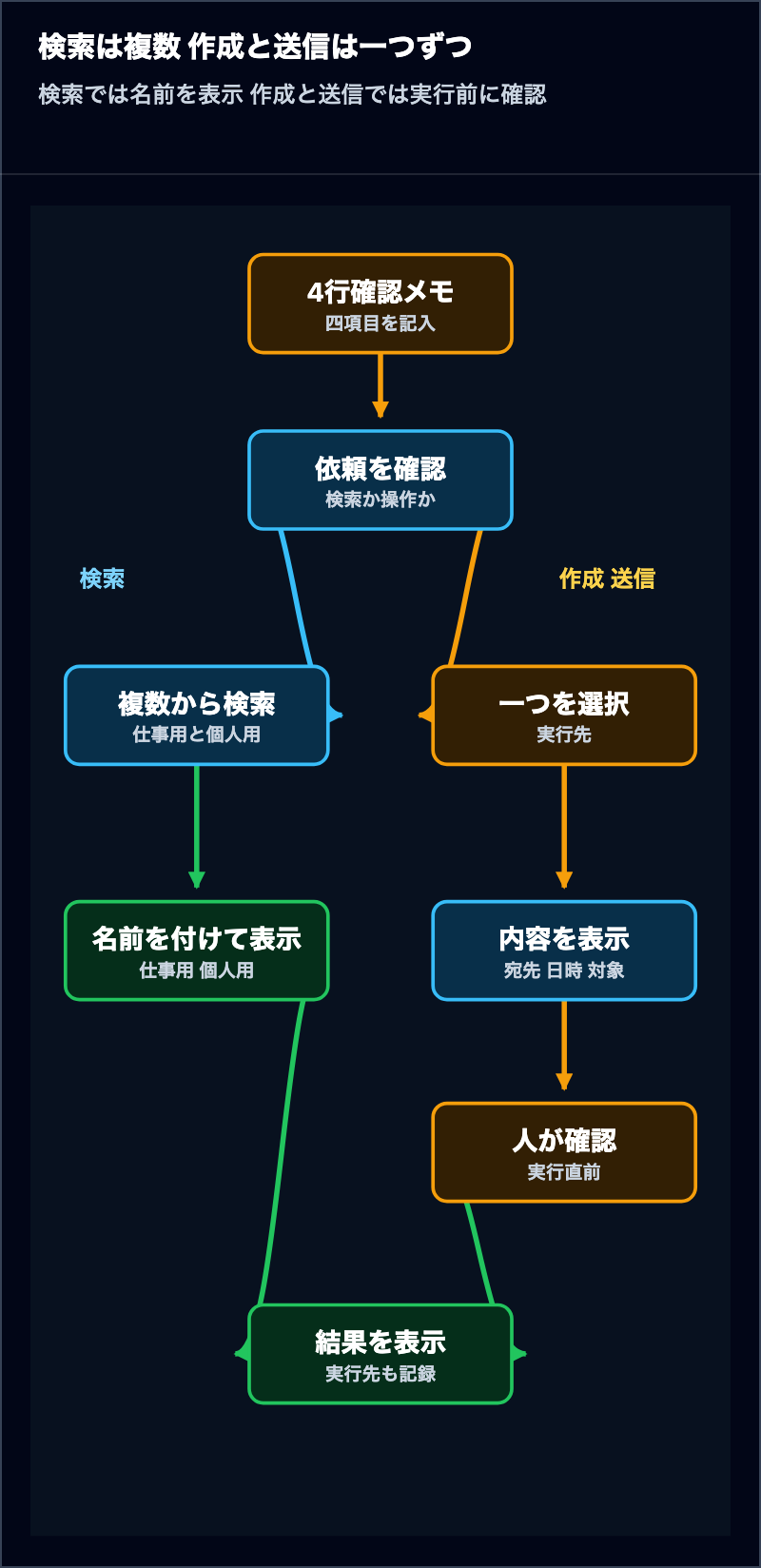
予定やメールを探すだけなら、複数アカウントを同時に使えます。回答にはアカウント名を付け、どこから見つけた情報かを分かるようにします。
[仕事用]9月1日 10時 定例 営業チーム
[個人用]9月1日 10時 定例 地域活動
「9月1日 10時 定例」だけの回答では、どちらか分かりません。上のようにアカウント名が付けば、同じ日時と予定名でも区別できます。アカウント名が表示されない場合は、複数アカウントをまとめて検索せず、一つずつ指定する方が確実です。
作成と送信は一つずつ確認する
予定の作成、メール送信、共有、削除では、使うGoogleアカウントを一つに決めます。「9月2日15時に面談を入れて」だけでは、仕事用と個人用のどちらか分かりません。その場合は、ChatGPTから「どのアカウントへ作りますか」と質問を返させてください。
操作先が決まったら、実行前に次の内容をChatGPTへ書き出してもらいます。
実行先: [仕事用]work@example.com
操作: Google Calendarへ予定を作成
日時: 2026年9月2日 15:00
予定名: 面談

この内容で実行しますか。
表示されたアカウント、日時、予定名を人が読み、「この内容で実行して」と返して初めて作成させます。Google側で予定を作れる権限を許可していても、確認なしで使わせる必要はありません。5
会社のアカウントでは管理者設定を優先
使い終えた接続と保存データを削除する手順
案件終了、異動、退職では、ChatGPTからGoogleへアクセスできる状態と、すでに会話へ取り込まれた情報を別々に片付ける必要があります。
- ChatGPTの設定で対象のGoogleアカウントとの接続を解除する
- Googleアカウントの接続済みアプリでChatGPTのアクセス権を確認し、不要なら削除する
- Googleの情報を使ったChatGPTの会話を削除する
- ChatGPTのメモリへ残した情報があれば、メモリも別に削除する
OpenAIの説明では、Googleアプリとの接続を解除すると、検索を速くするために作られたデータのコピーは30日以内に削除されます。会話へ取り込まれたGoogleの情報は別扱いなので、その会話も削除します。2
Google側でアクセス権を取り消せば、ChatGPTはそれ以降、新しい情報を取得できません。ただし、すでにChatGPT側へ取り込まれた情報までは消えない場合があります。5
最初は、仕事用と個人用の予定を「読み取るだけ」の依頼から試すのが安全です。回答の各予定にアカウント名が表示されることを確認できたら、次に一つのアカウントを指定した予定作成へ進みます。回答にアカウント名が出ない状態では、複数アカウントをまとめて使わない方が判断しやすくなります。
参照リンク8件
- OpenAIChatGPT release notes
- OpenAIChatGPT 向け Google アプリ データコントロールに関する FAQ
- Google アカウント ヘルプ複数のアカウントに同時にログインする
- Google Chrome ヘルプ複数のプロファイルを使用して Chrome を管理する
- Google アカウント ヘルプGoogle アカウントのデータへの一部のアクセス権をサードパーティ製アプリと共有する
- Google Workspace ヘルプGoogle Workspace のデータにアクセスできるアプリを制御する
- Google for Developersウェブサーバー アプリケーションに OAuth 2.0 を使用する
- Google Account CommunityHow do I change my default account?
2026年8月30日時点の公式資料を確認しています。仕様は更新される可能性があります。