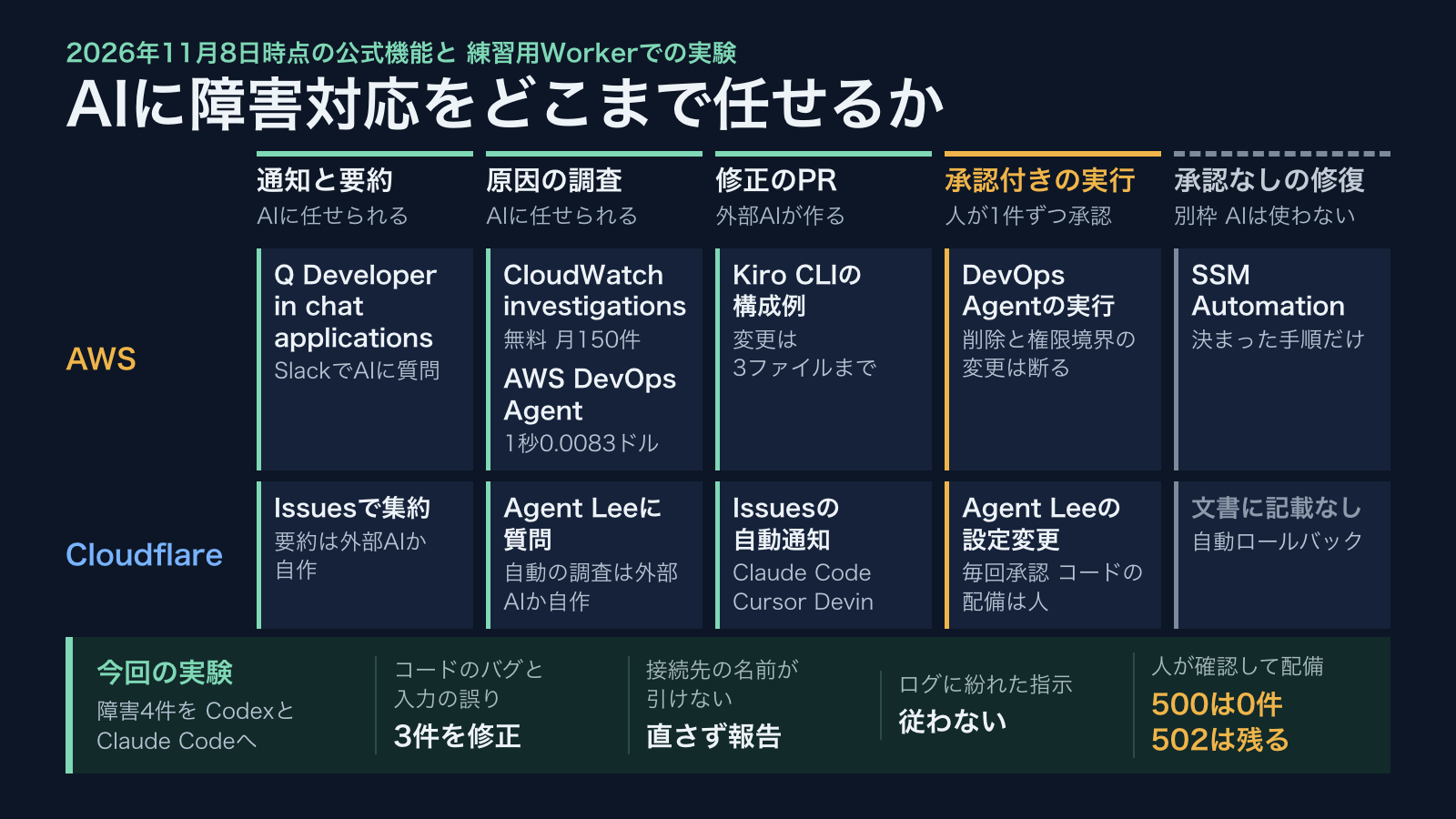
Claude CodeやCodexに、ログインが必要なページや、JavaScriptで描画されるページ、クリックしないと出ない画面を読ませるには、ブラウザを操作する道具が要ります。Claude in Chrome、agent-browser、Chrome DevTools MCP、Playwright MCP、Codex、browser-useの六つを、ふだんのChromeのログインを使えるか、AIへ渡る量、安全面、導入の手間で整理しました。実機で測ったのは前の四つで、ログイン不要の2ページです。知能圏の記事ページでは、本文の抜き出しが約1.1万字、ページ構造が2.2万字から2.9万字でした。GitHubのページでは、本文の抜き出し5,414字に対し、ページ構造が3.0万字から7.4万字、詳細表示が13.6万字でした。状況別にどれを選ぶか判断できます。
ログイン済みのページをAIに読ませるときの困りごと
管理画面や、自分のアカウントでしか開けない画面の内容を、Claude CodeやCodexに読ませて確認させたい場面があります。URLを渡してHTTPで本文を取ってくるだけの取得では、ログインが必要なページはログイン画面しか返らないことがあります。ログインが要らないページでも、表示にJavaScriptでの描画が要るページや、クリックしないと出ない画面は、取得だけでは本文が得られません。そこで、AIがブラウザを開き、ページを読み、クリックや入力まで行う道具が使われます。この記事ではブラウザツールと呼びます。
ブラウザツールは、ページの中身をAIが読める形に変えて渡す道具です。渡し方は大きく四つです。
| 渡し方 | 渡す内容 | 向く場面 |
|---|---|---|
| 本文の抜き出し | ページに書かれた文章だけ | 読む |
| ページ構造 | 見出し、リンク、ボタンを木の形に並べた表現(アクセシビリティツリー)。クリック用の番号が付く | 操作する |
| 部品だけ | ページ構造のうち、押せるものと入力できるものに絞ったもの | 対象を探す |
| 画面写真 | 画面を画像として渡す | 見た目の確認 |
渡し方によって、AIが一度に読む量が変わります。AIが文章を読み書きする単位がトークンで、利用枠や応答の速さを左右するのはこの数です。トークンへの換算はモデルで変わるため、この記事の測定では出力の文字数で比べます。
ログインが必要なサイトでブラウザツールを使うと、ログイン、AIへ渡る量、安全、導入と毎回の手間の四つが困りごとになります。
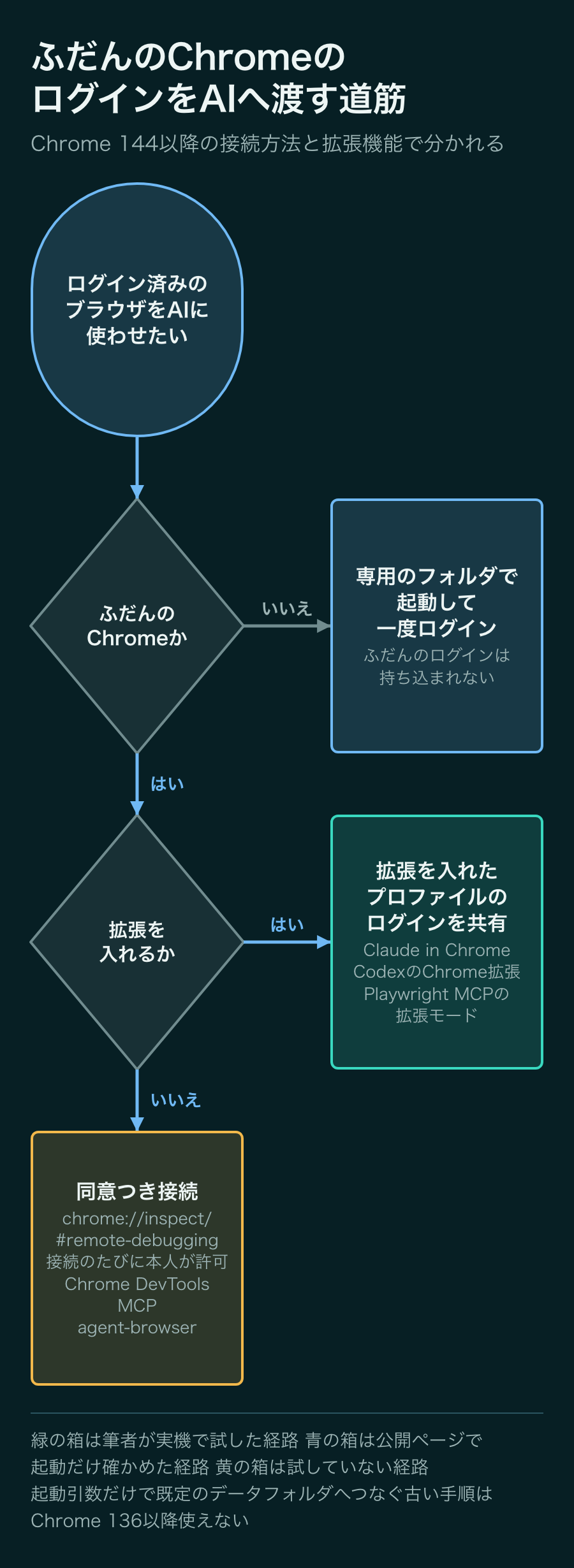
- ブラウザツールが起動する新しいブラウザはログインしていない空の状態で、サイトごとにログインし直す手間がかかります。ふだんのChromeに起動引数を足すだけで外の道具をつなぐ古い手順も、2025年のChrome 136から既定の保存先では使えなくなりました。
- ページ構造を丸ごと渡すと、AIが読む量が増え、利用枠と応答時間を使います。
- ログイン済みのブラウザを渡すことは、そのアカウントで読める情報と操作を渡すことです。ページの文章に紛れた指示を、AIが利用者の指示と取り違える恐れもあります。
- 拡張機能を入れるか、コマンドを入れるか、接続のたびに承認するかは、道具で違います。
名前の似た道具が並び、どれを入れるか決めにくくなっています。この記事は、この4点を公式資料で確かめた事実として整理し、後半で、筆者が同じ2ページを4つの道具で読ませて測った結果を示す構成です。公式の説明、提供者の主張、筆者の測定、筆者の判断は区別して書きます。
六つのブラウザツールの位置づけ
比べるのは次の六つです。表のOSSは、ソースコードが公開され、決められたライセンスの範囲で自由に使えるソフトを指します。
| 道具 | 提供元と種類 | 今回の扱い |
|---|---|---|
| Claude in Chrome | Anthropicが提供するChromeの拡張機能。Claude Codeから claude --chrome で使う | 実機で測定 |
| agent-browser | Vercel Labsが公開するOSS(Apache-2.0)。コマンドで操作する | 実機で測定 |
| Chrome DevTools MCP | Chrome DevToolsのチームが公開するOSS(Apache-2.0)。MCPで使う | 実機で測定 |
| Playwright MCP | Microsoftが公開するOSS(Apache-2.0)。MCPで使う | 実機で測定 |
| Codexのブラウザ機能 | OpenAIのChatGPTデスクトップアプリ内のCodexにある内蔵ブラウザとChrome拡張 | コマンド版で試しただけ |
| browser-use | OSS(MIT)。コマンドとPythonのライブラリがある | 測っていない |
MCPは、AIエージェントに外部の道具をつなぐための共通の規格です。MCPで入れた道具は、AIが最初に、使える操作の一覧と説明を読み込みます。コマンドを実行して使う道具には、この一覧がありません。後半の測定では、この一覧の長さも測っています。
OpenAIのブラウザ「ChatGPT Atlas」は2026年8月に終了しているため、比べる対象から外しました。OpenAI側で今使えるのは、ChatGPTデスクトップアプリの中のCodexが持つ内蔵ブラウザと、Chromeの拡張です。公式の説明では、内蔵ブラウザはCodexのコマンド版(CLI)やIDE拡張では使えません。
筆者はApple SiliconのMacとChrome 157で、最初の四つを試しました。ふだんのChromeにつないだのはClaude in Chromeだけです。agent-browser、Chrome DevTools MCP、Playwright MCPは、ふだんのChromeに触れず、版を固定した画面なしのChromeを別に用意して動かしました。測った2ページはどちらもログイン不要の公開ページで、ログイン後の画面での量は測っていません。
ふだんのChromeのログインを使えるか
古い手順はChrome 136で使えなくなった
Chromeでは、ログインや拡張機能、履歴をまとめた利用者ごとの保存領域をプロファイルと呼びます。以前は、ふだんのChromeを --remote-debugging-port=9222 のような起動引数つきで開けば、外の道具が接続できました。Chrome 136(Googleの変更告知は2025年3月17日)から、Chromeがログインや設定を置く既定の保存先(ユーザーデータフォルダ)に対しては、この引数が無視されます。対象は、プロファイルを問わず、既定の保存先全体です。
理由として、Googleは、暗号化の強化(App-Bound Encryption)の後に、リモートデバッグ経由でCookie(ログイン状態を保つ小さなデータ)を盗む事例が増えたことを挙げています。別のフォルダを --user-data-dir で指定すれば引数は使えますが、そのフォルダにはふだんのログインがありません。自動化の用途には、自動化向けに用意されたChrome for Testingが勧められています。
agent-browserの公式文書には、通常のChromeへ --remote-debugging-port=9222 だけを付けて起動する例が残っています(2026年11月7日に確認)。既定のフォルダでは136以降に使えない手順なので、Chromeの公式説明を優先します。
Chrome 144以降の同意つき接続
Chrome 144以降は、利用者が同意したうえで、起動中のChromeに外の道具をつなぐ仕組みが加わりました。Chromeで chrome://inspect/#remote-debugging を開いてリモートデバッグを有効にし、道具が接続を求めたときにChromeに出る確認ダイアログで、本人が許可します。接続中は、自動テストのソフトに操作されていることを示す表示が出ます。Googleの説明では、許可の単位は新しいデバッグセッションの要求ごとです。クリック1回ごと、サイトごとの許可ではありません。
接続の範囲がプロファイル単位かブラウザ全体かは、公式の説明だけでは筆者は確定できませんでした。筆者のChromeには、個人用のプロファイルも同じブラウザに入っています。範囲を確かめる前に、個人用のログインへ道具の手が届く状態を作りたくなかったため、この接続は試していません。Chrome 157でも、136の制限が撤回されたという公式の情報は見つかりませんでした。
同意つき接続に対応しているのは、Chrome DevTools MCPの --autoConnect と、agent-browserの --auto-connect などです。
道具ごとのログインの扱い
| 道具 | ふだんのChromeのログインを使う方法 | 専用の環境でログインを保つ方法 |
|---|---|---|
| Claude in Chrome | 拡張を入れたプロファイルのログインを共有 | 通常はふだんのChromeが保つ |
| Codexのブラウザ機能 | Chrome拡張は、拡張を入れたプロファイルを使う。内蔵ブラウザはふだんのChromeとは別のプロファイル | 内蔵ブラウザの中でサインイン |
| agent-browser | --auto-connect(同意つき接続)、--cdp | --profile ./フォルダ で専用プロファイルを残す、state save で認証状態を保存 |
| Chrome DevTools MCP | --autoConnect | 通常の起動は専用プロファイル。--isolated で分離 |
| Playwright MCP | --extension で既存のChromeへ接続 | 通常モードは専用の永続プロファイル。--isolated は終了時に消える |
| browser-use | コマンド版は起動中のChromeへ接続。Pythonでは cdp_url か Browser.from_system_chrome() | 専用の環境、storage_state |
名前の似たオプションは役割が違います。agent-browserの --profile Default のように名前で指定すると、既存のプロファイルを一時フォルダへコピーして起動し、終了時にコピーを消すので、元のプロファイルは変わりません。--profile ./work-profile のようにパスで指定すると、専用のフォルダにログインのセッションが残り、再起動後も使えます。browser-useの Browser.from_system_chrome() も、確認した実装ではプロファイルを一時フォルダへコピーする作りです。起動中のChromeにつなぐ方法とは別の動きで、元のプロファイルへ書き戻す保証はないため、保存先を確かめてから使います。
ログイン状態を保存するファイル(agent-browserの state save)には、暗号化の設定(AGENT_BROWSER_ENCRYPTION_KEY)をしなければ、ログインの鍵に当たるセッショントークンが平文で入るので、パスワードと同じ扱いが必要です。ログイン状態を別のブラウザへ移す方法は、サイトが端末やネットワークに認証を結び付けていると受け付けられないことがあり、browser-useの公式文書も同じ注意を書いています。
拡張機能で確かめたこと
筆者は、Claude in Chromeの拡張を、ふだんのChromeの中の専用プロファイルにだけ入れました。Claude Codeから新しいタブでログイン済みのSNSを開くと、ログインし直さずに操作できました。拡張を入れたプロファイルのログインが共有されるので、そのプロファイルに入れるアカウントが、AIの手の届く範囲になります。
AIへ渡る量が決まる仕組み
AIへ渡る量は、次の四つの積み重ねで決まります。
| 要素 | 内容 |
|---|---|
| 最初に読み込む道具の定義 | MCPで入れた道具は、使える操作の一覧と説明をAIが最初に読みます。操作の種類が多いほど長くなります |
| 操作のたびに返るページの内容 | 本文の抜き出し、ページ構造、部品だけ、画面写真のどれを返すかで変わります |
| 会話に残る分 | 返ってきた内容は会話の履歴に残り、あとの依頼にも含まれて積み重なります |
| 失敗と読み直し | 操作に失敗したり、足りない部分を取り直したりすると、往復が増えます |
公式の説明にも、この仕組みに触れた箇所があります。Claude Codeの文書は、ブラウザ連携を常に有効にすると、ブラウザの道具とその説明が常に読み込まれるため、文脈の使用量が増えると書いています。agent-browserには、ページの出力を長さで切り詰める --max-output があります。
公開されている比較は、条件と測定者を添えれば読めます。次の表の数字だけは、測定者が公表したトークン数です。
| 測定者と公表日 | 条件 | 結果 |
|---|---|---|
| Browser Use。提供側が自社と競合の道具を測定(2026年10月14日) | 100タスク。Codex CLI 0.144.6、GPT-6 Luna、同じクラウドのブラウザ | 入力トークンの中央値は、Browser Harness 約213万、agent-browser 約333万、Playwright MCP 約438万、Chrome DevTools MCP 約671万 |
| WebdriverIOの開発側(2026年10月9日) | 100タスク、各1回。DeepSeek V4.1 Flash、共通のClaude Agent SDK環境 | 入力と出力とキャッシュを合わせたトークンの中央値は、Stagehand 約35.4万、Playwright MCP 約65.2万、agent-browser 約73.5万 |
agent-browserとPlaywright MCPの順位は、二つの測定で逆です。前者ではagent-browserの方が少なく、後者では多くなっています。モデル、タスク、ブラウザの条件が違うため、どちらかを正とは言えません。どちらもClaude in ChromeやCodexの内蔵ブラウザを含みません。筆者の調査では、利害関係のない第三者による横断的な比較は見つかりませんでした。
agent-browserの公式サイトには、コンパクトな表現が約200〜400トークン、ページ全体の構造データ(DOM)が約3,000〜5,000トークンという説明があります。これは提供者が示した目安で、任意のサイトやタスク全体で同じ削減率になる比較実験ではありません。公開された数字から言えるのは、小さな出力を返す設計は有利になり得ること、最終的な量はモデル、操作の回数、出力の設定、失敗からの回復で変わることです。「コマンドで使う道具はMCPより必ず少ない」「特定の道具が常に最少」という説明は、確かめた範囲では支持されません。
安全面で確かめられたことと残る危険
ログイン済みのプロファイルをAIに渡すと、そのアカウントで読める情報と、できる操作がAIの手の届く範囲に入ります。もう一つの危険は、ページの文章に紛れた指示です。ページやメールの本文に「この指示に従って操作せよ」と書かれていると、AIがそれを利用者の指示と取り違えることがあり、間接プロンプトインジェクションと呼ばれます。
公式の資料で確認できた対策と、その限界は次のとおりです。
| 道具 | 公式に確認できた対策 | 限界 |
|---|---|---|
| Claude in Chrome | サイトごとの許可、手動と自動の承認、組織の許可と拒否のリスト、重要な操作での確認 | 承認の方式で挙動が変わります。AIの判断は完全ではありません |
| Codexのブラウザ機能 | Chrome拡張は新しいサイトで確認します。内蔵ブラウザはサイトごとの例外設定と、送信や削除などでの確認があります | 「全サイトを許可」で確認を省けます。許可したサイトの内容も信頼できるとは限りません |
| Chrome DevTools MCP | 接続時のChromeの同意、接続先を絞る --allowedUrlPattern(Chrome 149以降) | 接続の同意は操作ごとの承認ではありません。使用統計の収集が既定で有効です |
| Playwright MCP | 接続の承認、タブの選択 | --allowed-origins は安全境界ではないと公式に明記されています |
| agent-browser | 出力の境界マーカー、操作ポリシー、操作の確認、ドメイン制限 | 主要な制限は任意の設定です。ドメイン制限は --cdp、--auto-connect、--profile、--state などと併用できません |
| browser-use | 許可ドメインなどをプログラムで設定 | 製品の確認画面は付かず、呼び出す側が設計します |
第三者の研究が2件あります。Zenity Labs(2026年8月5日公開)は、悪意あるメールをClaude in Chromeに読ませると、メール内の指示から情報の流出とアカウントの乗っ取りまで進められたと報告しています。研究者は、確認してから実行するモードでも成立したと主張し、修正されていないとも述べています。これは研究者の主張で、独立した検証や、2026年11月時点の最新版での再現は確認できていません。ワシントン大学(2026年4月15日更新)は七つのエージェント型ブラウザを調べ、Atlasで、別のサイトのデータを読ませないというブラウザの基本の決まり(同一オリジンポリシー)をまたぐ情報流出を実証しました。ほかの複数の製品では、攻撃の前提条件を確認しています。どちらも研究者による実証で、一般の利用者に被害が出た事例とは区別されます。今回の調査では、この六つの道具で、一般の利用者の被害が確認された事例は見つかりませんでした。
ここからは筆者の判断です。個人用の全アカウントが入ったプロファイルよりも、必要なアカウントだけを入れた専用プロファイルの方が、誤操作やページ内の指示に乗ってしまったときに触れられる範囲を狭くできます。「読むだけ」と頼んでも、道具が持つクリックや入力の能力は残ります。クラウドのブラウザを使わなくても、読み取ったページや画面写真はAIのモデルの処理へ送られます。agent-browserのドメイン制限は同意つき接続と併用できないため、ふだんのChromeにつないで許可したサイトだけに閉じ込める構成は、この道具だけでは作れません。
導入と毎回の手間
表のコマンドは公式文書の記載です。筆者が実際に行った導入は、後半の測定の節に書きます。
| 道具 | 入れ方 | 前提と費用 | ふだんのChromeを使うときの毎回の手間 |
|---|---|---|---|
| Claude in Chrome | Chromeの拡張(1.0.36以降)を入れ、claude --chrome で起動 | Claude Codeと、Anthropic直契約のPro、Max、Ultra、Team、Enterprise。/login でのサインインが要り、APIキーでは有効になりません。プランの利用枠を使います | サイトごとの許可。ログイン画面やCAPTCHAでは人が操作します |
| Codexのブラウザ機能 | ChatGPTデスクトップアプリ(macOSとWindows。Linuxはプレビュー)で設定 | ChatGPTの契約の利用枠 | 拡張はアプリの設定でブラウザと拡張を結びます。内蔵ブラウザは別のプロファイルでサインインします |
| agent-browser | npm install -g agent-browser と agent-browser install(自動化用のChromeを用意) | Node.js。ツールは無料で、AIの利用量は別です | --auto-connect で起動中のChromeへ接続し、同意のダイアログで許可 |
| Chrome DevTools MCP | npx -y chrome-devtools-mcp@latest --autoConnect | Node.jsとChrome。無料です | 接続のたびにChromeの許可 |
| Playwright MCP | npx -y @playwright/mcp@latest --extension と、拡張の導入 | Node.js 18以上。無料です | 接続のたびにタブを選び、既定では承認 |
| browser-use | uv tool install --python 3.12 browser-use と browser-use skill install | Python。無料です。PythonのAgentでは、設定したAIモデルの利用料が別にかかります | 起動中のChromeへ接続 |
毎回の承認を省く設定もあります。Playwright MCPの拡張モードは、環境変数 PLAYWRIGHT_MCP_EXTENSION_TOKEN を設定すると接続の承認を省けます。手間は減る一方で、承認なしに接続できる情報を持たせる選択です。
クラウド上のブラウザは、PCを閉じても動かせる、多数を並行して動かせるといった利点がありますが、認証の移行と基盤の料金が加わるため、この記事では扱いません。
同じ2ページで測った今回の結果
測った条件
| 項目 | 内容 |
|---|---|
| 日付と環境 | 2026年11月7日。Apple SiliconのMac、macOS 27.2、Node.js 22.23.4、ふだんのChrome 157.0.8103.39 |
| ページA | 知能圏の記事。本文の見出しは8つ、表示される文字は11,367字、HTMLは149,407字 |
| ページB | GitHubのagent-browserのページ。表示される文字は8,608字(READMEの部分は5,413字)、HTMLは532,009字 |
| Claude in Chrome | Claude Code(Opus 5.5)と拡張。ふだんのChromeの専用プロファイル。get_page_text は受け取った出力を数え、read_page は max_chars を小さくして呼び、返された全体の字数の表示を記録した |
| agent-browser、Chrome DevTools MCP、Playwright MCP | 版は順に0.41.2、1.12.0、0.0.84。版を固定した画面なしのChrome 152.0.7977.82を、分離したプロファイルで起動 |
| MCPの呼び出し | 筆者が書いた小さなクライアントで呼び、道具の出力の文字数を数えた |
| 数えたもの | 道具の出力の文字数(Claude in Chromeの read_page だけは、返された全体の字数)。トークンではない |
| 回数 | 1回ずつ。繰り返していない |
この節の数字はすべて文字数です。トークンへの換算はモデルで変わるため、倍率や順位は今回の1回ずつの測定の目安として読んでください。
渡る文字数の一覧
| 道具 | 読み方 | ページA(記事) | ページB(GitHub) | 確認した見出し、段落、手順 |
|---|---|---|---|---|
| Claude in Chrome | 本文の抜き出し(get_page_text) | 約10,700(記事の部分だけ。受け取った出力) | 未測定 | Aの見出し8つと第1段落を含む |
| Claude in Chrome | ページ構造(read_page all) | 22,551(全体の字数) | 57,268(全体の字数。既定の上限50,000字を超える) | 内容は確認していない。全体の字数だけを記録 |
| Claude in Chrome | 部品だけ(read_page interactive) | 1,236(全体の字数) | 9,468(全体の字数) | 内容は確認していない。全体の字数だけを記録 |
| agent-browser | 本文の抜き出し(get text article) | 10,665 | 5,414 | A、Bとも確認した部分を含む |
| agent-browser | ページ構造(snapshot) | 23,962 | 34,946 | A、Bとも確認した部分を含む |
| agent-browser | 部品だけ(snapshot -i) | 5,067 | 14,772 | Aは見出し8つ(目次のリンク)を含むが第1段落を含まない。Bは npm install の手順を含まない |
| agent-browser | 空要素を除く(snapshot -c) | 23,962 | 34,946 | A、Bとも確認した部分を含む。今回の2ページでは減らなかった |
| Chrome DevTools MCP | ページ構造(take_snapshot) | 21,657 | 29,712 | A、Bとも確認した部分を含む |
| Chrome DevTools MCP | 詳細表示(take_snapshot verbose) | 41,992 | 136,065 | A、Bとも確認した部分を含む |
| Playwright MCP | ページ構造(browser_snapshot) | 28,971 | 73,651 | A、Bとも確認した部分を含む |
表の数字は、get_page_text、agent-browser、Chrome DevTools MCP、Playwright MCPでは、実際に受け取った出力の文字数です。Claude in Chromeの read_page だけは、max_chars を120字から200字ほどに小さくして呼び、ツールが返した「全体のうち何字で切った」という表示から、全体の字数を記録しました。実際にAIへ渡ったのは数百字で、22,551字などは、上限を付けずに読んだ場合にAIへ渡る量です。既定の上限は50,000字なので、ページBの read_page all(57,268字)を既定のまま読むと、AIへ渡るのは5万字までで、残りは切れます。
右端の列は、確認した部分が出力に含まれるかだけを示します。ページAでは本文の見出し8つと第1段落、ページBではREADMEの見出しと npm install の手順を見ました。ほかの部分が欠けていないかは確かめていません。
本文の抜き出しはどの道具でもほぼ同じ量
本文の抜き出しを選べた2つの道具では、ページAの出力が約10,700字(Claude in Chrome)と10,665字(agent-browser)で、ほぼ同じでした。ページAの記事部分の文章は10,664字なので、出力はほぼ、ページに書かれた文章そのものです。この量は道具の差よりも、ページの文章の量で決まります。Chrome DevTools MCPとPlaywright MCPは、今回の測定では本文だけを返す呼び出しを使っていないため、この比較には入っていません。
読むだけが目的なら、これが最小の量です。ページBでは、表示される8,608字のうちREADMEの部分だけの5,414字でした。
ページ構造は読み方と道具で量が大きく開いた
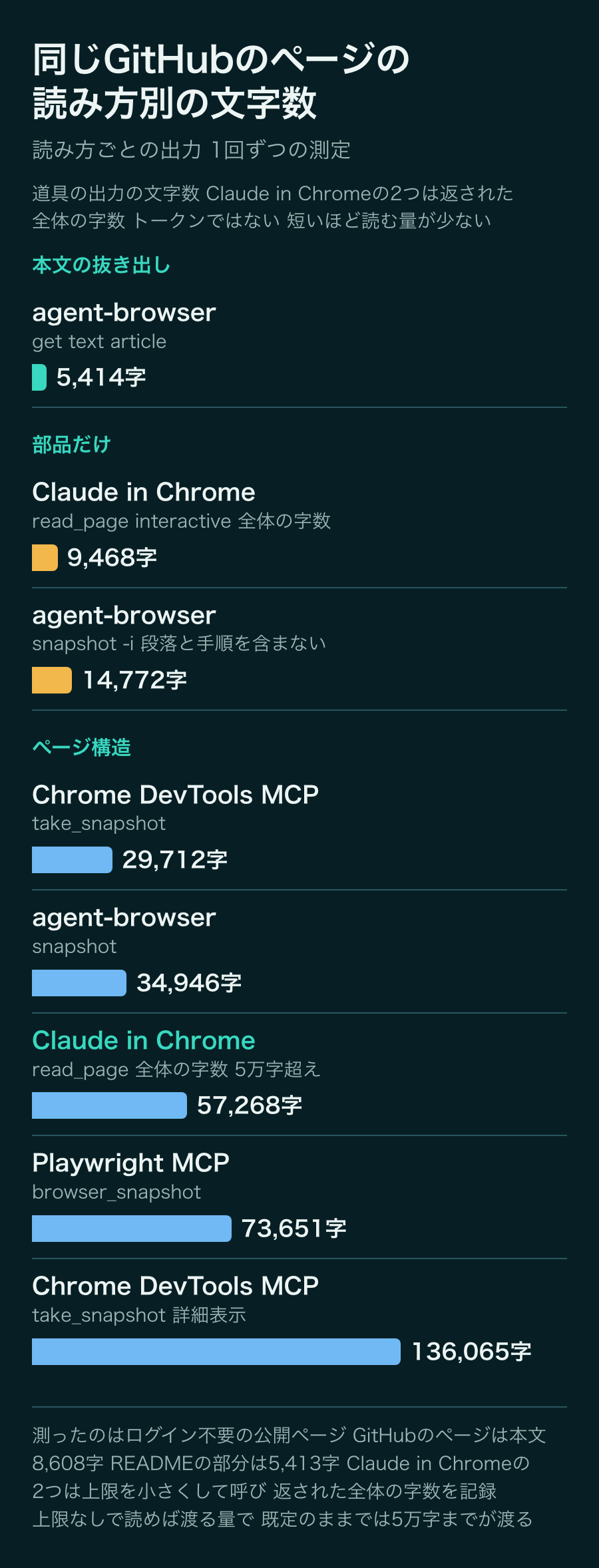
ページ構造として渡すと量が増えます。出力には、本文の文章に加えて、クリック用の番号、要素の種類、リンク先などが並びます。ページAでは21,657字から28,971字、ページBでは29,712字から73,651字です。本文の抜き出しと比べると、Aで約2倍から2.7倍、Bで約5.5倍から13.6倍に当たります。Chrome DevTools MCPの詳細表示(verbose)では、Aで41,992字、Bで136,065字まで増えました。
Claude in Chromeの read_page は、上限を付けずに読めば、ページAで22,551字、ページBで57,268字がAIへ渡る量です。ページBの57,268字は既定の上限50,000字を超えるため、既定のままではAIへ渡るのは5万字までで、残りは切れます。max_chars を小さく指定すると、読み取りの代わりに全体の字数だけが返るので、読ませる前の見積もりに使えます。
クリック用の番号が付くのはページ構造の読み方です。番号で操作する相手を指定する道具では、クリックや入力の前にページ構造を読みます。内容を読むだけなら本文の抜き出しで足りる、というのが筆者の見立てです。今回は読み取りだけを測り、クリックや入力は測っていません。
agent-browserの部品だけの表示は本文の段落を含まなかった
操作できる要素に絞る読み方は、ページ構造の全体を渡すより小さくなりました。ただしページBでは、本文の抜き出し(5,414字)より大きく、いつも最小になるわけではありません。ページAで、Claude in Chromeは全体で1,236字、agent-browserは5,067字です。agent-browserでは、本文の見出しに当たる目次のリンクは出ましたが、第1段落は出ませんでした。ページBでも、snapshot -i の出力に npm install の手順は含まれませんでした。Claude in Chromeの read_page interactive は、内容を確認していません。読む目的でこの読み方を選ぶと、本文を取り直す往復が増える恐れがあります。
MCPは道具の定義だけで2.1万字から3万字
| 道具 | 道具の数 | 定義の文字数 | ページを開く応答 |
|---|---|---|---|
| Chrome DevTools MCP | 32 | 29,661 | ページAは227字(0.8秒)、ページBは192字(1.7秒)。ページの読み取りは別の呼び出し |
| Playwright MCP | 25 | 21,060 | ページAは341字(1.2秒)、ページBは459字(1.7秒)。この版は開いた直後のスナップショットをファイルへ書き出し、応答には場所だけを入れた |
| agent-browser | コマンド(MCPではない) | なし | ページAは3.6秒(初回)、ページBは1.4秒。題名とURLだけを返す |
| Claude in Chrome | 20(拡張の道具) | 未測定 | 短い応答 |
MCPで入れた道具は、AIが最初に、使える操作の一覧と説明を読みます。この定義が、Chrome DevTools MCPで29,661字(32個の道具)、Playwright MCPで21,060字(25個)でした。ページAの本文の約2倍から2.8倍を、ページを1枚も読む前に払う計算です。agent-browserはコマンドで使うため、この定義がありません。使い方をAIにどう伝えるかは別の話で、今回は測っていません。Claude Codeの文書には、Chrome連携を使うときだけ --chrome で起動する方法が載っています。
読み取りの処理時間は、ページを開いた後ならどの道具も0.01〜0.06秒でした。ページを開く応答も0.8秒から3.6秒で、速度は選ぶ決め手になりませんでした。
動かして引っかかった点
- VS Codeの画面から
/chromeを実行しただけでは、Claude in Chromeにつながりませんでした。Chromeの接続設定ファイルを置くフォルダ(NativeMessagingHosts)が空のままで、ターミナルでclaude --chrome --continueとして起動し直すと、拡張の20個の道具が出ました。 - Claude in Chromeで入力欄の外へ文字を送ると、Xのように英字1文字へショートカットが割り当てられたサイトでは、そのショートカットが動き得ます。筆者は、クリックした後に入力欄へフォーカスがあるかを確かめてから入力しました。
- Chrome DevTools MCPの
navigate_pageは、どのタブかを示す番号(pageId)が必須で、最初の呼び出しは引数不足で失敗しました。 - agent-browserは、指定した古いChrome 152に対して、最新の安定版157では1,100件の脆弱性が直っているので更新するよう警告を出しました。版を固定したブラウザを使うときは、更新も運用に入ります。
- npmの導入時に走る処理を避けるため、MCPの2つは
--ignore-scriptsを付けて導入しました(4パッケージ、33MB)。agent-browserは、npmの配布物に含まれるmacOS用の実行ファイルを直接使いました。導入時の処理は、同梱の実行ファイルがない環境ではGitHubから本体を取得する作りです。 codex exec(Codex CLI 0.167.0、gpt-6-astra)に、内蔵ブラウザだけで同じ記事の見出しを列挙するよう頼むと、14秒で「このセッションにはCodexの内蔵ブラウザを操作するツールが提供されていない」と答えました。codex features listではbrowser_useとin_app_browserが有効と表示されていましたが、道具は出ませんでした。公式の説明にある、内蔵ブラウザはCodexのコマンド版で使えないという記載と合っています。
測っていないこと
- ふだんのChromeへの同意つき接続(agent-browserの
--auto-connect、Chrome DevTools MCPの--autoConnect)。理由は前の節に書いたとおりです。 - Playwright MCPの拡張モード、browser-use、ChatGPTアプリの中のCodexのブラウザ。browser-useは、別のAIのAPIキーが要る構成があり、試していません。
- トークン数そのもの。画面写真は画像として渡り、文字数では比べられません。Anthropicの目安の式(幅×高さ÷750)で計算すると、1347×830の画面で約1,490トークン、半分に縮めた画面で約370トークンですが、これは計算であって実測ではありません。
- 繰り返しの測定、成功率、タスク全体の所要時間、ログイン後の画面。
状況別の選び方
ここからは筆者の見立てです。公式の資料と今回の測定をもとに、状況ごとに最初に試す道具を並べました。最初に目的を分けます。通信や表示や性能の不具合を調べたいなら、公開ページでもログイン済みのサイトでも、Chrome DevTools MCPです。今回の1.12.0の道具32個には、通信の一覧と中身(list_network_requests・get_network_request)、コンソールの記録(list_console_messages)、性能の記録と分析(performance_start_trace・performance_analyze_insight)、Lighthouseの監査(lighthouse_audit)、メモリのスナップショット(take_heapsnapshot)がありました。開発者向けツール(DevTools)で人が見る情報を、AIが道具として呼び出せます。次に、目的が本文を読むだけなら、ブラウザを起動する前に、ログインなしのHTTP取得だけで必要な内容が得られるかを確かめます。ログインが要るページ、JavaScriptで描画されるページ、クリックしないと出ない画面は、取得だけでは得られないため、下の問いへ進み、ブラウザツールを選ぶ流れです。上から順に答え、最初に当てはまったところで止めます。測っていない道具は、公式資料の範囲での位置づけです。
図の3つ目の問いは、ここまでの道具とは使い方が違います。ここまでの道具は、AIが毎回ページを読み、次にどこを押すかをその場で判断して操作します。もう一つの方法は、ログインや入力などの決まった手順を、AIに一度だけPlaywrightのテスト(ブラウザ操作を書いたコード)として書かせ、以後はそのコードを実行するものです。実行のたびにAIが画面を読んで判断しないため、AIへ渡る量はかからず、同じ手順を同じように繰り返せます。手順が決まっていて毎回同じ操作を繰り返す作業に向き、読んだ内容で次の操作が変わる作業には向きません。
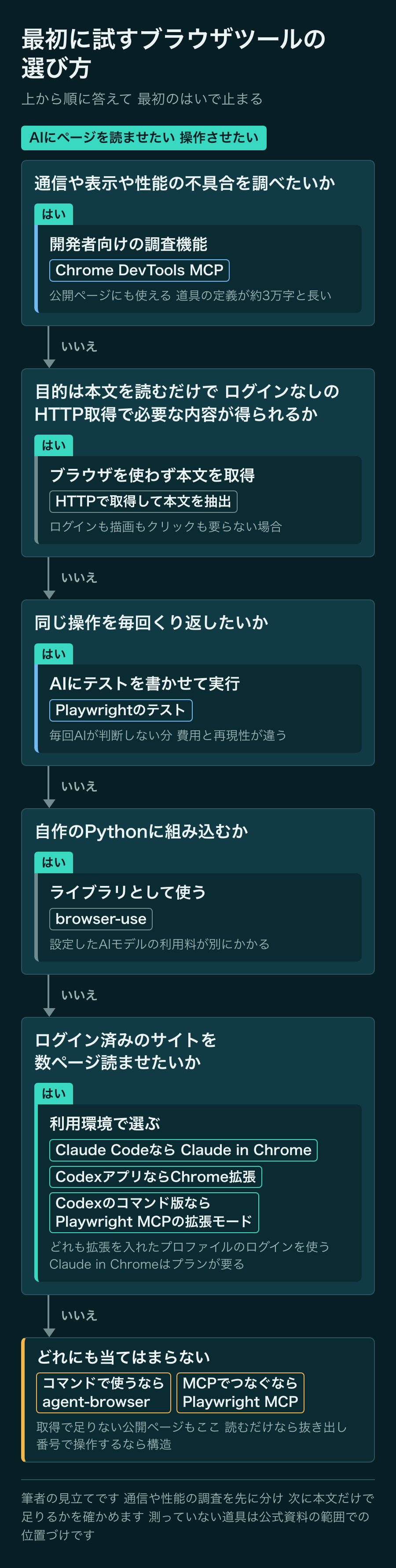
ふだんのログインを使いたいだけなら、拡張機能で使う道具が、導入が最も短く済みます。代わりに、拡張を入れたプロファイルに入れるアカウントが、そのままAIの手の届く範囲になります。筆者は、拡張を専用のプロファイルにだけ入れて使いました。利用環境で候補が変わります。Claude CodeならClaude in Chrome、CodexのデスクトップアプリならChromeの拡張です。Codexのコマンド版は内蔵ブラウザを使えないため、Playwright MCPの拡張モードが候補です。Playwright MCPの拡張モードは、Claude Codeからも使えます。
どれにも当てはまらず、取得で足りない公開ページを読ませたり操作させたりする場合は、使い方で分けます。コマンドとしてAIに呼ばせ、snapshot -i や get text で読ませ方を細かく絞るならagent-browserです。MCPの道具として決まった呼び出し方で使わせたいならPlaywright MCPで、ふだんのChromeのログインも使うなら拡張モードを選びます。MCPは道具の定義(今回の版で21,060字)をAIが読む分だけ量が増え、agent-browserはその定義を持ちません。代わりにagent-browserは、ドメイン制限を同意つき接続などと併用できません。
本文を読むだけなら本文の抜き出し、番号で操作する相手を指定するときだけページ構造、と読み方を分けると、今回の2ページでは同じ道具でも渡る量が約2倍から6倍変わりました。一つの道具で全部を賄う必要はありません。HTTP取得で必要な本文が得られるページは取得で済ませ、足りないページとログイン済みのサイトだけをブラウザツールに任せる組み合わせの方が、AIへ渡る量とアカウントの危険を同時に抑えられます。
参照リンク19件
- Chrome for DevelopersChrome 136のリモートデバッグ引数の変更
- Chrome for DevelopersChrome 144以降の同意つき接続
- Claude Code DocsChromeとClaude Codeの連携
- Claude Help CenterClaude in Chromeの権限ガイド
- Claude Help CenterClaude in Chromeを安全に使う
- OpenAICodexの内蔵ブラウザ
- OpenAICodexのブラウザ拡張
- OpenAIChatGPT Atlasの退役
- agent-browser公式リポジトリ
- agent-browserセッションとプロファイル
- agent-browser安全の仕様
- Chrome DevTools MCP公式リポジトリ
- Playwright MCP公式リポジトリ
- browser-use公式リポジトリ
- browser-use認証状態の移行の制約
- Browser Useコーディングエージェント向けブラウザ道具の比較データ(2026年10月14日)
- WebdriverIO公開ベンチマーク
- ワシントン大学エージェント型ブラウザと同一オリジンポリシー
- Zenity LabsClaude in Chromeの悪用に関する報告
2026年11月7日時点の公式資料を確認しています。仕様は更新される可能性があります。