Claude CodeやCodexへ別々の作業を頼むとき、会話を分けるだけではファイルの変更は分かれません。T3 Codeは、複数の開発エージェントを一つの画面で扱う無料のOSSです。入れ方、Git worktreeで作業を分ける使い方、差分の確認とやり直しで消える範囲を、筆者が練習用アプリで試した結果と公式資料から確かめ、並行開発に取り入れるか判断できます。
AIへ同時に頼むと変更を追う仕事が増える
社内の在庫管理アプリで、検索欄の不具合を直しながら、CSV出力も追加したい。Claude CodeやCodexを使っていると、別の会話を開けば、二つの仕事を同時に進められそうに見えます。ところが、両方のAIが同じフォルダでファイルを書き換えれば、検索欄の修正とCSV出力の変更が同じ場所へ積み重なります。
困るのは、完成を確認する段階です。検索欄だけ先に公開したくても、そのために必要な変更がどれか分からない。一方をやり直したつもりで、もう一方の変更まで消してしまう。会話が増えるほど、依頼とコードの対応を人が追う仕事も増えます。
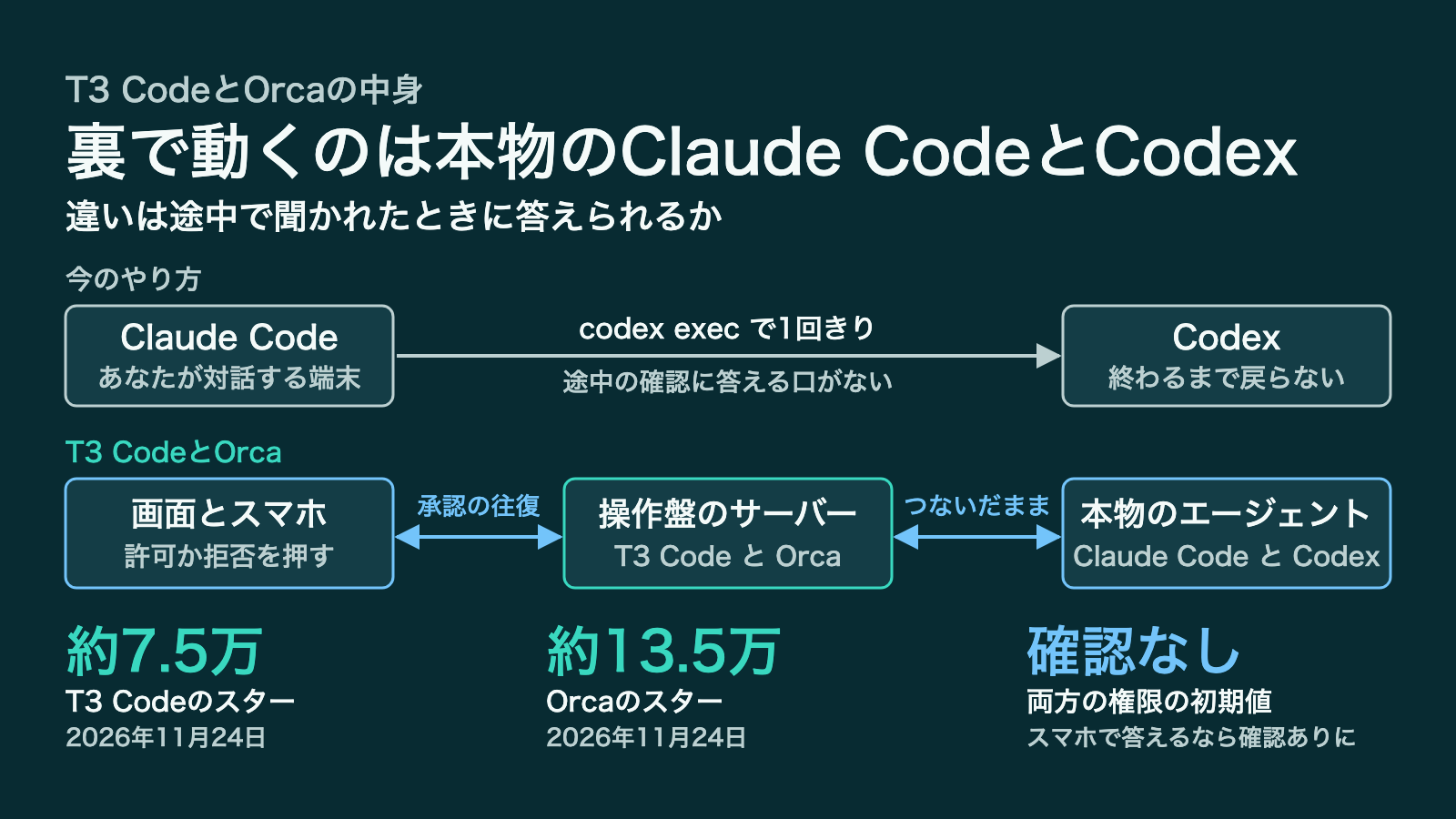
T3 Codeは、こうした開発エージェントの会話、実行状況、変更したコードを、一つの画面で扱うためのソフトです。T3の開発チームがMITライセンスで公開しています。コードを書くのは接続したClaude CodeやCodexなどで、T3 Code自体が新しいAIモデルを提供するわけではありません。
作業を分ける鍵はGitのworktreeです。一つのリポジトリから、別のブランチと別の作業フォルダを用意できます。T3 Codeでは、依頼ごとにこれを作り、変更を見てから採用する流れを組めます。ただし、会話を分ける操作とフォルダを分ける操作は異なり、ファイルを元に戻せる範囲にも条件があります。
2026年11月4日に公開されたv0.1.7について、公式文書とソース、公開された不具合報告を調べたうえで、筆者もブラウザで操作するWeb版を練習用の在庫管理アプリで試しました。ここで例にする在庫管理アプリは、その練習用アプリと同じ題材です。導入から変更の確認、やり直しまでを順にたどります。
T3 Codeの入れ方と無料で使える範囲
Gitで管理しているアプリと、すでに利用できる開発エージェントがあれば、最初はデスクトップ版から始められます。公式の配布ページで、自分のOSとCPUに合うファイルを選びます(対応するOSはmacOS、Windows、Linux)。公式の導入文書には、macOSのbrew install --cask t3-code、Windowsのwinget install T3Tools.T3Codeも案内されています。筆者が使ったWeb版は、npx t3@0.1.7 serveで起動して表示されたURLをブラウザで開く形でした。
T3 Codeを入れるだけで、AIの利用契約まで付いてくるわけではありません。ここでは、Claude CodeやCodexのCLIがインストールされ、認証を終えたPCを使います。初回セットアップは、接続、エージェント、プロジェクトの3段階です。筆者の環境では、エージェントの段階でCodexとClaude Codeが何も設定しなくても利用可能と表示されました。見つからない場合は、SettingsのProvidersで使うエージェントを有効にし、そのPCで実行ファイルの場所を認識できているかを確認して、必要ならBinary pathで指定します。
プロジェクトの段階には、Claude CodeやCodexなどで使ったプロジェクトの候補が出ます。初期状態では1件も選ばれておらず、Do not import projectsで取り込まずに進むこともできます。取り込むときは、プロジェクトと一緒に過去の会話も選べます。筆者は取り込まず、Add projectのLocal folderから練習用アプリのフォルダを1件だけ登録しました。
T3 Code本体の利用料は無料です。MITライセンスなので、著作権表示と許諾文を残す条件で改変や商用利用もできます。一方、接続するAIの契約やAPI利用料は別で、T3 Codeを使っても利用枠が増えるわけではありません。二つの作業を同時に走らせれば、両方の作業がそれぞれのAIの利用枠を使います。
最初の依頼を送る前に、Settings → Threads → New threads → Permissionsを開きます。承認の設定は4つあり、v0.1.7の初期値は承認なしで進むFull accessです。
| 設定 | 動作 |
|---|---|
| Supervised | コマンドとファイルの変更の前に確認する |
| Auto-accept edits | ファイルの編集は自動で承認し、ほかの操作は確認する |
| Auto | 対応するエージェントが定型の操作を自動で承認し、ほかは確認する |
| Full access | 確認なしでコマンドと編集を進める |
筆者はSupervisedへ変えて試しました。新しいスレッドの入力欄のすぐ下の右端にSupervisedと表示されます。プロジェクトの設定が優先される場合もあるため、送るスレッドの表示も見ます。ただしSupervisedでも、承認の画面に出るのは変更するファイルのパスだけで、変更の中身は見られませんでした。差分は作業の後に差分画面で読みます。公式文書によると、Supervisedでも一部の読み取りは承認なしで進み、細かな動作は接続先のエージェントで異なります。筆者がCodexで試したときは、ファイルを読むだけのコマンドにも承認を求められました。
New worktreeで依頼ごとにフォルダを分ける
T3 Codeでは、一つの会話をスレッドと呼びます。新しいスレッドの作業場所の初期値は、元のフォルダを使うCurrent checkoutです。独立した変更を頼むときは、New worktreeへ切り替えて送信します。筆者の試行では、送信した時点で別のフォルダと、t3/で始まる別のブランチが作られました。ブランチ名は、最初のランダムな英数字から、数秒後に依頼の題名由来の名前へ変わりました。
New worktreeを選んでブランチ欄を開くと、Start from remoteというスイッチが初期でオンです。リモートの最新から作る設定なので、手元のまだpushしていないコミットから始めるときは切ります。新しいスレッドを開くたびに、作業場所はCurrent checkoutへ、スイッチはオンへ戻りました。
同じフォルダで会話だけを新しくするには、サイドバーでスレッドを右クリックし、New thread on <ブランチ名>を選びます。作業場所はCurrent worktreeと表示され、新しいフォルダは作られませんでした。公式文書にあるNew thread in this worktreeという文言は、v0.1.7のWeb版では見当たりませんでした。この操作は会話だけを新しくするため、二つの実装を分ける目的には合いません。
在庫管理アプリでは、検索欄の修正用(スレッドA)とCSV出力の追加用(スレッドB)に、別々のスレッドとworktreeを用意しました。送る前に比較元のブランチを確かめ、依頼文には起きている問題と、直した後に期待する動作を書きます。検索欄なら「空白だけの検索では一覧を絞り込まない」、CSV出力なら「現在の絞り込み結果をCSVへ出す」のように、動作で伝えるのが基本です。
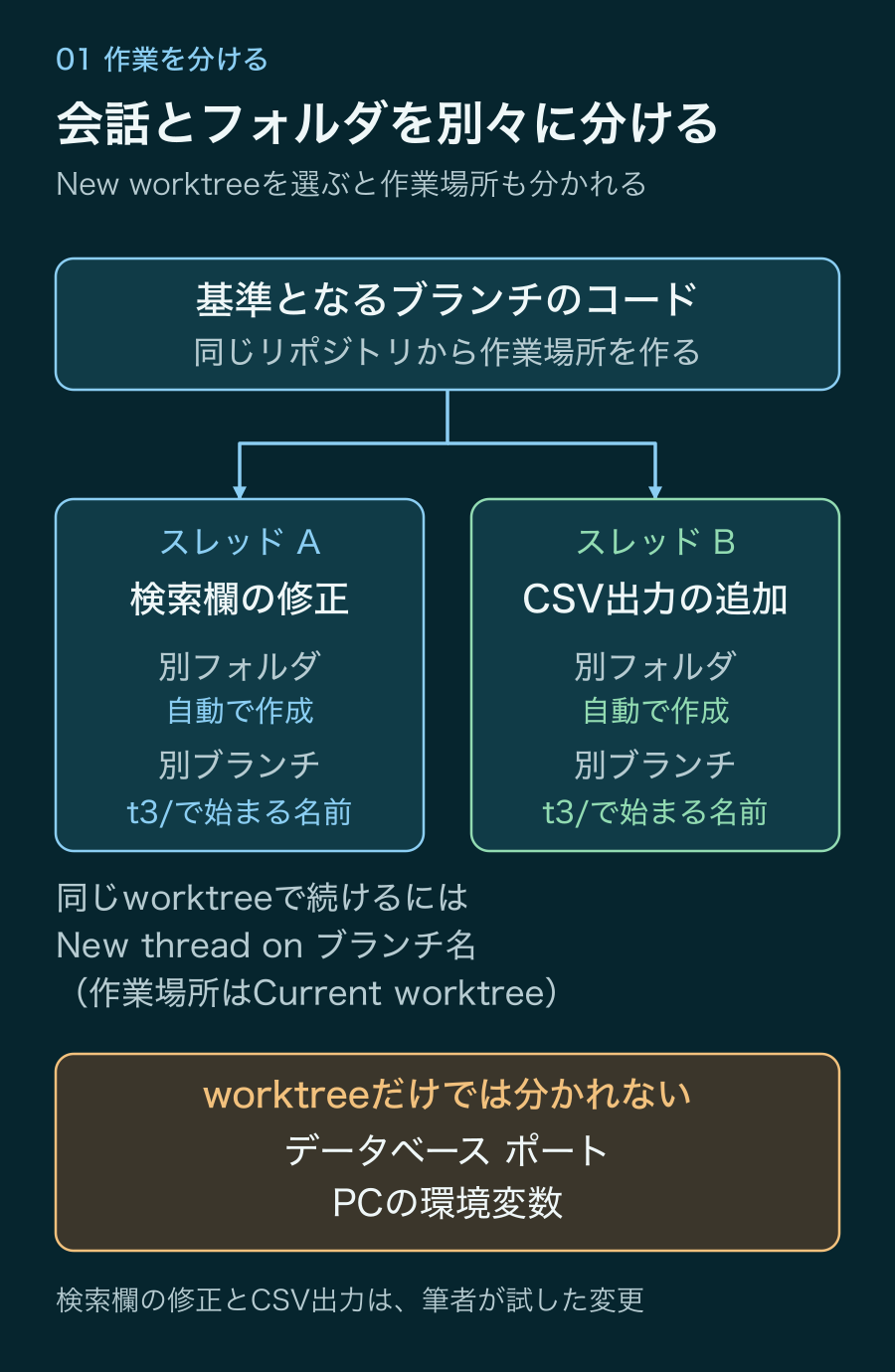
フォルダを分けても、両方が同じファイルを別々に直せば、後で統合するときに競合は起こり得ます。worktreeが解決するのは作業中の上書きで、変更同士が両立するかは統合時の判断です。検索欄を先に直したなら、CSV側をその状態に合わせ、検索結果と出力結果が一致するかを確かめる必要があります。
また、worktreeはPCを丸ごと分ける仕組みではありません。接続先のデータベースや開発サーバーが使うポート番号、PCから引き継ぐ環境変数は、worktreeの外で共通になり得ます。二つの画面を同時に起動するならポートを分け、試験用データの保存先も確認します。依存パッケージや環境設定が新しいフォルダにそろっていない場合は、その準備も必要です。
依頼ごとの差分と変更全体を両方見る
AIが「修正しました」と答えたら、コードの変更前後を比べる差分を開きます。応答の下のOpen diffから差分画面が開き、範囲の選択肢はChanges、Uncommitted、Latest turn、Turn、Commitsの5つです。初期はLatest turnで、ChangesはChanges vs mainのように比較元のブランチを選び、ブランチ全体の変更を見ます。
最初に見たいのは、その依頼で何を変えたかです。検索欄を直す依頼なのにCSV出力まで変更していれば、作業範囲を問い直せます。期待した動作にならない箇所は、ファイルや画面の位置と、再現する操作を添えて同じスレッドへ返します。
ただし、Latest turnに出るのは、AIがその回に書いたものとは限りません。筆者は1回目と2回目の依頼の間に、AIが作っていないメモファイルを作業フォルダへ置きました。Gitの管理対象に追加していない、Git管理外のファイルです。2回目の応答の2 changed filesには、AIが書いたREADMEの変更と並んで、このメモも表示されました。Latest turnは、前の回が終わった時点から今の回が終わった時点までの、作業フォルダ全体の変化と読むのが実機に合います。依頼の合間に自分で置いたファイルも、AIの変更と並ぶことがあります。
1回の依頼の差分だけで採用を決めると、見落とす変更もあります。公式文書によれば、AIがGitのpullやmerge、rebaseで取り込んだだけの変更は、その回自身の編集として表示しない仕組みです。AIがそのファイルも編集したり、競合を直したりした場合は表示対象に残ります。この動作は筆者は試していません。
採用前にはChangesで比較元ブランチを確かめ、取り込まれた分を含めて全体を見ます。筆者の試行では、一方をmainへ統合した後も、もう一方のChanges vs mainにはそのスレッド自身の変更だけが出ました。
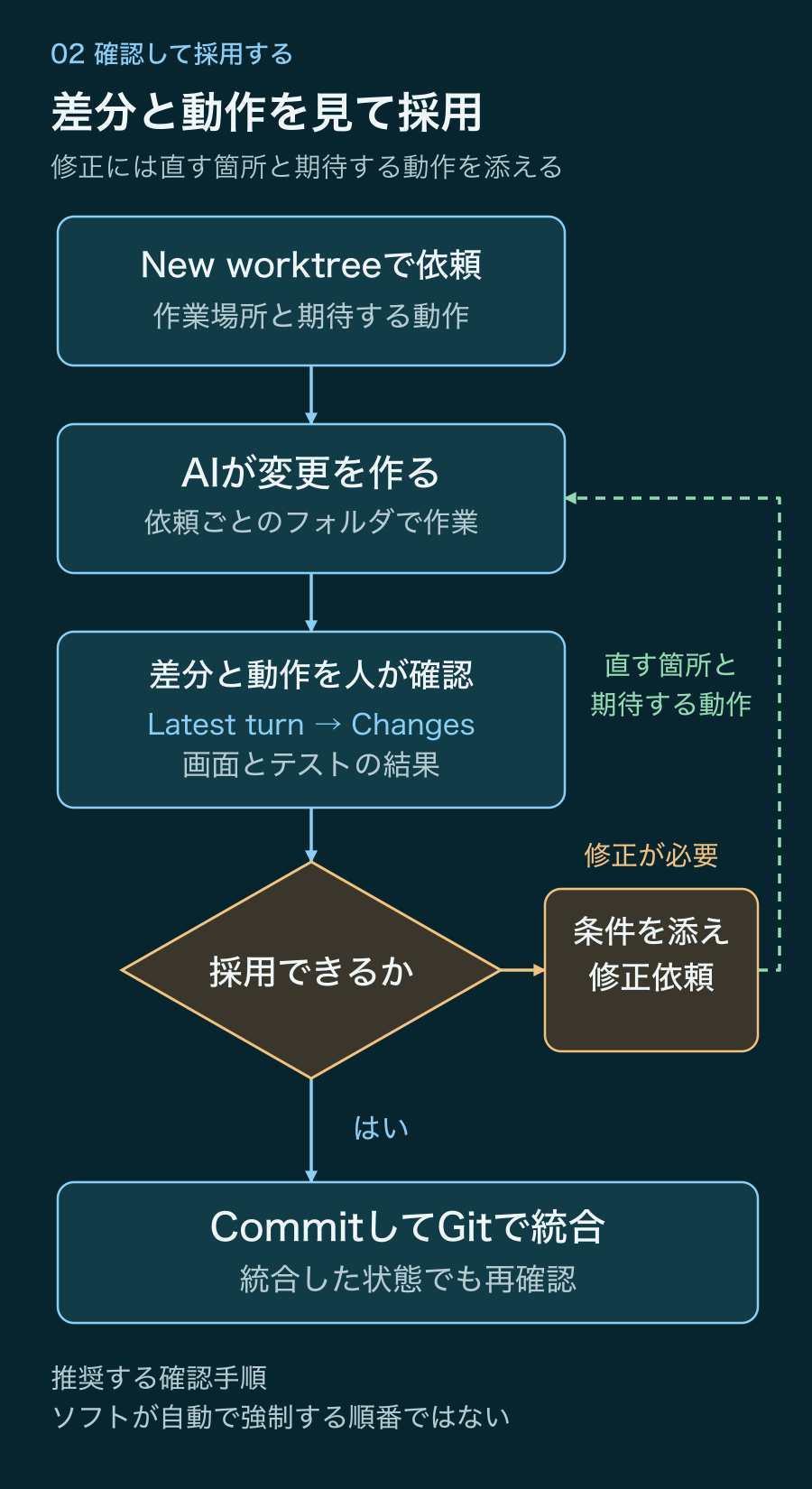
差分を読んだ後は、実際の画面やプロジェクトのテストで期待する動作を確認します。検索欄なら、空白だけを入れた場合と、商品名を入れた場合の両方です。CSV出力なら、画面の絞り込み結果と、出力ファイルの行が一致するかを見ます。こうした確認条件を先に渡しておけば、AIの説明と実際の結果を照合しやすくなります。上の図は人が採否を決めるための推奨手順で、ソフトがこの順番を強制するわけではありません。
採用するときは、詳細パネルのCommitを押します。確認の画面は出ず、AIが作ったコミットメッセージですぐにコミットされました。手元のmainへ統合するボタンはなく、筆者はターミナルでgit merge --no-ffを使いました。練習用アプリにはリモートがなく、選べたGit操作はCommitとPublish repository...だけでした。画面側のプログラムでも、MergeはGitHubなどのプルリクエストを統合するボタンとして用意されているだけです。二つのworktreeで別々に通ったテストも、統合後にもう一度確認します。
会話のやり直しとファイル復元は範囲が違う
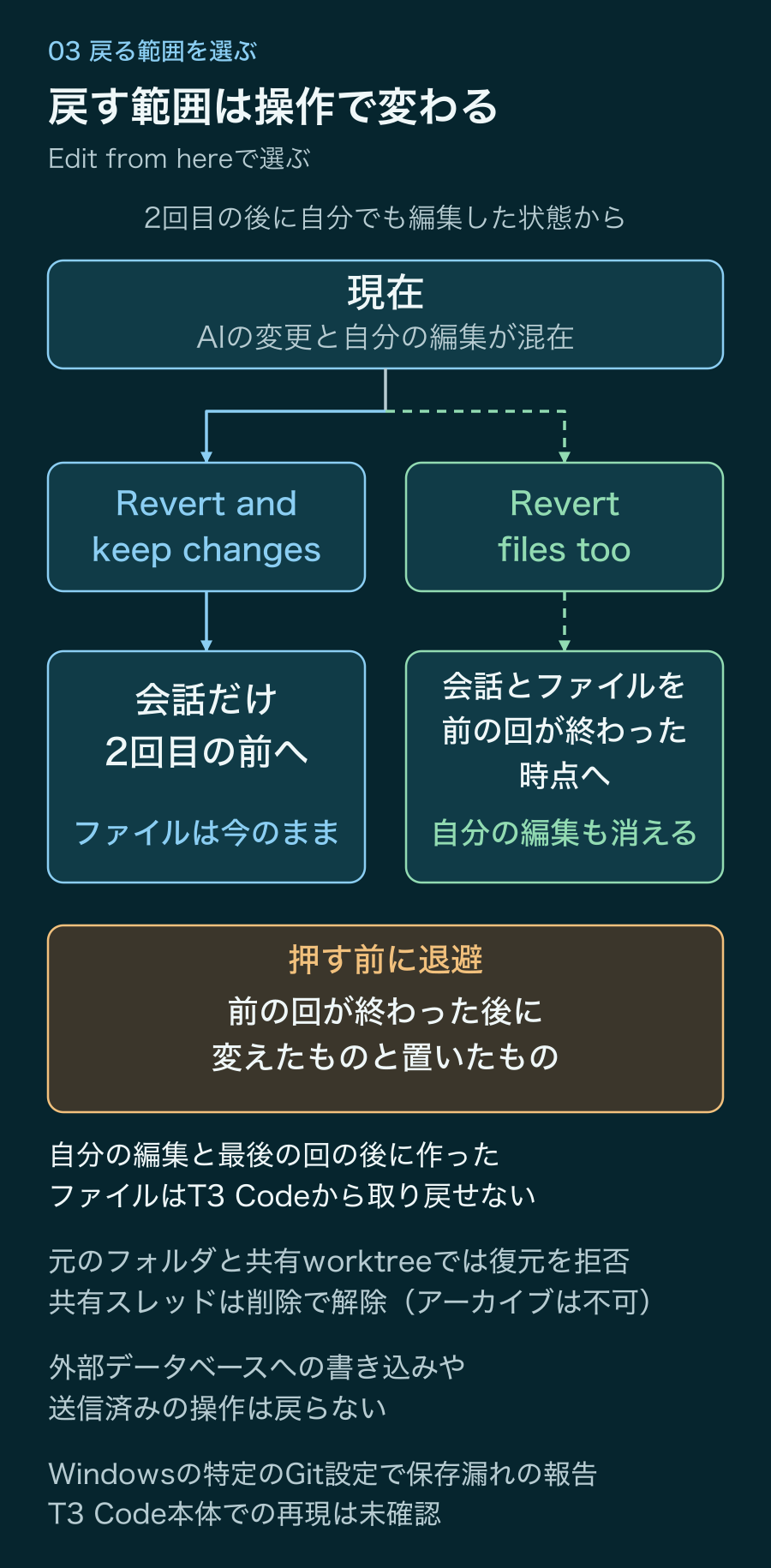
過去の依頼を変えたいときは、送信済みメッセージにカーソルを合わせてEdit from hereを押します。筆者が確かめたWeb版では、Edit from here?という確認の画面が開きました。公式文書によれば、デスクトップ版にも同じ操作があり、利用には接続したエージェント側が巻き戻しに対応していることも必要です。
確認の画面の説明はRewind chat to before this message. Your prompt and attachments return to the composer. "Revert files too" also undoes your own edits.です。会話をそのメッセージの前へ戻して文面を入力欄へ返すこと、Revert files tooが自分の編集も取り消すことが書かれています。ボタンはCancel、赤字のRevert files too、主ボタンのRevert and keep changesの三つです。
Revert and keep changesは、会話を戻しても現在のファイルを残す操作で、筆者の試行でもファイルはそのまま残りました。すでに作ったコードを生かしながら依頼を変えたいときに合います。Revert files tooは、会話とファイルを戻します。ファイルの戻り先は、チェックポイントと呼ばれる一時的な保存記録です。
何が消えるかは、スレッドAで確かめました。1回目の依頼でAIが検索欄を直した後、筆者がAIの作っていないメモファイル(Git管理外)を置いています。2回目の依頼でAIがREADMEへ1行を追記し、その後に筆者がボタンの文言を手で変え、別のメモファイルも作りました。この状態で、2回目のメッセージからRevert files tooを押しています。押しても追加の確認は出ず、結果は次のとおりです。
| 対象 | 結果 |
|---|---|
| 2回目のAIの変更(READMEの追記) | 消えた |
| 手で変えたボタンの文言 | 元に戻った |
| 2回目の後に作ったメモファイル | 消えた |
| 2回目の依頼を送る前から置いていたメモファイル | 消えた |
| 1回目の修正とテスト | 残った |
依頼を送る前から置いていたファイルまで消えたのは、戻り先が「2回目を送る直前」ではなかったためです。チェックポイントは、最初の送信時と各回の終了時に作られ、2回目の依頼を送った時点では作られていませんでした。戻り先は「前の回が終わった時点」になり、回と回の間に置いたファイルは、依頼の前からあっても消えます。チェックポイントには、Git管理外のファイルも入ります。
手の編集と、最後の回の後に作ったファイルは、どのチェックポイントにも入っていません。押した後はT3 Codeの画面から取り戻せないので、押す前に、前の回が終わった後に変えたものと置いたものをすべて、作業フォルダの外へコピーして退避します。
2026年11月7日のIssue #32360には、Windowsの特定のGit環境で、除外設定ファイルの.gitignoreにCRLF(Windows形式の改行)の空行がある場合に、Git管理外のファイルが保存から漏れるという報告があります。チェックポイントに入る範囲が環境で変わり得る例です。報告者が再現したのはGitの処理で、T3 Code本体での再現は未確認です。筆者が試したのはmacOSで、この環境は試していません。
ファイル復元には、もう一つ条件があります。公式文書は、ファイル復元をworktreeで動くスレッドにだけ用意すると説明しています。ところが、元のフォルダ(Current checkout)で動くスレッドでも、確認の画面にRevert files tooは表示され、押せました。押すとFile restore requires an isolated worktree.で始まる赤い帯が出て、会話もファイルも変わりませんでした。
同じworktreeを二つのスレッドで使っている場合も、同じ文言で拒否されます。別のスレッドやエージェントのセッションが同じフォルダ、またはその親子のフォルダを使っていれば、変更を消さないために復元を拒否する作りで、v0.1.7の実装でも確認できます。共有している側のスレッドをアーカイブしても拒否は続き、削除すると通りました。削除の確認画面には会話の履歴が完全に消えると出るため、残す必要のないスレッドか確かめてから実行します。
拒否の帯は、一度閉じるとページを読み込み直すまで表示されませんでした。押しても何も起きないように見えるときは、読み込み直してからもう一度押します。
2026年11月6日の公開Issueでは、親の依頼から呼ばれた子エージェントの作業が終わっていても、同じworktreeを使った記録が残り、ファイル復元が拒否されるケースが報告されています。11月7日の確認時点では未解決で、どの環境でも起きると確認された問題ではありません。原因が分からない拒否は、回避しようとせず、現在の変更を保ち、必要な修正を別の依頼として進める方が状況を追えます。
なお、会話やファイルを戻しても、外部データベースへの書き込みや送信済みの操作は取り消されません。チェックポイントは作業をやり直すための記録であり、アプリや外部サービスを丸ごと復旧するバックアップとは用途が違います。
ローカルの画面でもAIへの送信は続く
T3 Codeのサーバーが動くのは、エージェントが作業するPCです。ローカルに置いたコードを画面で扱える一方、接続したAIへは通常の利用と同じように、依頼文や必要なコード、実行結果が渡ります。社内コードを外部モデルへ送れるかという判断は、従来のClaude CodeやCodexの利用時と同様に必要です。
T3 Code自身にも、利用するモデル、処理時間、トークン数、ハッシュ化した識別情報などの利用状況を送る機能があります。公式文書では、この利用状況の送信に依頼文、応答、ファイルの内容、認証トークンは含めないと説明されています。送信を止める設定はT3CODE_TELEMETRY_ENABLED=falseです。サーバーを起動する環境へ設定して再起動する方式で、ブラウザ側だけに指定しても反映されません。
筆者はこの設定でサーバーを起動し、送信先への通信を記録しました。約30分の試行で記録した範囲では0件でした。ただし、設定画面に送信のオンとオフを示す表示はなく、初回セットアップには、止めていても匿名の利用データを集めるという案内が同じ文言で出ます。止まっているかどうかは、画面では確かめられません。また、送信を止めても、モデル一覧や料金表の取得、Claude Codeの最新版の確認といった外部通信はありました。
利用状況の送信とは別に、T3 Codeが自分で行うことも見つかりました。
| 筆者が確かめたこと | 判断への影響 |
|---|---|
| 空の環境変数から起動しても、ログインシェルのPATH(コマンドを探す場所の一覧)を組み直してCodexへ渡した | 起動時に環境変数を絞っても、PATHはログインシェルの値になる |
頼んでいないのに、gh auth status(読み取りのみ)などを数回起動した | GitHubなどのログイン状態を、T3 Code自身が確認しに行く |
| 利用量の画面(Usage)が、そのPCのCodexとClaude Codeの利用をまとめて集計した | 画面を共有すると、T3 Code以外の利用や推計の費用、残量も写る |
| T3 Code経由のCodexの会話が、ふだんのCodexの履歴にも残った | T3 Codeをやめても、頼んだ内容はCodex側に残る |
| 題名とコミットメッセージの生成に、依頼とは別のモデルが使われた(量は未確認) | AIへ渡る先が、依頼で選んだモデルだけとは限らない |
権限設定、作業フォルダの分離、情報の送信先は、それぞれ違う判断です。New worktreeを選んだから外部へ送られない、Supervisedにしたから他の作業とフォルダが分かれる、という関係にはなりません。
今回のWeb版の試行で分かったこと
試したのは、v0.1.7のWeb版とCodexの組み合わせです。モデルはgpt-6-astra、推論の強さはLowで、権限はSupervisedにしました。対象は、空白だけの検索で一覧が0件になる不具合を仕込んだ、依存パッケージのない練習用の在庫管理アプリです。利用状況の送信は止めて起動し、通信とCodexの利用量を記録しながら、スレッドAとBの並行作業、ファイル復元の試行、Commitとmainへの統合の順に進めました。
所要は約30分で、そのうちAIが作業した時間は5つの依頼の合計で5分13秒でした。承認は計13回で、すべて練習用アプリの中の読み取り、編集、node --testでした。承認待ちのスレッドには、サイドバーにApprovalの札が付きます。
| スレッド | 頼んだこと | AIの作業時間 | トークン |
|---|---|---|---|
| A | 検索欄の修正、READMEへの追記(2回の依頼) | 1分49秒、39秒 | 156,869 |
| B | CSV出力の追加 | 1分46秒 | 106,031 |
| 元のフォルダのスレッド | READMEへ1行を追記 | 39秒 | 57,893 |
| Bと同じworktreeのスレッド | ファイルの行数を数える | 20秒 | 38,242 |
| 合計 | 5つの依頼 | 5分13秒 | 359,035 |
合計359,035トークンの内訳は、入力356,230(うちキャッシュ済み314,752)と出力2,805です。依頼が1回で済んだ二つのスレッドでも、38,242と57,893でした。小さな依頼でも、エージェント側の前置きを含めて入力は大きくなります。題名とコミットメッセージの生成に使われた別のモデルの量と、金額は確かめていません。
二つの変更の分離は、この試行では成り立ちました。変更はそれぞれのworktreeにだけ残り、二つを並行して進めている間、元のフォルダはgit statusが空のままでした。スレッドAをCommitしてmainへ統合すると、mainのテスト5件が通り、空白だけの検索でも6件すべてが表示されました。スレッドBのworktreeには手を付けずに残せたので、片方だけを先に採用できたことになります。
ただし、二つの変更が触ったファイルは重なっていなかったため、統合時の競合は試していません。ほかに試していないのは、デスクトップ版、Claude Codeとの組み合わせ、Windows、リモートのあるリポジトリでのpushやプルリクエスト、大きなリポジトリや長い作業です。ここまでの数字と挙動は、Web版を1回動かした記録で、同じ操作を繰り返した結果ではありません。
二つの変更を見失う人から試す価値がある
T3 Codeを試す価値が大きいのは、すでにClaude CodeやCodexで開発できていて、別々の依頼の進み具合と変更内容を追いにくくなった人です。新しいモデルの性能を期待して乗り換えるより、依頼ごとの作業場所と確認の流れを整える目的が合います。
最初は、権限をSupervisedへ変え、触るファイルが重ならない小さな変更を二つ選んで、別々のworktreeで進めます。承認の画面では変更の中身を読めないため、差分は作業の後に差分画面で読む前提です。Revert files tooは、前の回が終わった後に変えたものと置いたものをすべて作業フォルダの外へ退避してから押します。採用はCommitの後、手元のmainへの統合をGitで行います。
続けて使うかは「どちらの変更かを迷わず説明できるか」「片方だけ先に採用できるか」「修正を頼んだ後の差分を追えるか」で判断できます。並行に動くAIの数を増やすのは、その確認ができてからで十分です。
一つの会話と一つの作業フォルダで困っていないなら、今の道具を使い続ける選択もあります。T3 Codeは開発初期で、公式にも不具合があり得ると案内されています。ファイル復元は、戻り先と消える範囲を知らないと予想より多くを失うため、やり直しの機能を前提に大きな変更を任せるより、Gitへ記録した状態を起点に、小さな二つの仕事を分けて確認できるかが、導入の最初の判断になります。
参照リンク17件
- T3 Code公式リポジトリと製品の位置付け
- T3 CodeMITライセンス
- T3 Codev0.1.7の配布
- T3 Codeインストールとプロバイダーの設定
- T3 Code初回セットアップとプロジェクトの取り込み
- T3 Code料金と既存のAI契約の扱い
- T3 Codeスレッドとworktree
- T3 Code作業フォルダとプロジェクトの設定
- Gitworktreeの公式マニュアル
- T3 Code差分の範囲とGit操作
- T3 Code差分画面の選択肢の実装
- T3 Code送信済みメッセージの編集と復元
- T3 Codeファイル復元時の分離判定の実装
- T3 Code承認モードと初期値
- T3 Code製品の利用状況データ
- T3 Code Issue #31865終了済みの子エージェントとファイル復元に関する報告
- T3 Code Issue #32360Git管理外ファイルの保存漏れと復元時の消失に関する報告
2026年11月7日時点の公式資料を確認しています。仕様は更新される可能性があります。