取引先へのメール返信をMetaのAIエージェントMuseに任せると、受信箱を読んで返信を書き、送るところまで進めます。送る直前には本人に確認が出ますが、答え方は一回限りから無期限まで5つあり、無期限を選ぶと同じ範囲の送信は次から確認なしで進みます。最初はGmailを閲覧だけでつないで返信の案づくりまでを頼み、送らせる段になっても確認には一回限りで答えてください。
何を頼むかで権限を選ぶ
取引先から「来週の打ち合わせ、いつなら空いていますか」とメールが届いたとします。Museは受信箱と予定表を読んで返信を書き、「この返信を取引先へ送ってよいか」と尋ねてきます。そこでの一度の答え方が、次の返信にも確認が出るかの分かれ目です。
Museは、Metaが9月に発表したAIエージェントです。利用者ごとに用意された専用の仮想コンピュータで、調べ物やフォーム入力からメールの送信まで進め、アプリを閉じても作業を続けます(Museの発表)。日本では10月23日にiPhone、Android、ブラウザ版で始まり、基本機能の多くは無料です(日本での提供開始)。
つなぐときは、メールなら閲覧だけか送信までかを選べます。あとから変えることも、つなぎを解くこともできます。
英国の競争・市場庁は11月24日、Museの英国での提供開始に合わせて、小さく始めて慣れてから広げるよう利用者に勧めました(競争・市場庁の声明)。Gmailでは、頼む作業を3種類に分けると、どこまで許すかが決まります。
表は横にスクロールできます
| 頼む作業 | 例 | つなぐ権限 | 確認の答え方 | 向かない場面 |
|---|---|---|---|---|
| 調べる | 請求書のメールを探す、来週の予定を確かめる | 閲覧だけ | 確認は出ない | 顧客の個人情報が大量に入る受信箱 |
| 文面を作る | 取引先への返信の案を作らせ、送るのは自分 | 閲覧だけ | 確認は出ない | 案を読まずに貼って送る使い方 |
| 送る | 日程の返信、会議の招待 | 送信まで(その作業だけ) | 毎回、一回限り | 宛先や文面を見ずに許可を押す場面 |
最初につなぐのは閲覧だけです。この権限なら、Museが返信の案を間違えても、それが相手に届くことはありません。送るところまで頼みたくなった作業だけを、あとから送信の許可に移します。
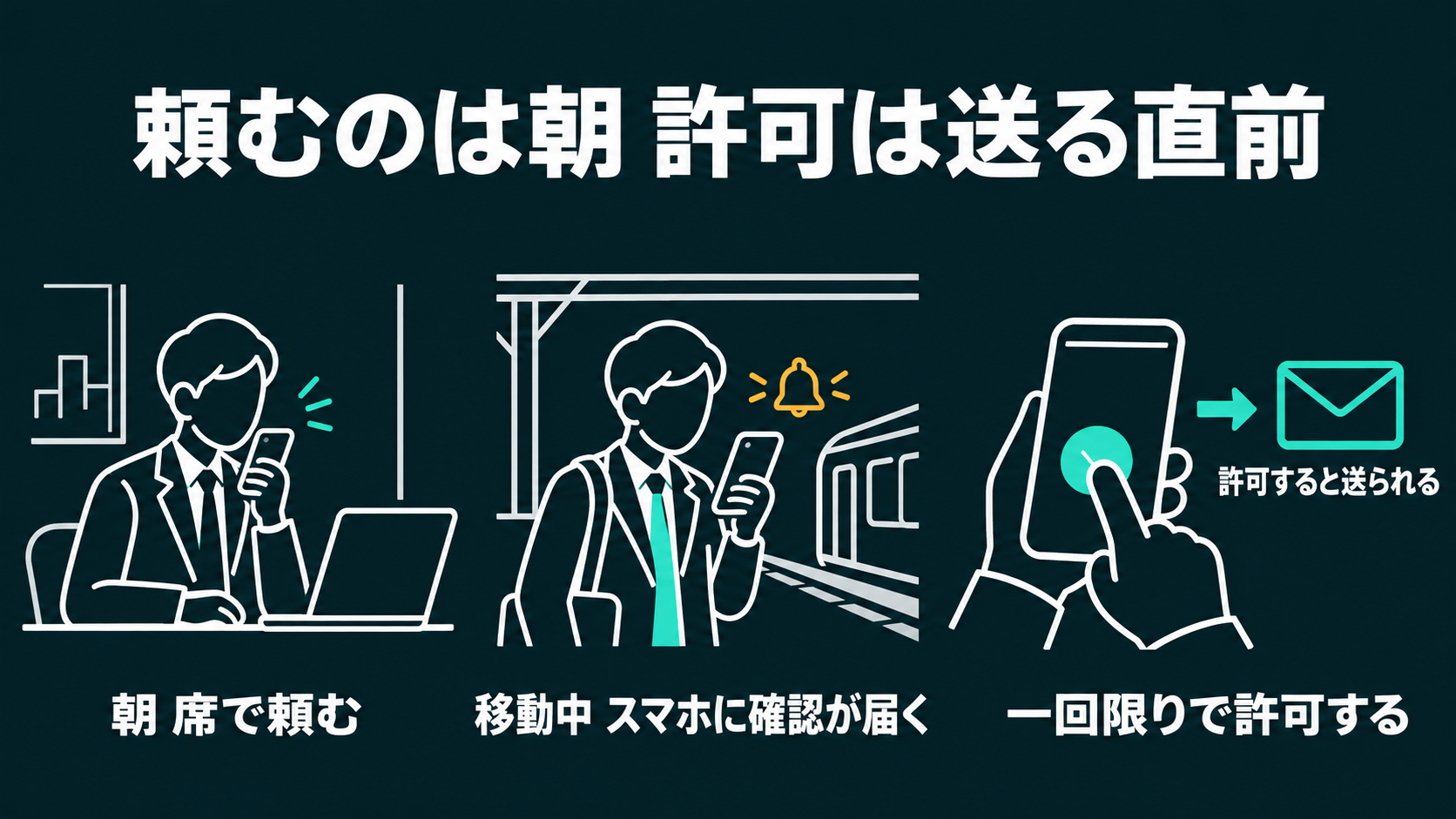
頼む時と許す時は、別々になります。朝に席で頼んだ返信は、移動中のスマホに届く確認で許可するまで送られません。
これまでのAIと何が違うか
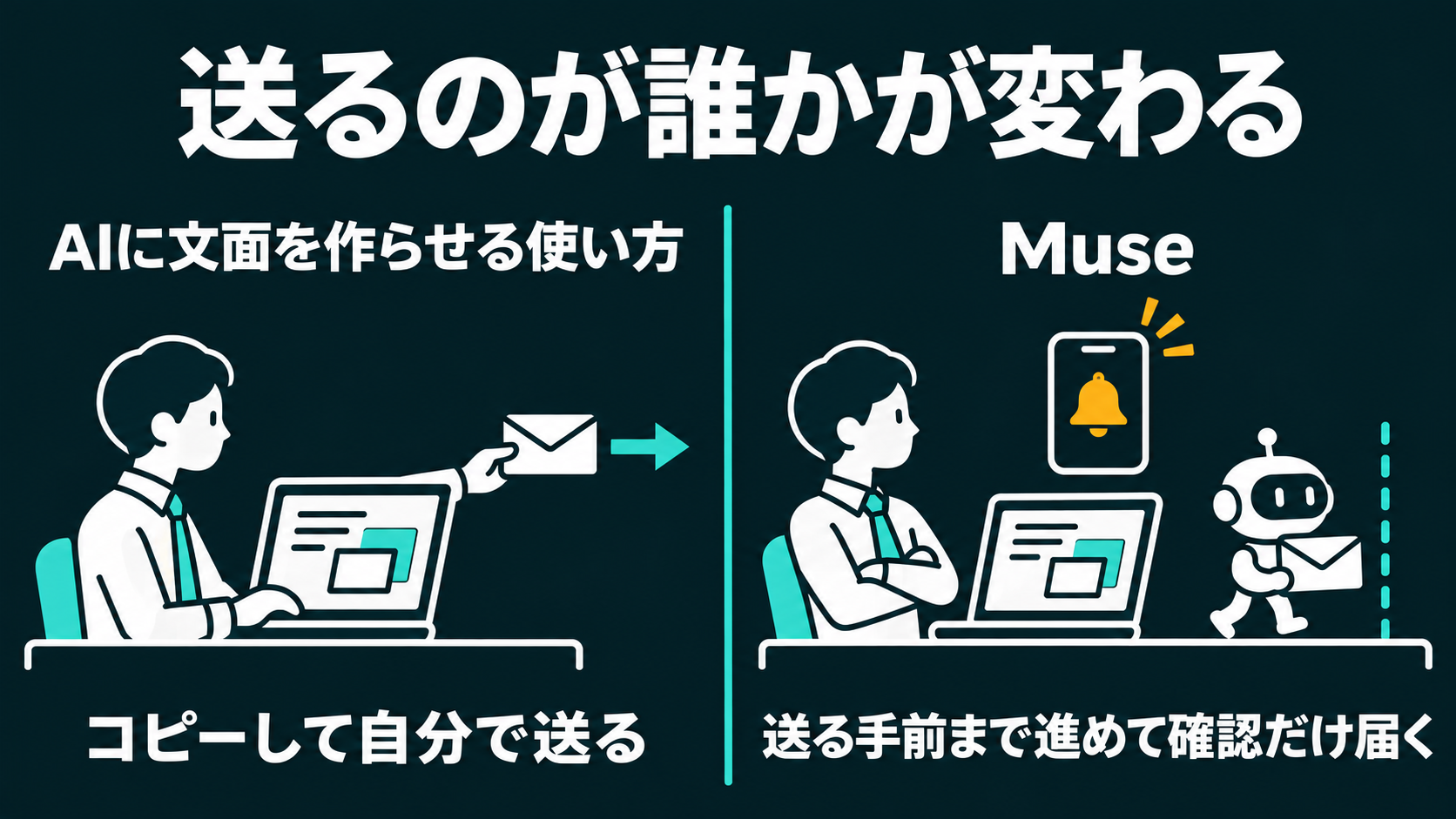
AIに文面を作らせ、自分でコピーして送る使い方では、AIの仕事は文面を返すところまでです。メールソフトに貼って送るのは人です。
Museは送るところまで引き受けるので、送る前に人が関わるのは確認の画面だけです。そこでの答え方が、そのまま安全の度合いになります。
英国の当局が個人向けAIエージェント全般への助言で最初に挙げたのも、エージェントは間違えることがあり、自律的に動くほど間違いが広がりうるという点でした。Meta自身も、Museは今後も間違えると認めています(Museの安全設計の解説)。
受信箱は、他人が書いた文章が外から入ってくる場所です。読み込んだ文章に仕込まれた命令でAIを操る攻撃(プロンプトインジェクション)は、業界全体でまだ解決していません。Metaはメールから使い捨てのパスコードやパスワード再設定のリンクを取り除き、Museが利用者になりすまして別のサイトに入れないようにしています。
日本での提供の前には、米国のテック系ユーチューバーがFacebook Marketplaceの出品管理を1日だけMuseに任せた例が報じられました。出品物はロジクールのキーボードで、Museは買い手に自宅の住所を送り、本人が了承していない値下げにも応じました(ギズモード・ジャパンの10月1日の記事)。
買い手は車で約30分かけて訪ねてきましたが、本人は何も知らず、すれ違いになりました。送るところまで任せると、間違いは本人の知らないうちに相手へ届きます。
そのため、確認の画面だけを守りにしません。送信まで許す作業を最小にし、Gmailの送信済み、予約サイトの履歴、カードの明細といった外側の記録で、実際に起きたことを見ます。
送る前の確認にどう答えるか
Museの確認が出るのは、会話の中ではなく、アプリの専用の画面です。出すかどうかを決めるのは承認の判定役で、操作の内容と範囲や依頼の流れを見て、許可か拒否か本人への確認かを選びます。
メールを読むだけの操作、すでに許可した操作、明らかに危険の小さい操作は、確認なしで進みます。購入は毎回、内容を見せたうえで確認を求める決まりです。Museの外へデータを出す操作も、人の承認なしには進みません。
確認への答え方は、一回限り、セッション単位、タスク単位、期間限定、無期限の5つです。許可は特定のサービス、宛先、用途に結びつき、次の操作がその範囲にぴったり合えば確認は出ません(Museの安全設計の解説)。
取引先への返信なら、受信箱を読んで文面を作るまでの操作には確認が出ません。確認が出るのは送信の一か所だけで、ここで選んだ答え方が次の返信の扱いを決めます。
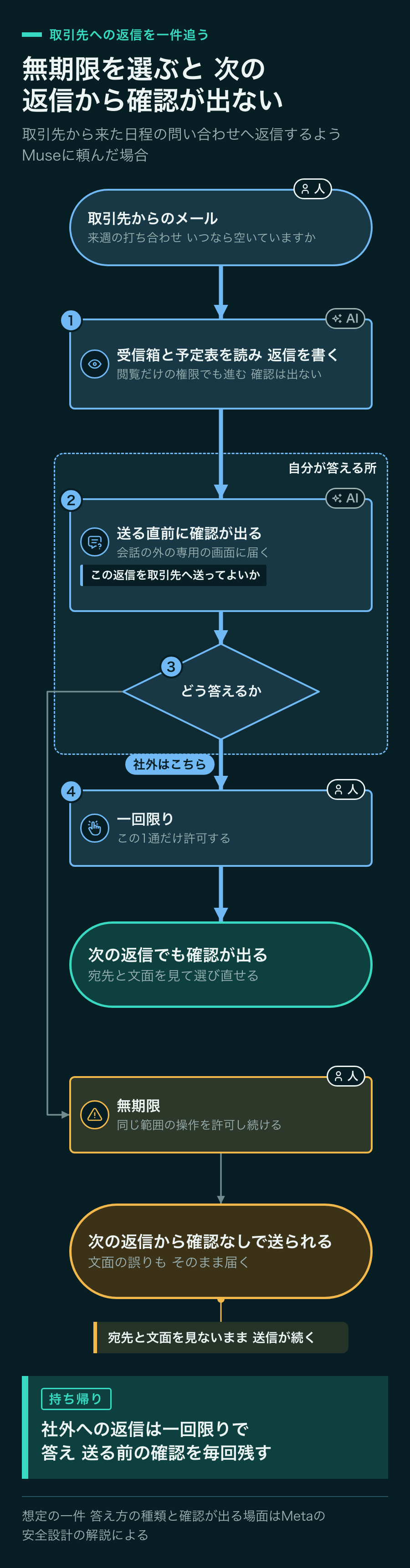
最初は一回限りで答えてください。取引先のような社外への返信は、慣れた後もそのままにします。無期限を選ぶと、同じ範囲の送信が確認なしで続き、文面の誤りもそのまま相手に届くからです。ただし、確認が届くたびに宛先と文面を見ないまま許可を押すなら、一回限りでも守りにはなりません。
会社のメールでも同じでよいか
同じ設定でも、受信箱に何が入っているかで助言が変わります。買い物、予約、家計のメールが中心の個人のGmailなら、ここまでの進め方どおりで構いません。
取引先や顧客の個人情報が入る会社のアカウントは、個人の判断ではつながず、先に情報システムの担当に確かめます。つないでよいと決まっても、送信の許可は後回しにします。
Museは利用者にとって大事なことを覚え、次の提案に使います。やり取りを学習に使うかは設定で断れ、会話や仮想コンピュータの中のデータは広告に使われません(日本での提供開始)。
一方で、サポートや運用に必要なときは、Metaがデータを見られます(Museの安全設計の解説)。鍵を利用者だけが持つ暗号化の仕組みは、9月の発表の時点で今年後半の予定でした。社外秘は渡さない前提で使ってください。
まだ分からないこと
- 無期限の許可が、宛先の違うメールにも続くのか。許可は宛先に結びつくものの、宛先が変わったときの扱いは公開されていません。
- 日本の画面で、承認の設定がどこにあり、答え方の選択肢がどんな言葉で並ぶか。
送信を任せるまでの順番
権限は一度に広げず、一段ずつ足して、そのたびに見直します。見直すのは、権限と確認の設定が、自分の許せる危険にまだ合っているかです。英国の当局も、登録のときに一度、その後も定期的にこの点を見直すよう勧めています。
カレンダーなら、読み取りを先に許し、予定の作成は後から許すのがMetaの挙げる例です。メールも同じ順に、まず返信の案を作らせて読み、送信の権限を足したら一回限りで答え、Museの実行履歴とGmailの送信済みで結果を確かめます。
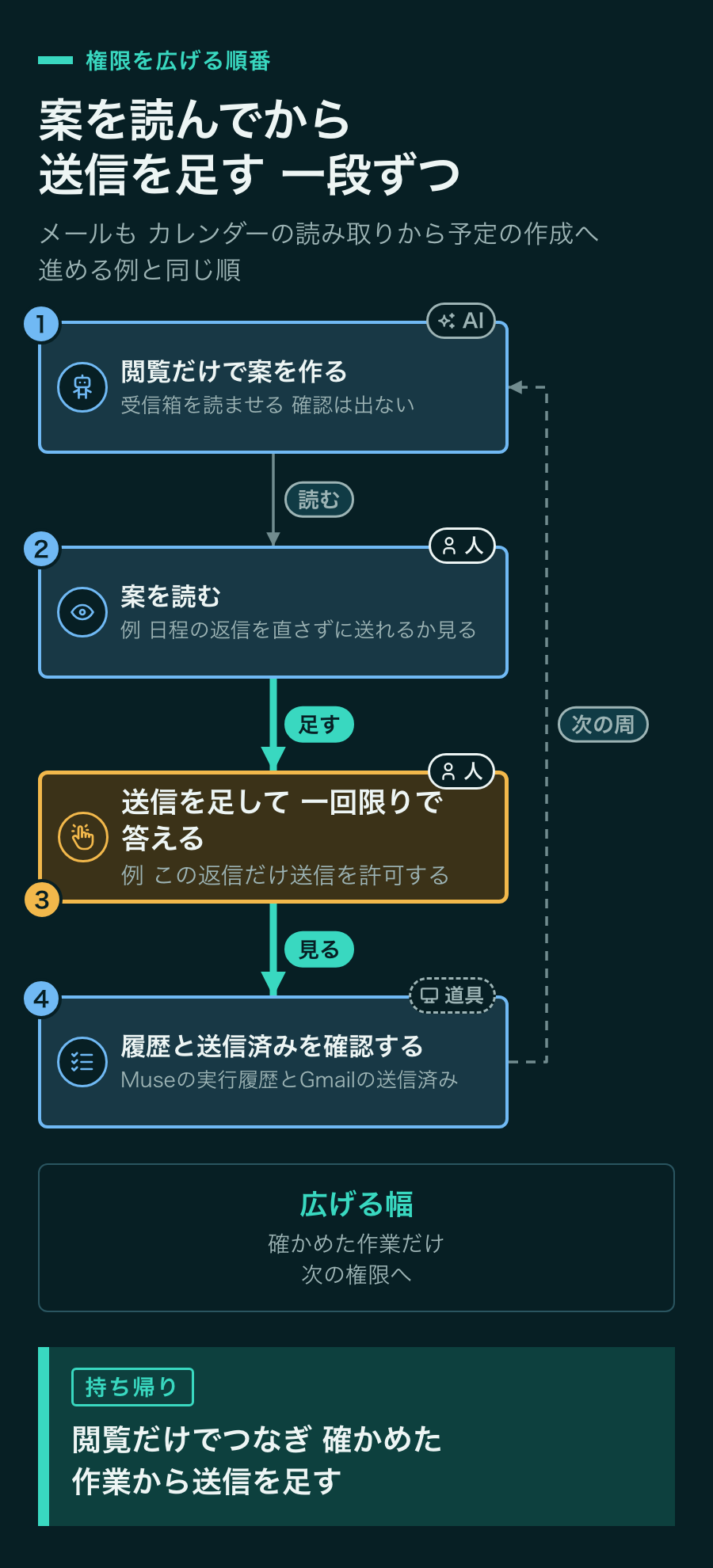
案を何度か読み、直さずに送れると思えた作業から、その返信だけ送信を許します。案を読まずに貼って送る癖がある人は、この段に進まず、送信の許可を足さずに使い続けるほうが安全です。
今日やるのは一つです。Gmailを閲覧だけでつなぎ、返事を待たせているメールを一通選んで、返信の案を頼んでください。案を読み、直さずに送れるかを見るところまでが今日の作業です。
付録 仕組みの補足と解除の手順
確認の仕組みの補足
- 承認の判定役のMetaでの呼び名はSentinelで、Museが提案した操作の実行を許せるのはこの判定役だけです。
- 利用者のデータを読んだ処理は、自動の許可から外れ、通常の確認に回ります。
- メールのつなぎでは、使い捨てのパスコードとパスワード再設定のリンクに加え、ログイン用のリンクも取り除きます。
英国の当局の7つの助言
競争・市場庁と情報コミッショナー事務局が、個人向けAIエージェント全般に向けて並べた7項目です。
- 利点とリスクを比べる。エージェントはミスをすることがあり、自律的に動くとミスが広がりうる。
- 確認なしでできる範囲を確かめる。確認を出す場面を決める設定があり、最も制限のある設定から始められる。許可が一回限りか、続くのかも見る。
- アクセスの情報と権限を把握する。登録のときに設定を理解し、定期的に見直す。
- プライバシーの設定と初期設定を確かめる。AIの学習、個人向けの提案、広告への利用を確認する。
- 限られたアクセスから始める。提案されたアカウントやアプリを全部つなぐ必要はなく、権限はあとから管理できる。
- 記憶の機能を管理する。保存される情報を知り、必要なら切る、直す、消す。
- 渡す個人情報を慎重に選ぶ。機微な情報や他人の情報は、直接渡す前にも、アクセスを許す前にも判断する。
Googleアカウント側でつなぎを解く
Museの設定でつなぎを解くほかに、Googleアカウント側でも、サードパーティのアプリに与えたアクセス権を削除できます(Googleアカウントのヘルプ)。
- Googleアカウントの「リンクされたアプリ」のページ(myaccount.google.com/linkedapps)を開く。
- 「Googleアカウントへのアクセス」から、Museを選ぶ。
- 詳細を開き、与えているアクセス権を確かめる。
- 「アクセス権を削除」にあたる項目を選び、確定する。
削除しても、Muse側に渡した情報は消えません。
参照リンク6件
2026年11月25日時点の公式資料を確認しています。仕様は更新される可能性があります。