手元PCのファイルやログイン状態を使いたいならRemote、PCの電源を切っても仕事を続けたいならクラウド実行を選びます。CodexとClaude Codeの違い、実際にRemote Controlを起動した記録、安全に試す範囲を整理します。
PCを切れるかは実行場所で決まる
CodexとClaude Codeは、PC上のファイルを読み書きし、コマンドやテストを実行するAIです。Codex RemoteとClaude Code Remote Controlを使うと、外出先のスマートフォンから、このAIへ仕事を頼み、途中の判断や結果確認を行えます。
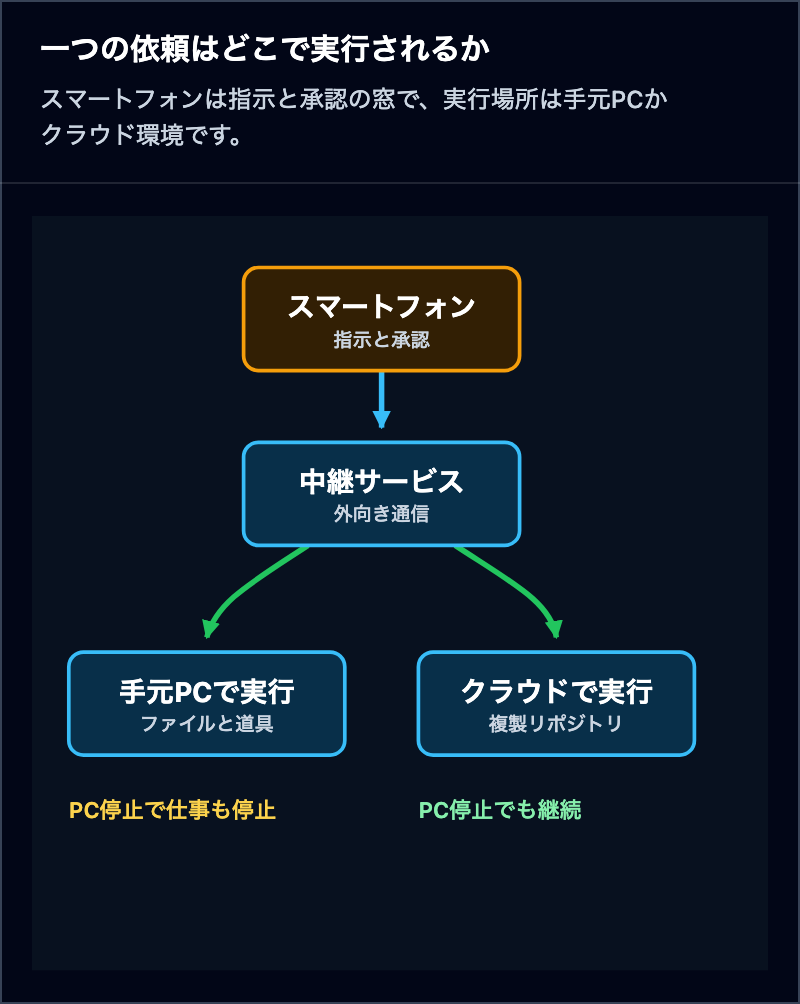
ただし仕事がスマートフォン上で動くわけではありません。実行場所は手元PCなので、PCがスリープすればコードの読み書きもテストも止まり、電源を切った後まで続けたい仕事はクラウド実行へ移す必要があります。14
Codex cloudやClaude Code on the webは手元PCとは別の環境で動くため、PCを閉じても処理を継続できます。その代わり、まだGitへ送っていない変更、ログイン済みブラウザー、ローカルだけのデータは自動では引き継がれません。67
| 状態 | 手元PCで動くRemote | クラウド実行 |
|---|---|---|
| 画面だけ消す | PCが起きていれば続く | 続く |
| ノートPCをスリープさせる | 止まる | 続く |
| PCをシャットダウンする | 止まる | 続く |
| Gitへ送っていないファイルを使う | 使える | 原則使えない |
| ログイン済みブラウザーやOSアプリを使う | 使える | 別途設定が必要 |
「PCを閉じても使えるか」を考えるときは、蓋を閉じる、スリープさせる、アプリを終了する、電源を切る、を分ける必要があります。ノートPCの蓋を閉じてもOSが起きていれば動きますが、通常どおりスリープへ入ればRemoteは止まります。24
スマホは中継サービスを通じてPCへ指示する
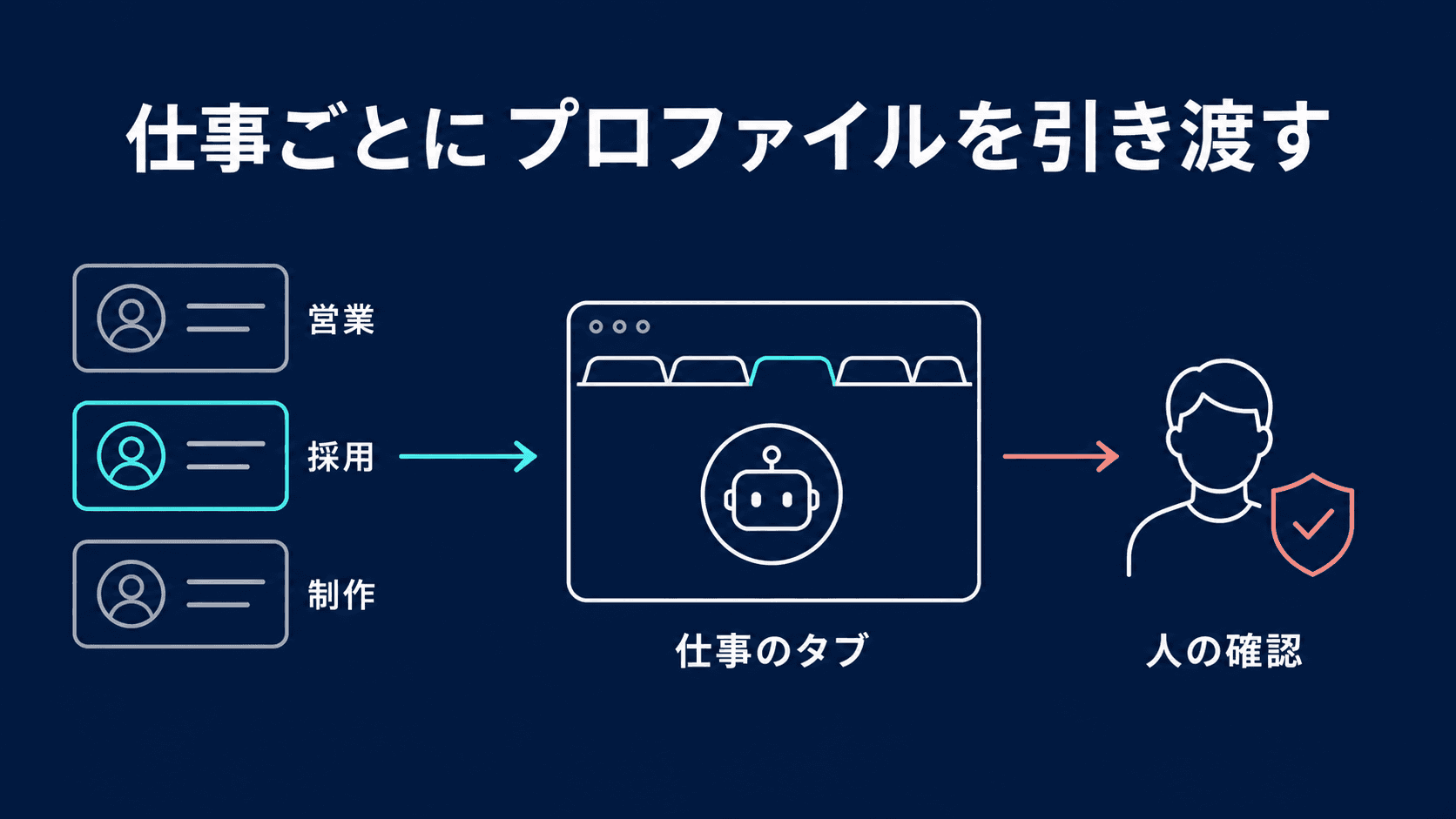
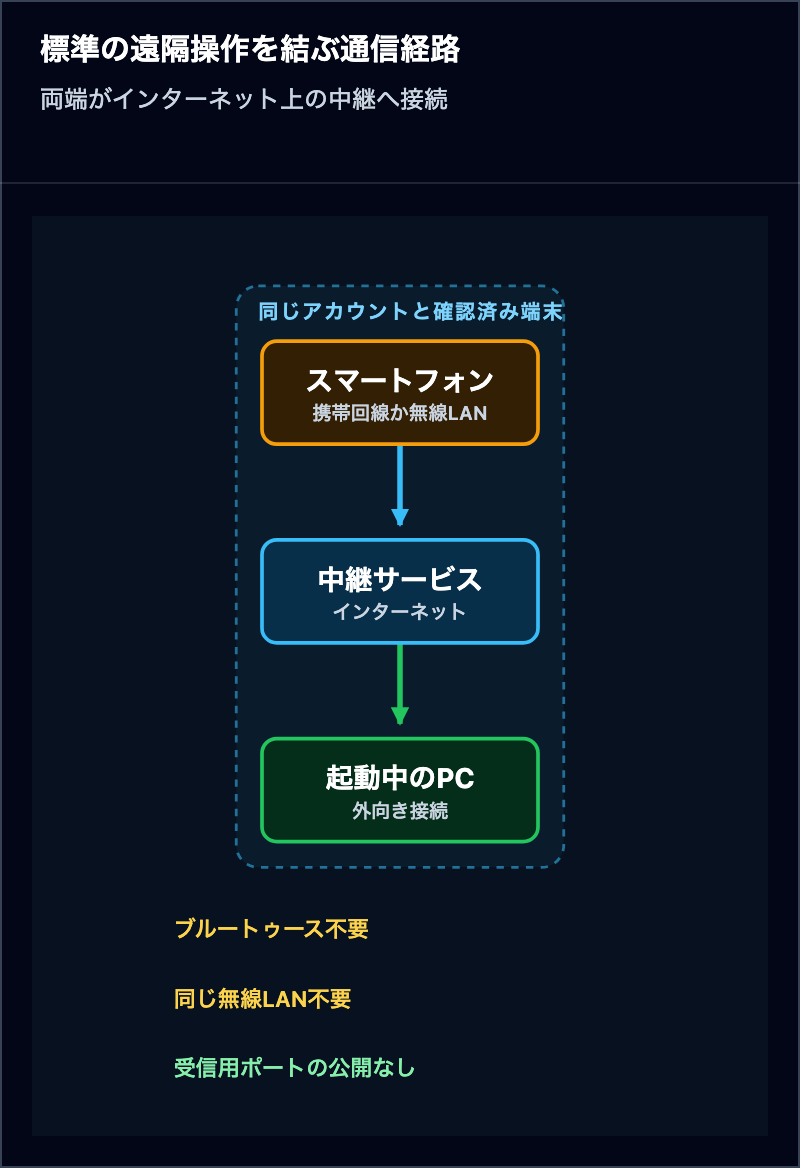
標準のRemote機能は、Bluetoothや同じ無線LANでスマートフォンとPCを直接つなぎません。スマートフォンとPCがそれぞれOpenAIまたはAnthropicのサービスへ接続し、同じアカウントに属する指示と結果を中継します。PC側でインターネットからの接続を待ち受ける必要はありません。24
QRコードは近距離通信のためではなく、操作する端末と実行するPCを同じアカウントの中で組み合わせる入口です。スマートフォンを携帯電話回線へ切り替え、PCを自宅や会社の回線に残しても、双方がサービスへ接続できれば利用できます。
Remoteが運ぶ中心は、AIへの依頼、追加指示、承認、質問への回答、変更差分、実行結果です。PCの画面全体を操作する遠隔デスクトップとは役割が異なります。ファイル読み書き、コマンド実行、ブラウザー操作は、接続先PCで動くAIが、そのPCに与えられた権限の範囲で行います。3
CodexとClaude Codeは入口が違う
Codex RemoteとClaude Code Remote Controlは同じ目的に使えます。異なるのは、起動方法と実行を維持する処理です。
| Codex Remote | Claude Code Remote Control | |
|---|---|---|
| PC側の入口 | ChatGPTデスクトップアプリ | Claude Codeのコマンド入力画面またはVS Code |
| スマートフォン側 | ChatGPTアプリ | Claudeアプリまたはブラウザー |
| 接続開始 | デスクトップ設定のQRコード | claude remote-controlでURLとQRコードを発行 |
| 実行中に必要なもの | PC、ネットワーク、ChatGPTデスクトップアプリ | PC、ネットワーク、claude処理 |
| 引き継ぐ状態 | PC上の作業領域と道具 | 起動したClaude Codeセッションと道具 |
Codex Remoteでは、スマートフォンから接続済みPCと作業領域を選び、新しい仕事を始められます。進行中の処理への追加指示、コマンドの承認、変更差分やテスト結果の確認も同じ画面で行います。初期設定の場所だけはChatGPTデスクトップアプリの接続画面です。123
Claude Codeでは、対象ディレクトリでclaude remote-controlを実行するか、対話中に/remote-controlを使います。接続後は同じ会話をブラウザーやスマートフォンから開き、PCが一時的にオフラインになっても、処理が残っていれば復帰後に再接続できます。4
どちらも、スマートフォンが開発環境になる機能ではありません。スマートフォンは、仕事を頼み、途中で判断し、結果を確認する窓です。
Claude Code Remote Controlを実際に起動した
知能圏編集部は2026年8月25日、制作用Macのtmux内でClaude Code 2.1.241を起動し、Remote Controlの開始から停止までを確認しました。実行したコマンドは次の一行です。
claude remote-control --name "chinouken-test"
有効化の確認後、同じ作業フォルダーを共有する方式と、セッションごとに独立した作業フォルダーを作る方式を選ぶ画面が現れました。既定の共有方式では約1分で接続URLとQRコードが表示され、スマートフォンやブラウザーからMac上のセッションへ入れる状態になります。
Ctrl+CでPC側の処理を止めると、セッションはオフラインになりました。実測範囲は起動、接続準備、停止までで、Macのスリープ、蓋を閉じた状態、回線断からの復帰、Codex Remote側の接続は未実施です。確認していない挙動は公式資料の説明と分けて扱います。4
この試行で分かったのは、Remote Controlが新しい開発環境を作る機能ではなく、いま動いているローカル環境へ別の画面から入る機能だということです。環境の再現は不要ですが、その環境を動かし続ける責任は利用者に残ります。
安全性はPCへ渡した権限で決まる
公式Remoteは、PCの通信口を直接インターネットへ公開する危険を減らします。しかし、接続先PCで何を許可しているかまでは自動で安全になりません。
手元PCで実行しても、情報が一切外へ出ないわけではありません。会話、AIが読むコード断片、コマンド結果はモデルへの入力としてサービスへ送られます。Claude Code Remote Controlでは、端末間の同期と再接続に使う会話、応答、道具の利用記録もAnthropic側の保存対象です。411
記事制作を例にすると、原稿の読み書きとローカルビルドだけを許可したAIと、ログイン済みSNS、メール、決済、公開操作まで使えるAIでは、同じ誤指示でも被害が違います。Remoteの導入時は、ネットワーク経路より先に、読み取り、変更、実行、外部送信の範囲を分ける設計が必要です。
最初の構成では、仕事専用のOS利用者、対象リポジトリだけを開く作業領域、専用ブラウザープロファイルを使います。公開、送信、削除、決済、権限変更を毎回人の承認へ戻し、スマートフォン紛失時にPC側でRemoteを停止してアカウントのセッションを失効する順番も決めておきます。24
OpenAIがRemoteについて公開しているのは、安全な中継、同じアカウントと作業領域、QRコードによる端末の組み合わせ、隔離された実行領域と操作承認です。Remote固有の保存期間や認証情報の有効期間は公開資料だけでは確定できません。高い保証が必要な組織では、契約しているプランの保持、監査、端末管理も確認対象です。2910
PCを止めたい仕事は別の実行場所へ移す
PCを止めても続けたい仕事は、クラウド環境か常時稼働機へ移します。違いは、誰が実行環境を管理するかです。
Codex cloudとClaude Code on the webは、Gitで管理したコード一式を別の隔離環境へ取得し、必要なソフトウェアを設定して編集とテストを進めます。ブラウザーやスマートフォンを閉じても処理は続きますが、ローカルだけのデータベース、USB機器、ログイン済みブラウザー、社内ネットワーク内のサービスは見えません。678
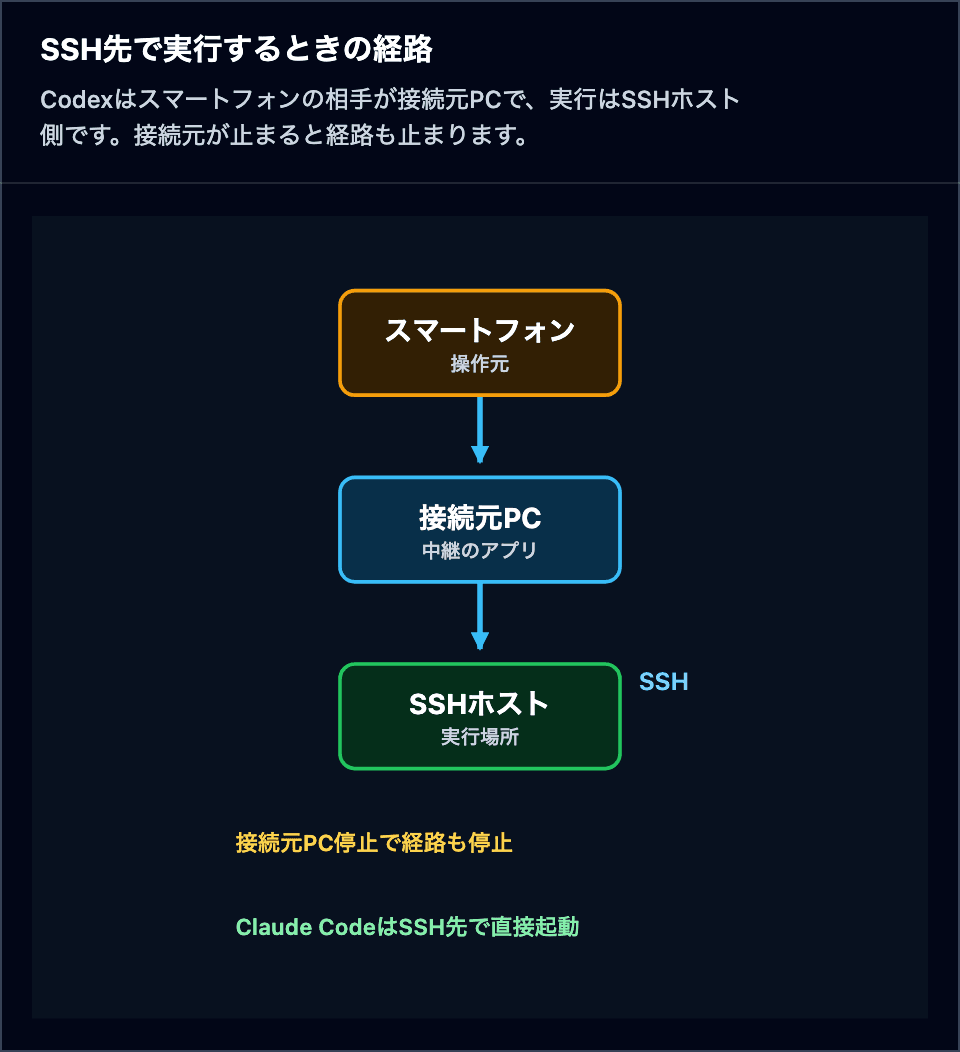
常時稼働のMac miniや開発用サーバーを使えば、ローカル固有の道具と継続性を両立できます。SSHは遠隔機のコマンド画面へ安全に入る方法です。Claude Codeを遠隔機上のtmuxという処理保持用ツールで起動すれば、手元端末のSSH接続を切った後も仕事を残せます。Codexの公式SSH構成ではChatGPTデスクトップアプリを動かす接続元PCが仲介するため、そのPCを止めた時点で経路も停止状態です。245
Tailscaleのような利用者専用ネットワークとSSHを組み合わせる方法は、AIの会話画面ではなく、遠隔機のコマンド操作全体を管理したい場合に向きます。遠隔デスクトップなら画面を持つアプリを人が操作できる代わりに、到達範囲はPC全体です。公式Remote、SSH、遠隔デスクトップは、許可する操作範囲が異なります。1213
ローカル状態が必要かで選ぶ
方式を選ぶ基準は、スマートフォンから見える画面ではなく、仕事が必要とする状態です。
| やりたい仕事 | 選ぶ方式 |
|---|---|
| Gitへ送っていない変更を直す | 手元PCのRemote |
| ログイン済みブラウザーやOSアプリを使う | 専用PCのRemote |
| Git上の独立した修正をPC停止後も続ける | クラウド実行 |
| GPUや社内環境を持つ遠隔機で動かす | 常時稼働機上のRemote |
| スマートフォンからシェル全体を管理する | TailscaleとSSH |
| 画面を持つアプリを人が直接操作する | 利用者専用ネットワーク内の遠隔デスクトップ |
最初の試験では、対象を一つのリポジトリへ絞ります。読み取り、コード変更、テストだけを任せ、外部送信と公開を承認制にしたうえで、スマートフォンを別回線へ移す、PCの回線を切る、実行アプリを終了する、PCをスリープさせる、の四状態を別々に確かめます。
知能圏の記事制作では、ローカル画像処理や専用ブラウザープロファイルを使う工程がRemote向きで、Git上の原稿修正とテストだけで完結する工程はクラウド向きです。Cookieや認証情報をクラウドへコピーして同じ環境を無理に再現するより、仕事を実行場所に合わせて分割する方が管理しやすくなります。
Remoteは手元PCへの操作経路であり、クラウドは手元PCとは別の実行場所です。この違いを先に決めれば、PCを閉じてよいか、どの認証情報を渡すか、どこで人が承認するかを同じ線上で判断できます。
参照リンク13件
- OpenAICodex Remote
- OpenAIRemote connections
- OpenAIMastering remote engineering work from your phone
- AnthropicContinue local sessions from any device with Remote Control
- AnthropicDesktop application
- OpenAICodex cloud
- AnthropicUse Claude Code on the web
- OpenAICloud environments
- OpenAIEnterprise privacy at OpenAI
- OpenAIData Controls FAQ
- AnthropicData usage
- TailscaleIs my traffic routed through your servers?
- TailscaleTailscale SSH
2026年8月28日時点の公式資料を確認しています。仕様は更新される可能性があります。